
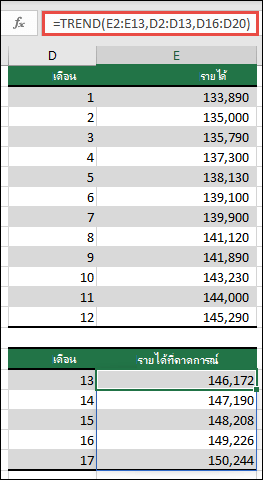
ฟังก์ชัน TREND จะส่งกลับค่าตามแนวโน้มแบบเส้นตรง ซึ่งมีขนาดเส้นตรงพอดี (โดยใช้วิธีกําลังสองน้อยที่สุด) กับ known_y และ known_x ของอาร์เรย์ TREND ส่งกลับค่า y ตามเส้นนั้นสําหรับอาร์เรย์ของ new_x ที่คุณระบุ
หมายเหตุ
ถ้าคุณมี Microsoft 365 เวอร์ชันปัจจุบัน คุณสามารถป้อนสูตรในเซลล์ด้านบนซ้ายของช่วงผลลัพธ์ (ในตัวอย่างนี้คือเซลล์ E16) แล้วกด ENTER เพื่อยืนยันสูตรเป็นสูตรอาร์เรย์แบบไดนามิก มิฉะนั้น ต้องใส่สูตรเป็นสูตรอาร์เรย์ดั้งเดิม โดยเลือกช่วงผลลัพธ์ (E16:E20) ป้อนสูตรในเซลล์ด้านบนซ้ายของช่วงผลลัพธ์ (E16) แล้วกด CTRL+SHIFT+ENTER เพื่อยืนยัน Excel จะแทรกวงเล็บปีกกาที่จุดเริ่มต้นและจุดสิ้นสุดของสูตรให้คุณ สำหรับข้อมูลเพิ่มเติมเกี่ยวกับสูตรอาร์เรย์ ให้ดูที่ คำแนะนำและตัวอย่างของสูตรอาร์เรย์
ไวยากรณ์
=TREND(known_y's, [known_x's], [new_x's], [const])
ไวยากรณ์ของฟังก์ชัน TREND มีอาร์กิวเมนต์ดังนี้
| อาร์กิวเมนต์ | คำอธิบาย |
|---|---|
|
known_y จำเป็น |
ชุดของค่า y ที่คุณทราบอยู่แล้วในความสัมพันธ์ y = mx + b
|
|
known_x ไม่จำเป็น |
ชุดค่า x ตัวเลือกที่คุณอาจทราบค่าอยู่แล้วในความสัมพันธ์ y = mx + b
|
|
new_x ไม่จำเป็น |
ค่า x ใหม่ที่คุณต้องการให้ฟังก์ชัน TREND ส่งกลับโดยสอดคล้องกับค่า y
|
|
ค่า const ไม่จำเป็น |
ค่าตรรกะที่ระบุว่าให้บังคับให้ค่าคงที่ b เท่ากับ 0 หรือไม่
|
ข้อสังเกต
- สําหรับข้อมูลเกี่ยวกับวิธีการที่ Microsoft Excel จัดเส้นตรงให้เหมาะสมกับข้อมูล ให้ดูที่ LINEST
- คุณสามารถใช้ TREND กับเส้นโค้งโพลิโนเมียลให้พอดีด้วยการลดค่าเมื่อตัวแปรตัวเดิมเพิ่มค่ายกกําลังในระดับต่างกัน ตัวอย่างเช่น สมมติว่าคอลัมน์ A บรรจุค่า y และคอลัมน์ B บรรจุค่า x คุณสามารถใส่ x^2 ลงในคอลัมน์ C และ x^3 ลงในคอลัมน์ D เป็นต้น แล้วลดค่าคอลัมน์ B จนถึง D ผ่านคอลัมน์ A
- สูตรที่ส่งกลับอาร์เรย์ต้องใส่เป็นสูตรอาร์เรย์ด้วย Ctrl+Shift+Enter เว้นแต่ว่าคุณมี Microsoft 365 เวอร์ชันปัจจุบัน จากนั้นคุณสามารถกด Enter
- เมื่อใส่ค่าคงที่อาร์เรย์สำหรับอาร์กิวเมนต์ เช่น known_x's ให้ใช้เครื่องหมายจุลภาคในการแบ่งค่าในแถวเดียวกันและใช้เครื่องหมายอัฒภาคในการแบ่งแถว
ต้องการความช่วยเหลือเพิ่มเติมไหม
คุณสามารถสอบถามผู้เชี่ยวชาญใน ชุมชนด้านเทคนิคของ Excel หรือรับการสนับสนุนใน ชุมชนได้เสมอ