
ฟังก์ชัน GETPIVOTDATA จะส่งกลับข้อมูลที่มองเห็นได้จาก PivotTable
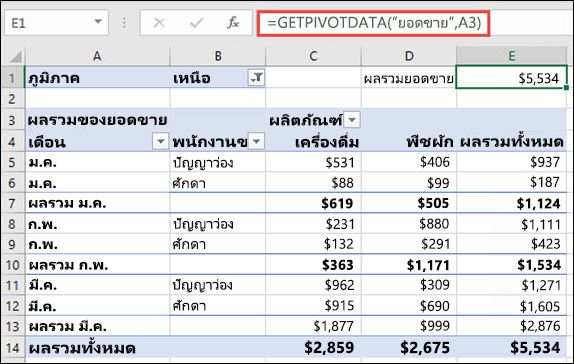
สกรีนช็อตด้านล่างแสดงเค้าโครง PivotTable ที่ใช้ในส่วนถัดไป ในตัวอย่างนี้ =GETPIVOTDATA("Sales",A3) จะส่งกลับยอดขายรวม
ไวยากรณ์
GETPIVOTDATA(data_field, pivot_table, [field1, item1, field2, item2], ...)
ไวยากรณ์ของฟังก์ชัน GETPIVOTDATA มีอาร์กิวเมนต์ดังนี้
| อาร์กิวเมนต์ | คำอธิบาย |
|---|---|
|
data_field จำเป็น |
ชื่อของเขตข้อมูล PivotTable ที่มีข้อมูลที่คุณต้องการดึง ซึ่งต้องอยู่ในเครื่องหมายคําพูด ตัวอย่าง: =GETPIVOTDATA("Sales", A3) ที่นี่ "ยอดขาย" คือเขตข้อมูลค่าที่เราต้องการเรียกใช้ เนื่องจากไม่ได้ระบุเขตข้อมูลอื่น GETPIVOTDATA จึงส่งกลับยอดขายรวม |
|
pivot_table จำเป็น |
การอ้างอิงไปยังเซลล์ ช่วงของเซลล์ หรือช่วงของเซลล์ที่มีชื่อใน PivotTable ข้อมูลนี้ใช้เพื่อระบุว่า PivotTable ใดที่มีข้อมูลที่คุณต้องการดึง ตัวอย่าง: =GETPIVOTDATA("Sales", A3) ที่นี่ A3 คือการอ้างอิงภายใน PivotTable และบอกสูตรว่าจะใช้ PivotTable ใด |
|
เขตข้อมูล 1, รายการ 1, เขตข้อมูล 2, รายการ 2... ไม่จำเป็น |
คู่ของชื่อเขตข้อมูลและชื่อรายการ 1 ถึง 126 คู่ที่อธิบายข้อมูลที่คุณต้องการดึง คู่สามารถเรียงลําดับใดก็ได้ ชื่อเขตข้อมูลและชื่อของรายการอื่นๆ ที่ไม่ใช่วันที่และตัวเลขจําเป็นต้องอยู่ในเครื่องหมายอัญประกาศ เช่น: =GETPIVOTDATA("Sales", A3, "Month", "Mar") ที่นี่ "เดือน" คือเขตข้อมูลและ "มีนาคม" คือรายการ เมื่อต้องการระบุหลายรายการสําหรับเขตข้อมูล ให้ใส่รายการเหล่านั้นในวงเล็บปีกกา (ตัวอย่างเช่น: {"Mar", "Apr"}) สําหรับ OLAP PivotTable รายการสามารถมีชื่อแหล่งข้อมูลของมิติและยังมีชื่อแหล่งข้อมูลของรายการได้ คู่เขตข้อมูลและรายการของ OLAP PivotTable อาจมีลักษณะดังนี้ "[Product]","[Product].[All Products].[Foods].[Baked Goods]" |
คุณสามารถใส่สูตร GETPIVOTDATA แบบง่ายๆ ได้อย่างรวดเร็วด้วยการพิมพ์ = (เครื่องหมายเท่ากับ) ลงในเซลล์ที่คุณต้องการส่งค่ากลับ แล้วคลิกเซลล์ใน PivotTable ที่มีข้อมูลที่คุณต้องการให้ส่งกลับ
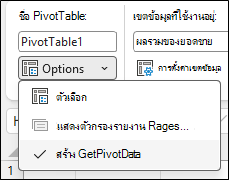
คุณสามารถเปิดหรือปิดฟีเจอร์นี้ได้โดยเลือกเซลล์ใดก็ได้ภายใน PivotTable ที่มีอยู่ แล้วไปที่แท็บวิเคราะห์> PivotTableตัวเลือก> PivotTable > ยกเลิกการทําเครื่องหมายตัวเลือกสร้าง GetPivotData
หมายเหตุ
- อาร์กิวเมนต์ GETPIVOTDATA ยังสามารถแทนที่ด้วยการอ้างอิงได้อีกด้วย ตัวอย่างเช่น =GETPIVOTDATA("ยอดขาย",$A$3,"เดือน",$A 11) โดยที่ $A 11 มี "มี.ค"
- เขตข้อมูลหรือรายการจากการคํานวณ และการคํานวณแบบกําหนดเองสามารถรวมอยู่ในการคํานวณ GETPIVOTDATA
- ถ้าอาร์กิวเมนต์ pivot_table เป็นช่วงที่มี PivotTable ตั้งแต่สองรายการขึ้นไป ข้อมูลจะถูกดึงมาจาก PivotTable ที่สร้างล่าสุด
- ถ้าอาร์กิวเมนต์เขตข้อมูลและรายการเป็นเซลล์เซลล์เดียว ค่าของเซลล์นั้นจะถูกส่งกลับไม่ว่าค่านั้นจะเป็นสตริง ตัวเลข ค่าข้อผิดพลาด หรือเซลล์ว่างก็ตาม
- ถ้ารายการมีวันที่ ค่านั้นจะต้องแสดงเป็นเลขลําดับ หรือเติมข้อมูลโดยใช้ฟังก์ชัน DATE เพื่อที่ค่าดังกล่าวจะถูกรักษาไว้ถ้าเปิดเวิร์กชีตในตําแหน่งที่แตกต่างกัน ตัวอย่างเช่น รายการที่อ้างถึงวันที่ 5 มีนาคม 1999 สามารถใส่เป็น 36224 หรือ DATE(1999,3,5) ได้ คุณสามารถใส่เวลาเป็นค่าทศนิยมหรือโดยใช้ฟังก์ชัน TIME
- ถ้าอาร์กิวเมนต์ pivot_table ไม่ใช่ช่วงที่พบ PivotTable ฟังก์ชัน GETPIVOTDATA จะส่งกลับ #REF!
- ถ้าอาร์กิวเมนต์ต่างๆ ไม่ได้อธิบายเขตข้อมูลที่มองเห็นได้ หรือถ้าอาร์กิวเมนต์มีตัวกรองรายงานซึ่งจะไม่แสดงข้อมูลที่กรองแล้ว ฟังก์ชัน GETPIVOTDATA จะส่งกลับค่า #REF! เป็นค่าความผิดพลาด
ตัวอย่าง
สูตรในตัวอย่างด้านล่างแสดงวิธีการต่างๆ สําหรับการดึงข้อมูลจาก PivotTable
| สูตร | ผลลัพธ์ | คำอธิบาย |
|---|---|---|
| =GETPIVOTDATA("Sales", $A$3) | $ 5,534 | ส่งกลับผลรวมทั้งหมดของเขตข้อมูลยอดขาย |
| =GETPIVOTDATA("ผลรวมของยอดขาย", $A$3) | $ 5,534 | นอกจากนี้ ยังส่งกลับค่าผลรวมทั้งหมดของเขตข้อมูลยอดขายอีกด้วย คุณสามารถใส่ชื่อเขตข้อมูลได้ตามที่ปรากฏบนแผ่นงาน หรือเป็นรากของเขตข้อมูลก็ได้ (ไม่มี "ผลรวมของ" "จํานวนนับของ" และอื่นๆ) |
| =GETPIVOTDATA("Sales", $A$3, "Month", "Mar") | 100,000 บาท | ส่งกลับยอดขายรวมของเดือนมีนาคม |
| =GETPIVOTDATA("Sales", $A$3, "Month", "Mar", "Product", "Produce", "Sales Person", "Buchanan") | $ 309 | ส่งกลับยอดขายผลผลิตทั้งหมดในเดือนมีนาคมสําหรับ Buchanan |
| =GETPIVOTDATA("Sales", $A$3, "Region", "South") | #REF! | ส่งกลับ #REF! เนื่องจากข้อมูลของภูมิภาคทางใต้ไม่สามารถมองเห็นได้เนื่องจากตัวกรอง |
| =GETPIVOTDATA("Sales", $A$3, "Product", "Beverages", "Sales Person", "Davolio") | #REF! | ส่งกลับ #REF! เนื่องจากไม่มีข้อมูลยอดขายเครื่องดื่มรวมสําหรับสุริยา |
ต้องการความช่วยเหลือเพิ่มเติมไหม
คุณสามารถสอบถามผู้เชี่ยวชาญใน ชุมชนด้านเทคนิคของ Excel หรือรับการสนับสนุนใน ชุมชนได้เสมอ