
เทมเพลตไซต์ศูนย์อาสาสมัครเป็น ไซต์การติดต่อสื่อสาร ที่ถูกออกแบบให้เป็นศูนย์กลางที่อาสาสมัครในองค์กรไม่แสวงหากําไรของคุณสามารถเข้าถึงข้อมูลสําคัญได้ แบ่งปันข้อมูลและทรัพยากรเพื่อให้อาสาสมัครของคุณมีส่วนร่วมกับองค์กรของคุณและเตรียมพร้อมเพื่อสนับสนุนภารกิจของคุณ
ยินดีต้อนรับและเตรียมความพร้อมให้กับอาสาสมัครใหม่ โพสต์การประกาศ แสดงกิจกรรมที่กําลังจะมาถึง เน้นภารกิจและโปรแกรมขององค์กรของคุณ และแนะนําพนักงานของคุณ ให้การเข้าถึงเอกสารการฝึกอบรมและการเตรียมความพร้อมให้กับอาสาสมัคร และไซต์อื่นๆ ได้อย่างรวดเร็วและง่ายดาย
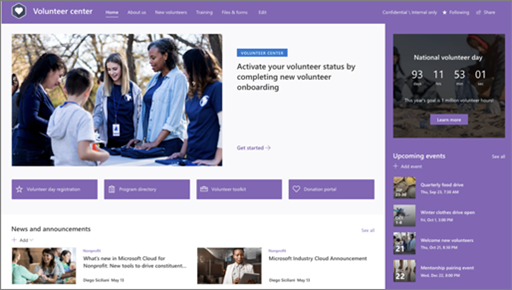
บทความนี้จะให้ภาพรวมของวิธีการใช้องค์ประกอบของเทมเพลตไซต์ศูนย์อาสาสมัคร SharePoint และวิธีการกําหนดค่าไซต์ให้เหมาะสมกับความต้องการขององค์กรของคุณ
ฟีเจอร์ของไซต์
- ไซต์ที่สามารถปรับแต่งได้ที่มาพร้อมกับรูปภาพ Web Part และเนื้อหาที่เติมข้อมูลไว้ล่วงหน้าเพื่อสร้างแรงบันดาลใจให้กับตัวแก้ไขไซต์เมื่อทําการกําหนดเองให้เหมาะสมกับความต้องการขององค์กรของคุณ
- เพจที่มีการกรอกข้อมูลล่วงหน้าซึ่งทําให้อาสาสมัครได้รับข้อมูลทั้งหมดที่จําเป็นต่อการมีส่วนร่วมและเรียนรู้เกี่ยวกับองค์กรของคุณ เข้าถึงการฝึกอบรมและทรัพยากรการเตรียมความพร้อมให้พนักงานใหม่ และรับข้อมูลข่าวสารและกิจกรรมล่าสุดอยู่เสมอเพื่อสนับสนุนภารกิจของคุณ
หมายเหตุ
- ฟังก์ชันบางอย่างจะค่อยๆ ถูกนํามาใช้กับองค์กรที่เข้าร่วมในโปรแกรมการเผยแพร่ที่กําหนดเป้าหมาย ซึ่งหมายความว่าคุณจะยังไม่เห็นฟีเจอร์นี้ หรืออาจดูแตกต่างจากที่อธิบายไว้ในบทความวิธีใช้
- เมื่อคุณนําเทมเพลตไปใช้กับไซต์ที่มีอยู่ เนื้อหาของคุณจะไม่ผสานกับเทมเพลตใหม่โดยอัตโนมัติ เนื้อหาที่มีอยู่จะถูกจัดเก็บเป็นหน้าที่ซ้ํากันใน เนื้อหาของไซต์แทน
ขั้นตอนที่ 1: เพิ่มเทมเพลตไซต์ศูนย์อาสาสมัคร
เมื่อต้องการเริ่มต้นใช้งาน ให้ทําตามขั้นตอนเพื่อเพิ่มเทมเพลตลงในไซต์ใหม่หรือที่มีอยู่
หมายเหตุ
คุณต้องมีสิทธิ์เจ้าของไซต์เพื่อเพิ่มเทมเพลตนี้ลงในไซต์ของคุณ
ขั้นตอนที่ 2: รีวิวเนื้อหาไซต์ที่มีการใส่ข้อมูลไว้ล่วงหน้า
สํารวจเนื้อหาไซต์ Web Part และหน้าที่มีข้อมูลไว้ล่วงหน้า ตัดสินใจว่าคุณต้องการกําหนดไซต์เองใดเพื่อให้สอดคล้องกับแบรนด์ เสียง และพันธกิจขององค์กรของคุณ
หน้าที่มีข้อมูลไว้ล่วงหน้า:
- โฮมเพจ: มอบสถานที่เริ่มต้นสําหรับอาสาสมัครเพื่อมีส่วนร่วมในข่าวสารและประกาศ กิจกรรม เข้าถึงข้อมูลสําคัญล่าสุด และเรียนรู้เพิ่มเติมเกี่ยวกับองค์กรและพนักงานของคุณ
- เกี่ยวกับเรา: เน้นภารกิจ ผลกระทบ โปรแกรม และแนะนําทีมของคุณเพื่อช่วยให้อาสาสมัครเข้าใจคุณเป็นใครและทําอะไรได้ดีขึ้น กําหนดค่าหน้านี้เองโดยการแก้ไข Web Part รูป ข้อความ และลิงก์ด่วน
- อาสาสมัครใหม่: ยินดีต้อนรับอาสาสมัครใหม่และแนะนําพวกเขาตลอดกระบวนการเตรียมความพร้อมโดยการให้ข้อมูล ที่ติดต่อ และแหล่งข้อมูลที่จําเป็นในการเริ่มต้น ปรับแต่งหน้านี้โดยการแก้ไข Web Part รูปภาพ ข้อความ People ลิงก์ด่วน และเหตุการณ์
- การฝึกอบรม: เพิ่มศักยภาพให้กับอาสาสมัครของคุณด้วยการเข้าถึงทรัพยากรการเรียนรู้ที่ง่ายดาย อาสาสมัครสามารถค้นพบและค้นหาสื่อการฝึกอบรมเพื่อเตรียมพร้อมสําหรับบทบาทของพวกเขาในองค์กรของคุณ กําหนดค่าหน้านี้เองโดยการแก้ไข Web Part รูป ข้อความ และลิงก์ด่วน
ฟอร์ม Files &: แชร์ จัดเก็บ และจัดระเบียบเอกสาร เช่น ฟอร์มอาสาสมัคร เนื้อหาการฝึกอบรม เอกสารของโปรแกรม และทรัพยากรอื่นๆ ในไลบรารีเอกสารนี้
ขั้นตอนที่ 3: กําหนดค่าไซต์ของคุณ
หลังจากที่คุณเพิ่มเทมเพลตไซต์ศูนย์อาสาสมัครแล้ว ก็ถึงเวลาที่จะกําหนดและทําให้เป็นของคุณเอง กําหนด ลักษณะที่ปรากฏของไซต์ การ นําทางของไซต์ Web Part และเนื้อหาของคุณให้เหมาะสมกับความต้องการขององค์กรและอาสาสมัครของคุณ
หมายเหตุ
เมื่อต้องการแก้ไขไซต์ SharePoint คุณต้องเป็นเจ้าของไซต์หรือสมาชิกไซต์
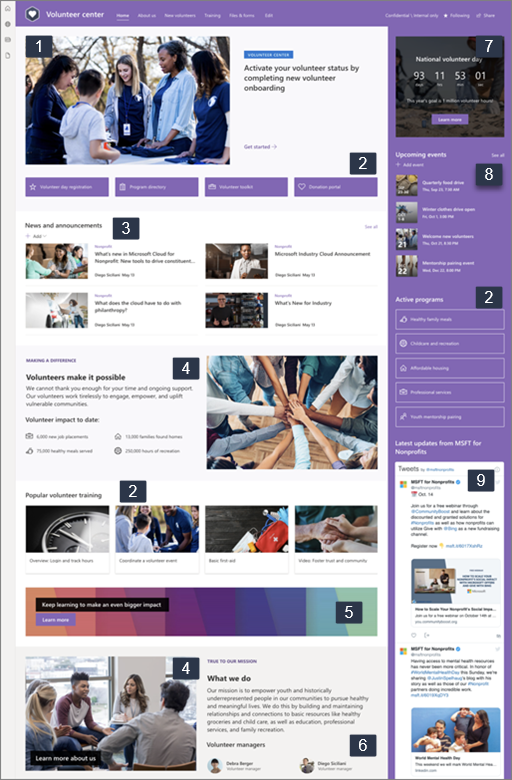
ต่อไปนี้คือภาพรวมของวิธีการต่างๆ ที่คุณสามารถกําหนดโฮมเพจเองได้
|
|
|---|
เมื่อต้องการเริ่มต้นใช้งาน ให้เลือก แก้ไขที่ มุมขวาบนของหน้าเพื่อเปิดใช้งานโหมดแก้ไข ขณะที่คุณทํางาน ให้เลือก บันทึกเป็นแบบร่าง หรือเลือก ประกาศอีกครั้ง เพื่อให้ผู้ชมมองเห็นการเปลี่ยนแปลงของคุณ
1. ใช้ Web Part Hero เพื่อแสดงข้อมูลสําคัญสําหรับอาสาสมัครของคุณ
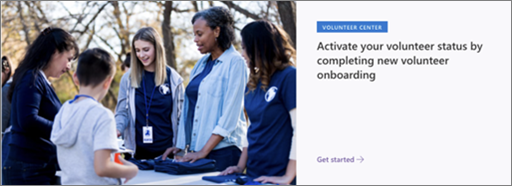
- เลือก Web Part Hero แล้วเลือก แก้ไขปุ่ม

- เลือกตัวเลือก เค้าโครง ที่เหมาะกับความต้องการขององค์กรของคุณมากที่สุด
- เลือกไทล์หรือเลเยอร์ แล้วเลือก แก้ไขปุ่ม
- สําหรับแต่ละไทล์หรือเลเยอร์ ให้ระบุลิงก์ ใส่ชื่อเรื่องและคําอธิบายตามต้องการ แล้วเลือกรูปพื้นหลัง
- คุณยังสามารถตั้งค่า ตัวเลือกอื่นๆ เช่น หัวข้อและคํากระตุ้นให้ดําเนินการ
เรียนรู้เพิ่มเติมเกี่ยวกับการใช้ Web Part Hero
2. ใช้ Web Part ลิงก์ด่วนเพื่อให้อาสาสมัครสามารถเข้าถึงทรัพยากรได้อย่างรวดเร็วและง่ายดาย

- เลือก Web Part ลิงก์ด่วน แล้วเลือกปุ่มแก้ไข
- เลือกตัวเลือก เค้าโครง ที่เหมาะกับความต้องการขององค์กรของคุณมากที่สุด
- เลือกลิงก์ แล้วเลือก แก้ไขปุ่ม
- สําหรับแต่ละลิงก์ ให้แก้ไข ลิงก์ชื่อเรื่องรูปขนาดย่อ และ คําอธิบายตามต้องการ
- เมื่อต้องการเพิ่มลิงก์ ให้เลือก + เพิ่มลิงก์
เรียนรู้เพิ่มเติมเกี่ยวกับการใช้ Web Part ลิงก์ด่วน
3. ใช้ Web Part ข่าวสารเพื่อให้อาสาสมัครรับข่าวสารและประกาศล่าสุด
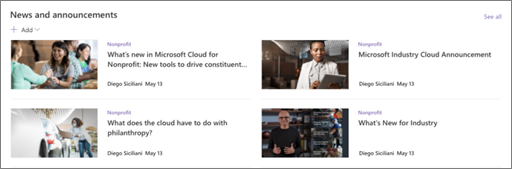
- เลือก Web Part ข่าวสาร แล้วเลือก แก้ไขปุ่ม
- ระบุแหล่งข่าว
- เลือกตัวเลือก เค้าโครง และ ตัวกรอง ที่คุณต้องการ
- ภายใต้ จัดระเบียบ ให้กําหนดลําดับที่ข่าวจะแสดง
เรียนรู้เพิ่มเติมเกี่ยวกับการใช้ Web Part ข่าวสาร
4. ใช้ Web Part ข้อความและรูปภาพเพื่อเน้นภารกิจของคุณและแสดงให้เห็นว่าอาสาสมัครสร้างความแตกต่างอย่างไร

เมื่อต้องการใช้ Web Part ข้อความ ให้ทําดังนี้
- คลิกภายในกล่องข้อความ แล้วใส่ข้อความของคุณ
- ใช้ตัวเลือกบนแถบเครื่องมือการจัดรูปแบบเพื่อจัดรูปแบบข้อความของคุณ เมื่อต้องการดูตัวเลือกการจัดรูปแบบเพิ่มเติม ให้คลิกจุดไข่ปลา (...) ทางด้านขวาของแถบเครื่องมือเพื่อเปิดบานหน้าต่างการจัดรูปแบบข้อความและตาราง
เรียนรู้เพิ่มเติมเกี่ยวกับการใช้ Web Part ข้อความ
เมื่อต้องการใช้ Web Part รูป
- เลือก Web Part รูป แล้วเลือกปุ่มแก้ไข
- เลือกหรืออัปโหลดรูปภาพ
- คุณสามารถเพิ่ม ลิงก์ ไปยังรูปภาพเพื่อนําอาสาสมัครไปยังหน้าอื่นได้ คุณยังสามารถเพิ่มข้อความเหนือรูปภาพและข้อความแสดงแทนได้
เรียนรู้เพิ่มเติมเกี่ยวกับการใช้ Web Part รูป
5. ใช้ Web Part การกระตุ้นให้ดําเนินการเพื่อมีส่วนร่วมและสนับสนุนให้อาสาสมัครดําเนินการ

- เลือก Web Part การเรียกให้ดําเนินการ แล้วเลือก
- เลือกรูปพื้นหลัง
- ใส่ข้อความที่คุณต้องการสําหรับ ป้ายชื่อปุ่ม ใส่ที่อยู่เว็บสําหรับ ลิงก์ปุ่ม และตั้งค่า การจัดแนวปุ่ม
เรียนรู้เพิ่มเติมเกี่ยวกับ Web Part การกระตุ้นให้ดําเนินการ
6. ใช้ Web Part People เพื่อแนะนําเจ้าหน้าที่อาสาสมัครและผู้ติดต่อหลักของคุณให้กับอาสาสมัคร
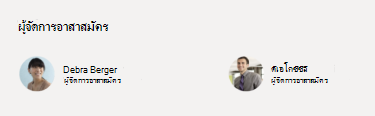
- เลือก Web Part People แล้วเลือก Edit
- เลือก เค้าโครง ที่คุณต้องการ
- เพิ่มชื่อหรือที่อยู่อีเมลของบุคคลที่คุณต้องการให้แสดงบนหน้า
เรียนรู้เพิ่มเติมเกี่ยวกับ Web Part People
7. ใช้ Web Part การนับถอยหลังเพื่อสร้างความคาดหวังเกี่ยวกับเหตุการณ์หรือแคมเปญที่กําลังจะมาถึง
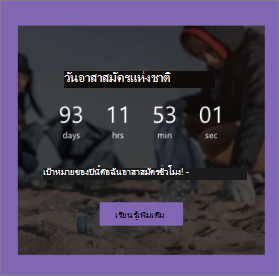
- เลือก Web Part นับถอยหลัง แล้วเลือกปุ่ม
- เลือกวันที่และเวลา ระบุคํากระตุ้นให้ดําเนินการตามต้องการ และเลือกรูปพื้นหลัง
เรียนรู้เพิ่มเติมเกี่ยวกับการใช้ Web Part นับถอยหลัง
8. ใช้ Web Part เหตุการณ์เพื่อแสดงและโปรโมตเหตุการณ์และแคมเปญที่กําลังจะมาถึง
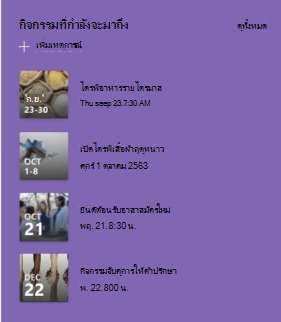
- เลือก Web Part เหตุการณ์ แล้วเลือก แก้ไขปุ่ม
- ระบุ แหล่งที่มาเค้าโครง และตัวเลือกอื่นๆ
- เมื่อต้องการเพิ่มหรือแก้ไขเหตุการณ์ ให้เลือก + เพิ่มเหตุการณ์
เรียนรู้เพิ่มเติมเกี่ยวกับการใช้ Web Part เหตุการณ์
9. ใช้ Web Part ของ Twitter เพื่อแสดงการอัปเดตแบบสดจากบัญชีที่เลือก

- เลือก Web Part Twitter แล้วเลือกปุ่มแก้ไข
- เลือกชื่อผู้ใช้ Twitter (ขึ้นต้นด้วย @) หรือเพิ่มลิงก์ (ขึ้นต้นด้วย https://) ไปยังบัญชีผู้ใช้ ทวีต หรือคอลเลกชัน
- เลือกจํานวนทวีตสูงสุดที่จะแสดง คุณยังสามารถตั้งค่าตัวเลือกอื่นๆ เช่น สีของธีม
เรียนรู้เพิ่มเติมเกี่ยวกับ Web Part Twitter
กําหนดหน้าอื่นๆ ของไซต์
- เกี่ยวกับเรา: กําหนดค่าหน้านี้เองโดยการแก้ไข Web Part รูปข้อความ และลิงก์ด่วน
- อาสาสมัครใหม่: ปรับแต่งหน้านี้โดยการแก้ไข Web Part รูปภาพข้อความPeople ลิงก์ด่วน และเหตุการณ์
- การฝึกอบรม: กําหนดค่าหน้านี้เองโดยการแก้ไข Web Part รูปข้อความ และลิงก์ด่วน
กําหนดลักษณะและการนําทางของไซต์
ก่อนที่คุณจะแชร์ไซต์ของคุณกับผู้อื่น ให้ตกแต่งไซต์ของคุณให้เสร็จสมบูรณ์โดยทําให้แน่ใจว่าผู้ใช้สามารถค้นหาไซต์ นําทางผ่านลิงก์และหน้าต่างๆ ได้อย่างง่ายดาย และเข้าถึงเนื้อหาบนไซต์ได้อย่างรวดเร็ว
- แก้ไขไลบรารีเอกสาร ด้วยการอัปเดตชื่อโฟลเดอร์และอัปโหลดทรัพยากร
- แก้ไขและกําหนดการนําทางของไซต์เอง
- เปลี่ยนลักษณะของไซต์ของคุณโดยการกําหนดธีม โลโก้ เค้าโครงส่วนหัว และลักษณะของไซต์ของคุณ
- เพิ่มหรือเอาหน้าบน ไซต์นี้ออก หรือกําหนด การนําทางบนไซต์ SharePoint ของคุณ ให้เข้ากับเนื้อหาที่มีอยู่
- เลือกเพื่อ เชื่อมโยงไซต์นี้กับไซต์ฮับภายใน องค์กรของคุณ หรือ เพิ่มไซต์นี้ไปยังการนําทางไซต์ฮับที่มีอยู่ถ้า จําเป็น
ขั้นตอนที่ 4: แชร์ไซต์ของคุณกับผู้อื่น
หลังจากที่คุณกําหนดไซต์ของคุณ ตรวจทาน และเผยแพร่แบบร่างขั้นสุดท้ายแล้ว ให้แชร์ไซต์ของคุณกับผู้อื่น
- ที่มุมขวาบนของหน้า ให้เลือก แชร์
- รับความช่วยเหลือในการจัดการไซต์ของคุณ โดยการเพิ่มเจ้าของไซต์และสมาชิกที่จะมีสิทธิ์แก้ไขเนื้อหาของไซต์
- ในบานหน้าต่างแชร์ ไซต์ ให้ใส่ชื่อบุคคลที่คุณต้องการแชร์ไซต์ด้วย คุณสามารถเลือก ทุกคนยกเว้นผู้ใช้ภายนอก ถ้าคุณต้องการให้ทุกคนในองค์กรของคุณมีสิทธิ์เข้าถึงไซต์ ระดับสิทธิ์เริ่มต้นคือ อ่านอย่างเดียว
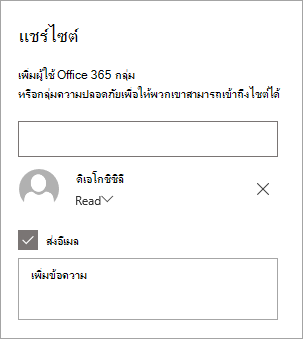
- เมื่อต้องการส่งการแจ้งเตือนทางอีเมลไปยังบุคคลที่คุณแชร์ไซต์ด้วย ตรวจสอบให้แน่ใจว่าได้เลือกกล่องกาเครื่องหมาย ส่งอีเมล จากนั้นใส่ข้อความของคุณ ถ้าคุณต้องการใส่ข้อความ ถ้าคุณไม่ต้องการส่งอีเมล ให้ล้างกล่องกาเครื่องหมาย ส่งอีเมล
- เลือก แชร์
ขั้นตอนที่ 5: รักษาไซต์ของคุณ
หลังจากที่คุณสร้างและเปิดใช้ไซต์ของคุณ ขั้นตอนถัดไปที่สําคัญคือการรักษาเนื้อหาของไซต์ ตรวจสอบให้แน่ใจว่าคุณมีแผนที่จะอัปเดตเนื้อหาและ Web Part อยู่เสมอ
ต่อไปนี้เป็นแนวทางปฏิบัติที่ดีที่สุดสําหรับการบํารุงรักษาไซต์
- แผนสําหรับการบํารุงรักษาไซต์ - สร้างกําหนดการเพื่อตรวจทานเนื้อหาของไซต์บ่อยเท่าที่จําเป็นเพื่อให้แน่ใจว่าเนื้อหายังคงถูกต้องและเกี่ยวข้อง
- โพสต์ข่าวสารเป็นประจํา - แชร์ประกาศและข้อมูลล่าสุดเพื่อให้อาสาสมัครรับทราบและมีส่วนร่วม เพิ่มหรือเอาโพสต์ข่าวสารออก และแสดงผู้อื่นว่าใครจะโพสต์ประกาศว่าพวกเขาสามารถใช้ข่าวสาร SharePoint ได้อย่างไร
- ตรวจสอบลิงก์และ Web Part - อัปเดตลิงก์และ Web Part อยู่เสมอเพื่อให้แน่ใจว่าคุณใช้ประโยชน์จากประโยชน์ทั้งหมดของไซต์ของคุณ
- ใช้การวิเคราะห์เพื่อปรับปรุงการมีส่วนร่วม - ดูการใช้งานไซต์โดยใช้ รายงานข้อมูลการใช้งาน ที่มีอยู่แล้วภายในเพื่อรับข้อมูลเกี่ยวกับเนื้อหายอดนิยม การเยี่ยมชมไซต์ และอื่นๆ
- ตรวจทานการตั้งค่าไซต์ของคุณเป็นระยะๆ - ตรวจทานและอัปเดต การตั้งค่า ข้อมูลไซต์ และสิทธิ์ตามที่จําเป็น
ทรัพยากรการปรับแต่งเพิ่มเติม
เรียนรู้เพิ่มเติมเกี่ยวกับวิธี วางแผนสร้าง และ บํารุงรักษาไซต์ SharePoint
ดูเทมเพลตไซต์ SharePoint เพิ่มเติมและเทมเพลตงานอาสาสมัคร