
อัปเดตล่าสุด: สิงหาคม 2026
งานที่สําคัญไม่ได้เกิดขึ้นในเอกสารหรือการประชุมที่บันทึกไว้เสมอไป ซึ่งเกิดขึ้นระหว่างการสนทนาแบบตัวต่อตัว เซสชันไวท์บอร์ด การระดมความคิดอย่างรวดเร็ว การสนทนาทางวิดีโอของบุคคลที่สาม และช่วงเวลาที่คุณแค่เดินทาง ไม่ว่าคุณจะไม่ได้อยู่ที่โต๊ะทํางานบน iPhone หรือนั่งอยู่ที่พีซี Windows ของคุณในการโทรผ่าน Zoom หรือ Google Meet Capture จะนําช่วงเวลาเหล่านั้นมาไว้ในสมุดบันทึก Copilot ดังนั้นไม่มีอะไรสูญหายและทุกอย่างจะยังคงเชื่อมต่อกับงานของคุณ
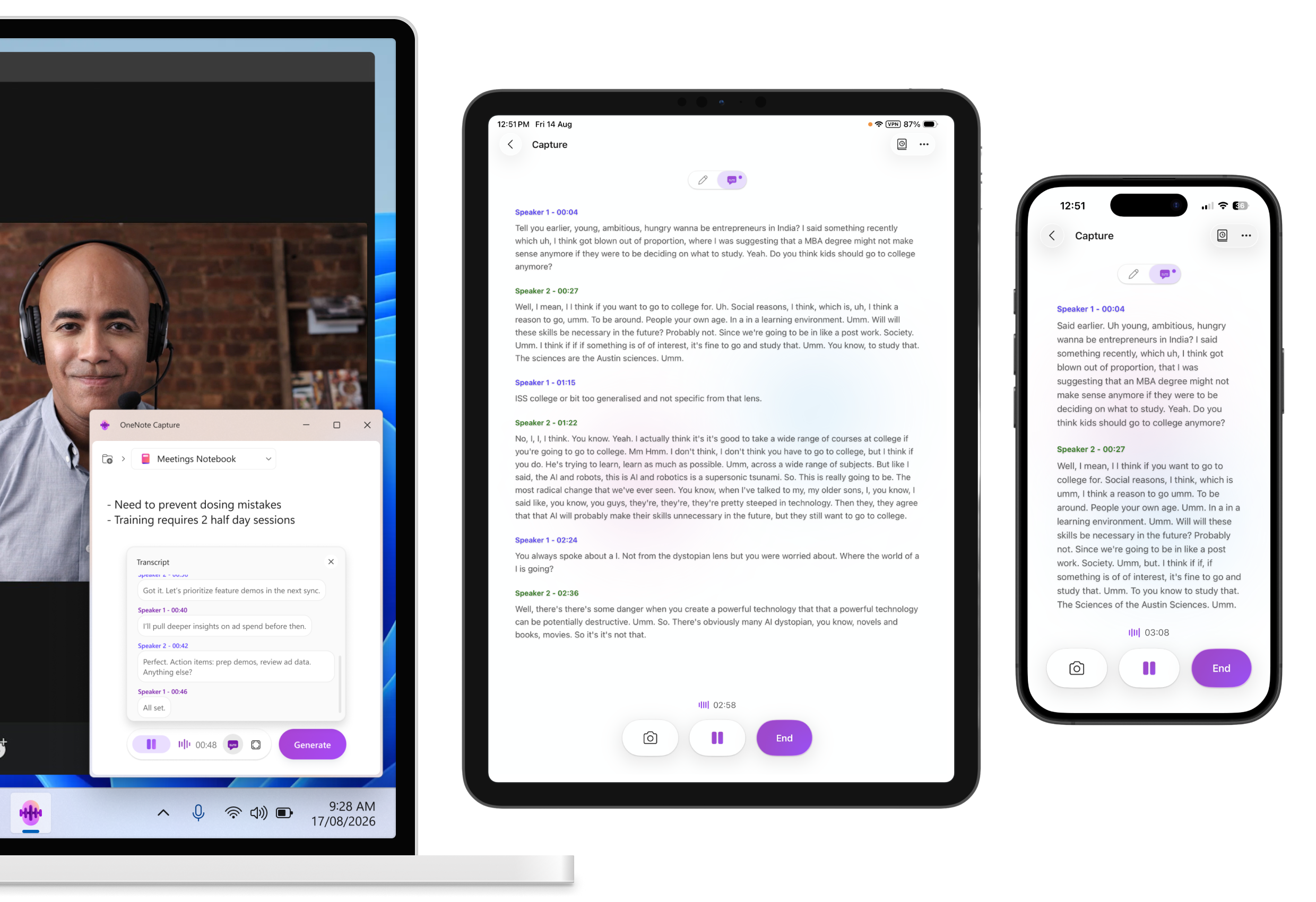
Capture ช่วยให้คุณนําช่วงเวลาออฟไลน์และที่ไม่ใช่ Teams ลงในสมุดบันทึก Copilot เพื่อบันทึกควบคู่ไปกับเนื้อหาของโครงการของคุณ บน iOS ให้ใช้โทรศัพท์ของคุณเพื่อถอดเสียงการสนทนาสด ถ่ายรูปไวท์บอร์ด และพิมพ์บันทึกย่อ ทั้งหมดนี้ในเซสชันมัลติโมดอลเดียว บน Windows Capture จะตรวจจับการประชุมของบริษัทอื่น (Zoom, Webex, Google Meet และอื่นๆ) โดยอัตโนมัติ และถอดเสียงแบบเรียลไทม์ เมื่อบันทึกบนแพลตฟอร์มใดแพลตฟอร์มหนึ่งแล้ว คุณสามารถตรวจสอบเนื้อหา ถามคําถาม Copilot และใช้เป็นส่วนหนึ่งของงานที่กําลังดําเนินอยู่ในสมุดบันทึกเดียวกันได้ — สร้างงานนําเสนอ เอกสาร แผนที่ความคิด ภาพรวมเสียง และอื่นๆ
หมายเหตุ
จําเป็นต้องมีสิทธิการใช้งาน Microsoft Copilot เพื่อใช้สมุดบันทึก Copilot และจําเป็นต้องมีสิทธิ์การใช้งาน SharePoint หรือ OneDrive ที่ใช้งานอยู่เพื่อสร้างสมุดบันทึก สมุดบันทึก Copilot พร้อมใช้งานสําหรับสมาชิก Microsoft 365 Personal, Family และ Premium เช่นกัน อย่างไรก็ตาม ฟีเจอร์ Capture จะพร้อมใช้งานสําหรับผู้ใช้ Microsoft 365 เชิงพาณิชย์ที่มีบัญชีที่ทํางานหรือโรงเรียน (Entra ID) เท่านั้น
ฟีเจอร์ Capture กําลังทยอยเปิดตัวเป็นระยะ และจะพร้อมใช้งานใน OneNote for iPhone และ iPad เป็นครั้งแรก ถ้าคุณไม่เห็น Capture คุณอาจยังไม่สามารถใช้งานได้ ความพร้อมใช้งานจะขยายเมื่อเวลาผ่านไป
เรียนรู้เพิ่มเติมเกี่ยวกับสมุดบันทึก Microsoft Copilot ใน OneNote, การให้สิทธิ์การใช้งาน Microsoft Copilot และแผน Microsoft Copilot
วิธีใช้ Capture บน iPhone และ iPad
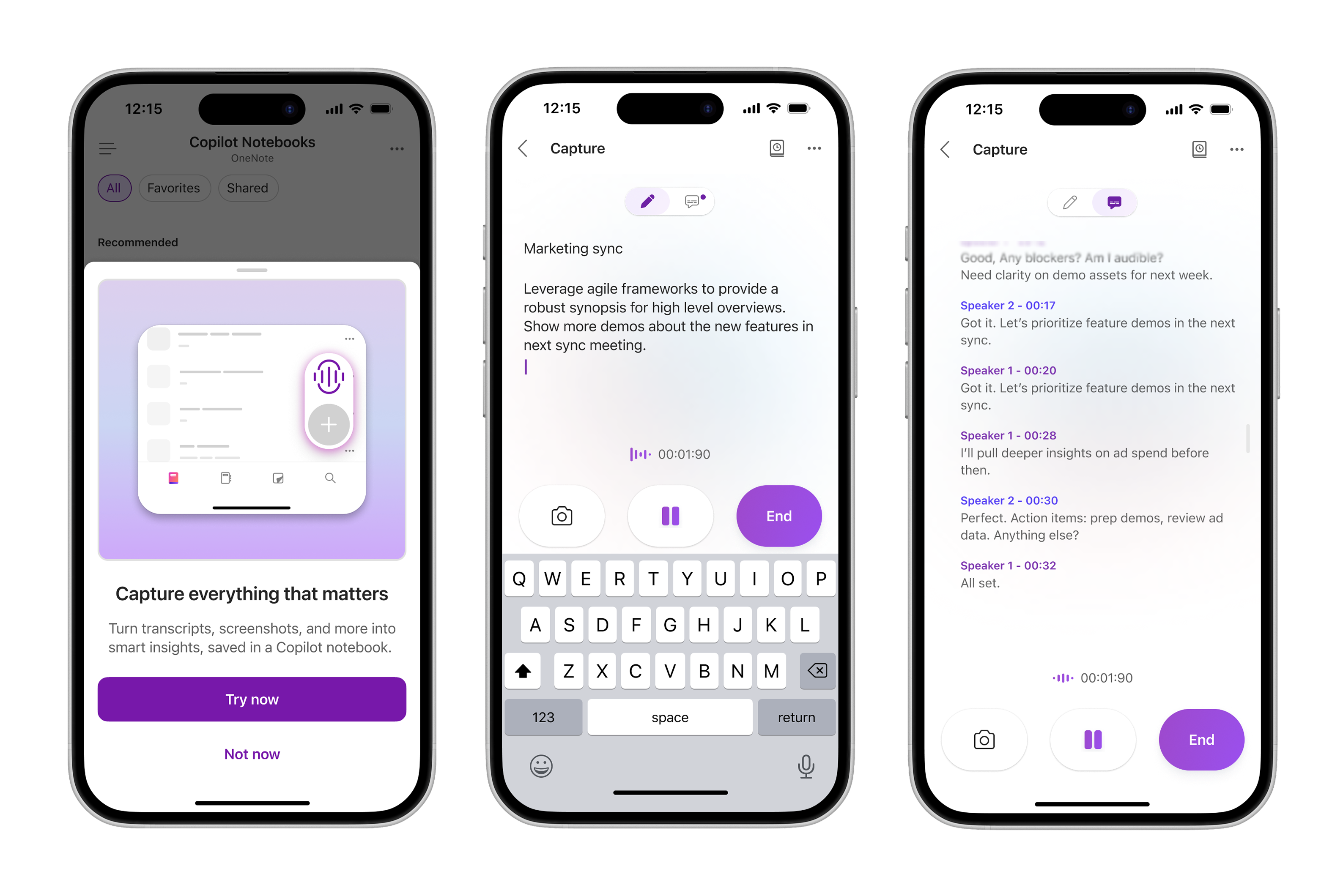
เปิดแอป OneNote บน iPhone หรือ iPad ของคุณ
ไปที่สมุดบันทึก Copilot
บนหน้ารายการสมุดบันทึก ให้แตะ Capture
ใช้ Capture เพื่อถอดเสียงการสนทนา ถ่ายภาพ และพิมพ์บันทึกย่อระหว่างเซสชัน
เมื่อคุณทําเสร็จแล้ว ให้แตะที่สิ้นสุด
เลือกสมุดบันทึกที่คุณต้องการบันทึกการจับภาพของคุณ
Copilot จะสร้างหน้า Copilot ที่มีโครงสร้างพร้อมการถอดข้อความ รูปถ่าย บันทึกย่อ และข้อมูลเชิงลึกที่สําคัญของคุณ และบันทึกลงในสมุดบันทึกที่คุณเลือกเพื่อให้คุณเข้าถึงจากจุดสิ้นสุดสมุดบันทึก Copilot ใดก็ได้
สถานการณ์สําหรับลองบน iPhone และ iPad
การสนทนาแบบตัวต่อตัว - บันทึกประเด็นสําคัญ การตัดสินใจ และการติดตามผลจากการแชทในทางเดินหรือการซิงค์ด่วน
เซสชันไวท์บอร์ด - ถ่ายภาพไวท์บอร์ด เพิ่มบันทึกย่อ และถอดเสียงการสนทนาเพื่อกลับมาดูอีกครั้งในภายหลัง
บันทึกย่อเสียงและแนวคิด - รวบรวมความคิดและแนวคิดอย่างรวดเร็วและเก็บไว้กับเนื้อหาสมุดบันทึกที่เหลือของคุณ
เซสชันการระดมความคิด - บันทึกความคิดในขณะที่มันลื่นไหล รวมเสียงและบันทึกย่อที่พิมพ์เพื่อให้ได้ภาพที่สมบูรณ์
วิธีใช้ Capture บน Windows
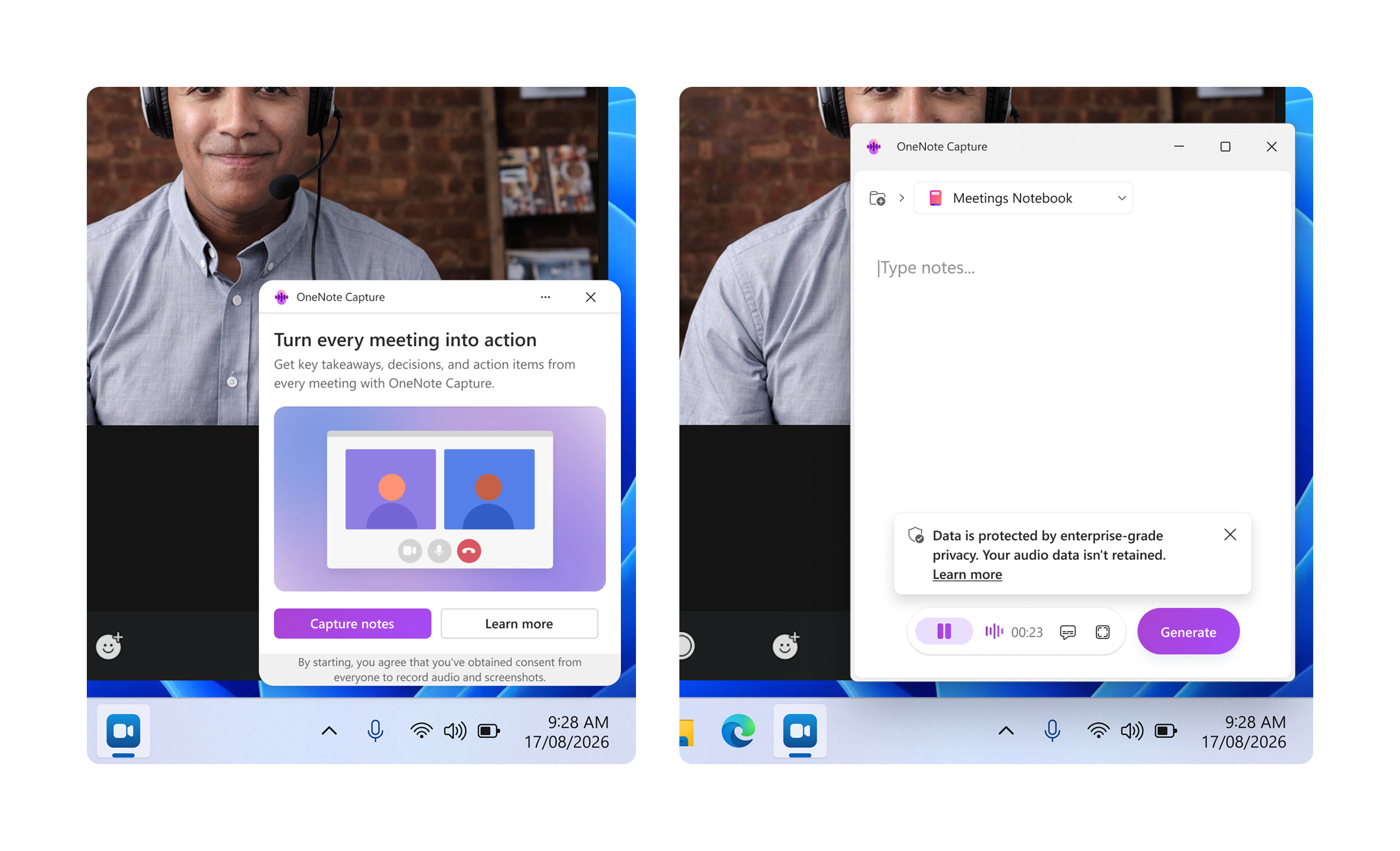
Capture บน Windows ได้รับการออกแบบมาสําหรับการประชุมออนไลน์ที่เกิดขึ้นนอก Microsoft Teams — รวมถึงการประชุม Zoom และ Webex โดยจะตรวจหาโดยอัตโนมัติเมื่อการประชุมที่รองรับเปิดอยู่ และเสนอให้ถอดความแบบเรียลไทม์ ดังนั้นคุณจะไม่พลาดทุกรายละเอียด ไม่ว่าคุณจะอยู่ในแพลตฟอร์มใดก็ตาม
หมายเหตุ
ขณะนี้ Capture บน Windows สําหรับการประชุมแบบออฟไลน์และของบริษัทอื่นพร้อมใช้งานสําหรับลูกค้า Office Insider รุ่นเบต้าเท่านั้น
สามารถเริ่ม Capture บน Windows ได้สองวิธี: โดยอัตโนมัติ เมื่อ Capture ตรวจพบการประชุมของบริษัทอื่นที่ใช้งานอยู่ หรือด้วยตนเองได้ตลอดเวลาโดยใช้ไอคอนถาดของระบบ OneNote
เข้าร่วมการประชุม Zoom, Webex, Google Meet หรือการประชุมบนเบราว์เซอร์บนอุปกรณ์ Windows ของคุณ
เมื่อ Capture ตรวจพบการประชุม ให้ค้นหาพร้อมท์ที่มุมขวาล่างของหน้าจอของคุณ แล้วเลือก จดบันทึกย่อ
Capture จะเริ่มต้นถอดความการประชุม เพื่อให้คุณสามารถบันทึกการสนทนาได้ทันทีที่เกิดขึ้น คุณยังสามารถเลือก หยุดชั่วคราว ได้ตลอดเวลาเพื่อหยุดการจับภาพชั่วคราว
เมื่อคุณบันทึกการสนทนาเสร็จแล้ว ให้เลือก สร้าง
Copilot จะสร้างหน้า Copilot ที่มีโครงสร้างพร้อมการถอดเสียงพูดและข้อมูลเชิงลึกที่สําคัญของคุณ และบันทึกลงในสมุดบันทึกที่คุณเลือก ซึ่งพร้อมใช้งานในจุดสิ้นสุดสมุดบันทึก Copilot ทั้งหมดของคุณ
ตัวเลือกที่ 2: เริ่มด้วยตนเองผ่านทางไอคอนถาดของระบบ OneNote
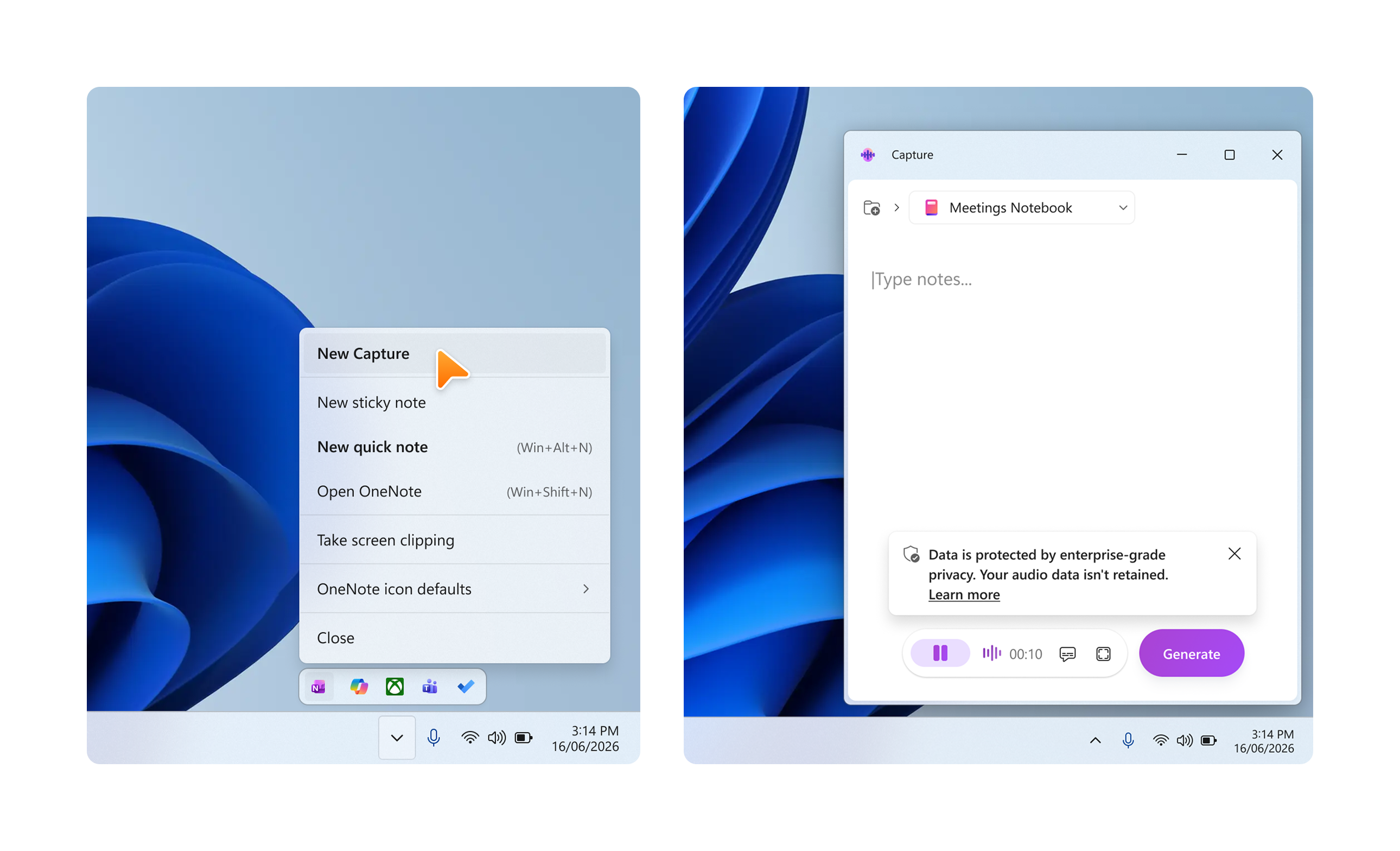
คุณสามารถเริ่มเซสชัน Capture ได้ตลอดเวลา แม้จะนอกการประชุมที่ตรวจพบ ได้โดยตรงจากถาดระบบ Windows
ใน แถบงานของ Windows ให้ค้นหา และคลิกไอคอน OneNote ในถาดระบบ (มุมล่างขวาของหน้าจอของคุณ)
จากเมนูที่ปรากฏขึ้น ให้เลือก New Capture
Capture จะเปิดขึ้นและเริ่มถอดเสียงแบบเรียลไทม์ คุณสามารถเลือก หยุดชั่วคราว ได้ตลอดเวลาเพื่อหยุดการจับภาพชั่วคราว
เมื่อคุณเสร็จสิ้นแล้ว ให้เลือกสร้าง
Copilot จะสร้างหน้า Copilot ที่มีโครงสร้างพร้อมการถอดเสียงพูดและข้อมูลเชิงลึกที่สําคัญของคุณ และบันทึกลงในสมุดบันทึกที่คุณเลือก ซึ่งพร้อมใช้งานในจุดสิ้นสุดสมุดบันทึก Copilot ทั้งหมดของคุณ
เคล็ดลับ
ใช้การเริ่มด้วยตนเองสําหรับการสนทนาทางเสียงใดๆ ที่ Capture ไม่ได้ตรวจหาโดยอัตโนมัติ เช่น การโทร การอภิปรายแบบตัวต่อตัวที่โต๊ะทํางานของคุณ หรือการประชุมบนแพลตฟอร์มที่ยังไม่รองรับการตรวจจับอัตโนมัติ
สถานการณ์ที่ควรลองบน Windows
วิดีโอการประชุมของบริษัทอื่น - ให้ Capture ถอดเสียงการโทร Zoom, Webex หรือ Google Meet ของคุณได้เหมือนกับการประชุม Teams
การประชุมบนเบราว์เซอร์ - บันทึกการสนทนาที่เกิดขึ้นในเครื่องมือการประชุมบนเว็บใดๆ โดยไม่ต้องสลับแอป
การทํางานร่วมกันข้ามแพลตฟอร์ม - เก็บบันทึกการสนทนาแบบครบวงจรไม่ว่าลูกค้าหรือคู่ค้าของคุณจะใช้แพลตฟอร์มการประชุมใด
ความเป็นส่วนตัวและเนื้อหาเสียงของคุณ
สมุดบันทึก Copilot และ Microsoft 365 สร้างขึ้นจากวิธีการที่ครอบคลุมของ Microsoft ในการรักษาความปลอดภัย การปฏิบัติตามข้อบังคับ และความเป็นส่วนตัว Capture ใช้ข้อมูลองค์กร ความเป็นส่วนตัว และการควบคุมสิทธิ์ของ Microsoft 365
เช่นเดียวกับเนื้อหาที่สร้างโดย AI ทั้งหมด ให้ตรวจสอบผลลัพธ์ของ Copilot ก่อนที่คุณจะแชร์หรือดําเนินการ
การประมวลผลเสียง
ในการสร้างการถอดข้อความแบบเรียลไทม์ เสียงจะได้รับการประมวลผลเป็นสตรีมต่อเนื่องโดยใช้บัฟเฟอร์ภายในและการประมวลผลที่เพิ่มขึ้น เสียงจะถูกจัดการชั่วคราวเพื่อสร้างการถอดข้อความที่สอดคล้องกัน และจะไม่ถูกเก็บไว้หลังจากการถอดเสียงพูดเสร็จสมบูรณ์
การแยกลําโพง
ในระหว่างการถอดเสียง เสียงจะใช้ชั่วคราวสําหรับการแยกผู้พูด ซึ่งหมายความว่าให้ใส่คําอธิบายประกอบการถอดข้อความด้วยข้อมูลเกี่ยวกับผู้พูดที่พูดแต่ละข้อความ เช่น ผู้พูด 1, ผู้พูด 2, ผู้พูด 3 ข้อมูลที่สําหรับการแยกผู้พูดจะถูกลบทันทีหลังจากถอดข้อความ ไม่สามารถใช้ข้อมูลการแยกเสียงเพื่อระบุตัวตนของบุคคลได้
การเก็บข้อมูล
ข้อมูลเสียงที่ประมวลผลระหว่างเซสชัน Capture จะถูกลบทันทีหลังจากการถอดข้อความ ดังนั้นจึงไม่สามารถใช้เพื่อวัตถุประสงค์อื่นใดได้
ขอรับความยินยอม
คุณมีหน้าที่รับผิดชอบในการขอความยินยอมจากผู้เข้าร่วมทุกคนก่อนที่จะใช้ Capture ถอดเสียงพูดการประชุม เมื่อเริ่มต้นเซสชัน Capture ถือว่าคุณยอมรับว่าคุณได้รับความยินยอมอย่างเพียงพอจากทุกคนในการบันทึกเสียงและรูปถ่ายตามกฎหมายที่บังคับใช้ เก็บบันทึกการสนทนาแบบครบวงจร ไม่ว่าลูกค้าหรือคู่ค้าของคุณจะใช้แพลตฟอร์มการประชุมใด
หมายเหตุ
ถ้าคุณเป็นผู้ดูแลระบบ IT สําหรับองค์กรของคุณ คุณสามารถใช้ Capture ในสมุดบันทึก Copilot สําหรับนโยบายระบบคลาวด์ของอุปกรณ์เคลื่อนที่เพื่อจัดการฟีเจอร์นี้ การควบคุมนโยบายของ Windows จะพร้อมใช้งานเมื่อฟีเจอร์พร้อมใช้งานในวงกว้างยิ่งขึ้น
คำติชม
บน iOS: เมื่อต้องการส่งคําติชมจาก OneNote บน iPhone ให้เลือกโปรไฟล์ของคุณที่ด้านบนซ้าย จากนั้นแตะ วิธีใช้ & คําติชม
บน Windows: เมื่อต้องการส่งคําติชม ให้เลือกไอคอนคําติชมภายในประสบการณ์การใช้งาน Capture หรือใช้ตัวเลือกคําติชมในเมนูวิธีใช้ OneNote