
บทความนี้มีผลใช้กับ: ประสบการณ์ใช้งาน Microsoft Copilot ทั้งหมด — บัญชีส่วนบุคคล (ส่วนบุคคล, ครอบครัว, Premium, Pro), บัญชีที่ทํางานหรือโรงเรียน และ Copilot Chat ฟรี
อัปเดตล่าสุด: เมษายน 2026
Copilot Chat พร้อมใช้งานแบบเคียงข้างกันในบางแอป Microsoft 365 เช่น Word, Excel, PowerPoint และ OneNote อ่านบทความนี้เพื่อเรียนรู้วิธีการทํางานของ Copilot Chat ในแอป Microsoft 365 ต่างๆ
เคล็ดลับ
- ผู้ใช้ทุกคนที่มีการสมัครใช้งาน Microsoft 365 ที่มีสิทธิ์ รวมถึงผู้ใช้บัญชีที่ทํางานหรือโรงเรียนทุกคนสามารถใช้ Copilot Chat ใน Outlook ได้
- ไม่ว่าคุณจะมีสิทธิการใช้งาน Add-on ของ Copilot หรือไม่ก็ตาม จะเป็นการกําหนดความสามารถของ Copilot ที่คุณมีในแอป Microsoft 365 เมื่อต้องการใช้ Copilot Chat ในแอป คุณต้องลงชื่อเข้าใช้ด้วยบัญชีที่ทํางานหรือโรงเรียนของคุณ
Outlook
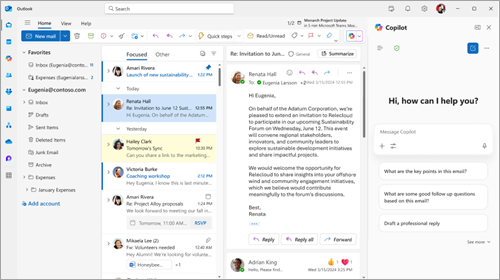
สมาชิกทั้งหมดมีสิทธิ์เข้าถึง Copilot ใน Outlook ด้วย Copilot Chat ใน Outlook คุณสามารถโต้ตอบกับกล่องขาเข้าและปฏิทินของคุณได้อย่างเป็นธรรมชาติเพื่อทําสิ่งต่างๆ ให้สําเร็จได้เร็วขึ้นในเวลาที่น้อยลง
สิ่งที่คุณสามารถทําได้ด้วย Copilot Chat ใน Outlook ขึ้นอยู่กับว่าผู้ดูแลระบบของคุณได้กําหนดสิทธิการใช้งาน Add-on ของ Microsoft Copilot ให้กับบัญชีที่ทํางานหรือโรงเรียนของคุณหรือไม่
Copilot Chat ที่ไม่มีสิทธิ์การใช้งาน Add-on: ถ้าคุณไม่มีสิทธิ์การใช้งาน Add-on ของ Microsoft Copilot กับบัญชีที่ทํางานหรือโรงเรียนของคุณ คุณสามารถใช้ Copilot Chat ใน Outlook เพื่อถามคําถามเกี่ยวกับกล่องขาเข้า ปฏิทิน การประชุม และข้อมูลที่จํากัดอื่นๆ ของคุณได้ ต่อไปนี้คือตัวอย่างของชนิดพร้อมท์ที่คุณสามารถใช้ได้:
 สรุปอีเมลของฉันจากสัปดาห์ที่แล้วที่เกี่ยวข้องกับ [ชื่อโครงการหรือลูกค้า]
การประชุม 1:1 ครั้งถัดไปกับ /name จะเกิดขึ้นเมื่อใด
ร่างการอัปเดตทางอีเมลที่สรุปการเลื่อนระดับของลูกค้าจากสัปดาห์นี้
Copilot Chat ที่มีสิทธิการใช้งาน Add-on: ถ้าคุณมีสิทธิการใช้งาน Add-on ของ Microsoft Copilot กับบัญชีที่ทํางานหรือโรงเรียนของคุณ คุณจะสามารถใช้ Copilot Chat ใน Outlook เพื่อโต้ตอบกับกล่องขาเข้า ปฏิทิน การประชุม การแชท และข้อมูลองค์กรของคุณได้ โดยใช้พร้อมท์ เช่น:
ที่ยังไม่ได้อ่านรายการใดสําคัญที่สุด สรุปบริบท สังเคราะห์บริบทที่เกี่ยวข้องจากการแชทและเอกสารของฉัน และจัดลําดับความสําคัญของลําดับที่ฉันควรตอบกลับ
ฉันว่าการประชุมครั้งถัดไปกับผู้จัดการระดับสูงของฉันมีการจัดกําหนดการเมื่อใด ช่วยฉันร่างกําหนดการตามโครงการปัจจุบันของฉัน และสร้างแบบร่างแรกของการอ่านล่วงหน้า
สร้างอีเมลต้อนรับให้กับพนักงานใหม่ รวมถึงรายละเอียดเกี่ยวกับสิ่งที่พวกเขาควรทําในช่วงสี่สัปดาห์แรก แผนผังองค์กรสําหรับทีมที่มีรายละเอียดเกี่ยวกับบทบาทและโครงการปัจจุบันของแต่ละคน และเอกสารที่เกี่ยวข้องที่พวกเขาควรตรวจทาน
Word
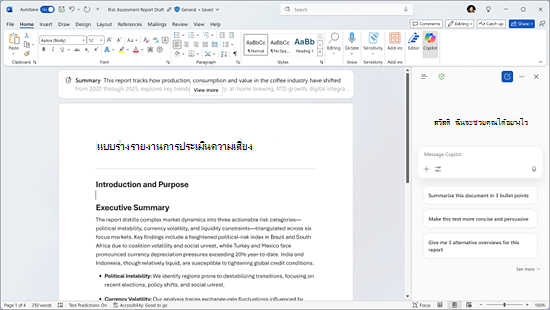
เมื่อต้องการเข้าถึง Copilot ใน Word คุณต้องมีป้ายชื่อ M365 Copilot (Basic) หรือ M365 Copilot (Premium) Copilot Chat ใน Word ช่วยให้คุณสร้าง แก้ไข และสํารวจเอกสารของคุณได้อย่างง่ายดาย คุณสามารถถามคําถามเกี่ยวกับเอกสารของคุณเพื่อค้นหารายละเอียดหรืออธิบายข้อมูลได้อย่างรวดเร็ว สรุปหรือเขียนเนื้อหาใหม่เพื่อให้ตรงกับผู้ชมของคุณ และสร้างข้อความใหม่หรือขยายความคิดของคุณ—ทั้งหมดในที่เดียว ฟีเจอร์เหล่านี้ทํางานร่วมกันเพื่อช่วยให้คุณทํางานได้อย่างมีประสิทธิภาพ เพิ่มประสิทธิภาพการทํางาน และสร้างเอกสารที่ชัดเจน แม่นยํา และเหมาะสมกับเป้าหมายของคุณ
ต่อไปนี้คือวิธีการบางอย่างที่คุณสามารถใช้ Copilot Chat ใน Word:
เขียนย่อหน้าเกริ่นนําที่น่าสนใจสําหรับเอกสารนี้
อ่านอาจมีคําถามอะไรบ้างเมื่ออ่านเอกสารนี้
เขียนสรุปที่มี 5 ประเด็นสําคัญอันดับแรกเป็นอีเมลแบบร่างที่ฉันสามารถส่งไปยังทีมของฉันได้
เรียนรู้เพิ่มเติมเกี่ยวกับฟีเจอร์และความสามารถของ AI เหล่านี้ใน Word
PowerPoint
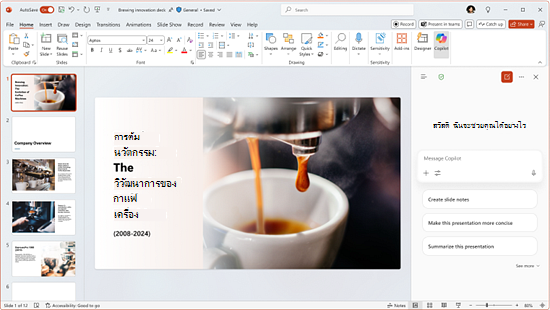
เมื่อต้องการเข้าถึง Copilot ใน PowerPoint คุณต้องมีป้ายชื่อ M365 Copilot (Basic) หรือ M365 Copilot (Premium) ด้วย Copilot Chat ใน PowerPoint คุณจะได้รับความสามารถต่างๆ ที่ช่วยให้การสร้างและปรับแต่งงานนําเสนอเร็วขึ้นด้วยผลกระทบที่มากขึ้น และทําความเข้าใจงานนําเสนอได้ง่ายขึ้น คุณสามารถถามคําถามเกี่ยวกับงานนําเสนอของคุณได้อย่างง่ายดาย เพื่อแสดงข้อมูลสําคัญ สรุปสไลด์เพื่อจับประเด็นหลักโดยไม่ต้องทบทวนทีละประเด็น และสร้างรูปภาพที่เกี่ยวข้องเพื่อปรับปรุงการเล่าเรื่องด้วยภาพของคุณ นอกจากนี้ Copilot Chat ยังให้ข้อมูลเชิงลึกอันมีค่าเกี่ยวกับเนื้อหางานนําเสนอของคุณ และสามารถช่วยคุณเตรียมพร้อมโดยการสร้างคําถามที่อาจเป็นไปได้ที่ผู้ชมอาจถาม เพื่อให้แน่ใจว่าคุณจะนําเสนองานนําเสนอที่มีการจัดการอย่างดีและน่าสนใจ ฟีเจอร์เหล่านี้ออกแบบมาเพื่อช่วยทําให้เวิร์กโฟลว์ของคุณง่ายขึ้น ประหยัดเวลา และช่วยให้คุณสามารถสร้างงานนําเสนอที่น่าสนใจและมีประสิทธิภาพมากขึ้น
ต่อไปนี้เป็นวิธีบางอย่างที่คุณสามารถใช้ Copilot Chat ใน PowerPoint:
คําถามอะไรที่อาจเป็นไปได้ที่ฉันได้รับถามจากผู้ชมที่ฉันนําเสนอบทความนี้ให้กับใครบ้าง
สร้างรูปภาพเพื่อใช้ในงานนําเสนอของฉัน
ฉันเขียนสัญลักษณ์แสดงหัวข้อย่อยบนสไลด์นี้ใหม่
เรียนรู้เพิ่มเติมเกี่ยวกับฟีเจอร์และความสามารถของ AI เหล่านี้ใน PowerPoint
Excel
เมื่อต้องการเข้าถึง Copilot ใน Excel คุณต้องมีป้ายชื่อ M365 Copilot (พื้นฐาน) หรือ M365 Copilot (Premium) Copilot Chat ใน Excel ช่วยให้คุณโต้ตอบกับข้อมูลของคุณได้อย่างชาญฉลาดและใช้งานง่ายยิ่งขึ้น แทนที่จะค้นหาในสเปรดชีตด้วยตนเอง คุณสามารถถามคําถามเพื่อเปิดเผยข้อมูลเชิงลึก วิเคราะห์แนวโน้ม และระบุรูปแบบได้อย่างรวดเร็ว Copilot Chat ช่วยให้คุณสร้างการแสดงภาพที่ชัดเจนและให้คําตอบที่มีค่าจากบานหน้าต่างด้านข้าง ทําให้การวิเคราะห์ของคุณแม่นยําและสามารถเข้าถึงได้ ฟีเจอร์เหล่านี้ทําให้เวิร์กโฟลว์ของคุณง่ายขึ้นและช่วยให้คุณสามารถนําเสนอข้อมูลได้อย่างมั่นใจและมีประสิทธิภาพ
ต่อไปนี้เป็นวิธีบางอย่างที่คุณสามารถใช้ Copilot Chat ใน Excel:
ระบุข้อมูลเชิงลึกและแนวโน้มยอดนิยมจากข้อมูลนี้
สร้างการแสดงภาพกลุ่มลูกค้าที่มีประสิทธิภาพสูงสุด
คาดการณ์รายได้สําหรับ 8 ไตรมาสถัดไปตามข้อมูลยอดขาย
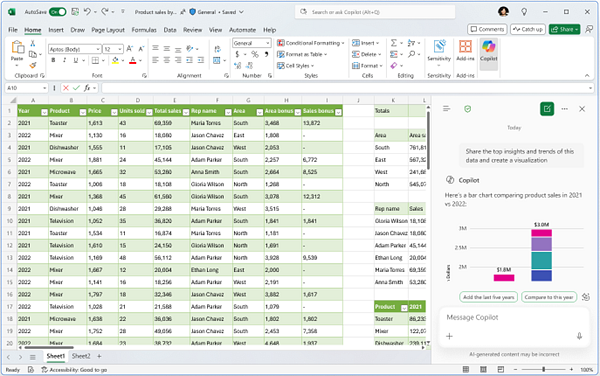
หากคุณมีสิทธิการใช้งาน Microsoft Copilot คุณยังสามารถเข้าถึงฟีเจอร์ AI ขั้นสูงใน Excel ได้โดยตรงทั้งในสเปรดชีตและโดยการเลือกโหมดเอเจนต์จากเมนูเครื่องมือ โหมดเอเจนต์เหมาะสําหรับงานที่ซับซ้อนและมีหลายขั้นตอน เช่น การปรับรูปร่างข้อมูล การผสานแผ่นงาน หรือการสร้างรายงานที่มีหลายองค์ประกอบ
เรียนรู้เพิ่มเติมเกี่ยวกับการใช้โหมดเอเจนต์ใน Excel
OneNote
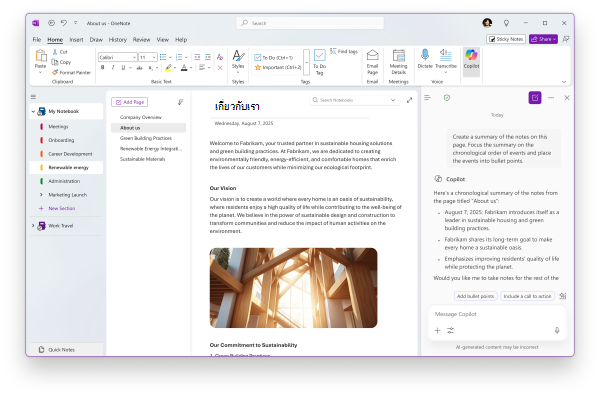
เมื่อต้องการเข้าถึง Copilot ใน OneNote คุณต้องมีป้ายชื่อ M365 Copilot (Basic) หรือ M365 Copilot (Premium) Copilot Chat ใน OneNote นําความช่วยเหลือที่ขับเคลื่อนโดย AI มาสู่สมุดบันทึกดิจิทัลของคุณ ไม่ว่าคุณจะจดบันทึกย่อการประชุม ระดมความคิด หรือจัดระเบียบการค้นคว้า Copilot Chat จะช่วยให้คุณเข้าใจเนื้อหาในหน้าที่คุณกําลังทํางานอยู่ได้ คุณสามารถขอให้สรุปบันทึกย่อ สร้างรายการสิ่งที่ต้องทํา หรือร่างแผนโครงการตามเนื้อหาของคุณ ซึ่งเป็นวิธีอันชาญฉลาดในการเปลี่ยนบันทึกย่อของคุณให้เป็นขั้นตอนที่ชัดเจนและดําเนินการได้จริง และจัดระเบียบอยู่เสมอได้อย่างง่ายดาย
ต่อไปนี้เป็นวิธีบางอย่างที่คุณสามารถใช้ Copilot Chat ใน OneNote ได้:
สร้างสรุปบันทึกย่อให้คําให้การบนหน้านี้ เน้นข้อมูลสรุปที่ลําดับเหตุการณ์ตามลําดับเวลา และวางเหตุการณ์ลงในจุดสัญลักษณ์แสดงหัวข้อย่อย
ร่างรายการสิ่งที่ต้องทําจากบันทึกย่อของฉัน และจัดลําดับความสําคัญตามวันกําหนดส่งงาน
ร่างแผนโครงการเพื่อพัฒนาแอปการติดตามการจัดส่งใหม่ อ้างอิงข้อมูลจําเพาะทางเทคนิคและคําติชมของลูกค้าในหน้านี้เพื่อช่วยในการสร้างแผนโครงการ
วิธีอื่นๆ ในการทํางานกับ Copilot Chat
เริ่มต้นใช้งาน Microsoft Copilot Chat
คําถามที่ถามบ่อยเกี่ยวกับ Microsoft Copilot Chat
เรียนรู้เพิ่มเติมเกี่ยวกับฟีเจอร์และความสามารถของ AI เหล่านี้ใน OneNote