เริ่มต้นใช้งาน Cowork

อัปเดตล่าสุด: มิถุนายน 2026

Microsoft 365 Copilot Cowork ดําเนินงานในนามของคุณใน Microsoft 365 คุณอธิบายสิ่งที่คุณต้องการเป็นภาษาธรรมชาติ และ Cowork ทํางาน เช่น การส่งอีเมล การจัดกําหนดการการประชุม การสร้างเอกสาร การโพสต์ใน Teams และการจัดการไฟล์

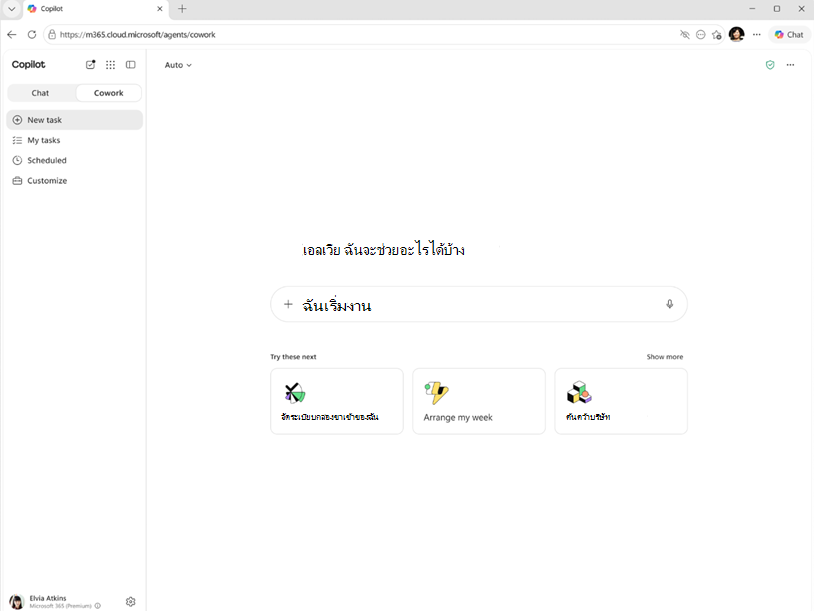
สกรีนช็อตของโฮมเพจ Cowork ที่แสดงการป้อนข้อมูลในการแชท พร้อมท์ที่แนะนํา และงานล่าสุด

Cowork ช่วยให้คุณสามารถ:

  • ส่งอีเมล ตอบกลับข้อความ และส่งต่อเธรดอีเมลทั้งหมดด้วยสิ่งที่แนบมาผ่าน Outlook บันทึกแบบร่างและจัดการสิ่งที่แนบมาก่อนที่จะส่ง
  • จัดกําหนดการการประชุมโดยใช้ภาษาธรรมชาติและจัดการปฏิทินของคุณ
  • สร้างและแก้ไขเอกสาร Word สเปรดชีต Excel งานนําเสนอ PowerPoint และ PDF
  • โพสต์ข้อความในแชนเนลและการแชทของ Teams
  • ค้นหาไฟล์ บุคคล และข้อมูลทั่วทั้งองค์กรของคุณ
  • เรียกดูและจัดการไฟล์ใน OneDrive และ SharePoint
  • ดําเนินการวิจัยเชิงลึกในหลายแหล่งข้อมูลและรวบรวมการวิเคราะห์ที่ครอบคลุม
  • เตรียมการบรรยายสรุปประจําวันและสรุปข่าวกรองการประชุม
  • ร่างการสื่อสารของผู้มีส่วนได้ส่วนเสีย เช่น การอัปเดตสถานะและประกาศ
  • เรียกใช้พร้อมท์ตามกําหนดการ เพื่อให้งานที่เป็นกิจวัตรเกิดขึ้นโดยอัตโนมัติ

ข้อกำหนดเบื้องต้น

  • Cowork ทํางานในเบราว์เซอร์ของคุณที่ m365.cloud.microsoft และในแอปเดสก์ท็อป Microsoft 365 Copilot
  • ตรวจสอบให้แน่ใจว่าคุณมีสิทธิ์การใช้งาน Microsoft 365 Copilot
  • Anthropic ที่เปิดใช้งานในผู้เช่า: Cowork ใช้โมเดล Anthropic เป็นตัวประมวลผลย่อยเพื่อให้แน่ใจว่าการใช้โมเดล Anthropic ภายในองค์กรของคุณมีความปลอดภัยและมีความรับผิดชอบ คุณสามารถค้นหารายละเอียดเกี่ยวกับการรวมใน Anthropic ในฐานะผู้ประมวลผลย่อยสําหรับ Microsoft Online Services

เริ่มการสนทนา

อธิบายสิ่งที่คุณต้องการให้ Cowork ทําเป็นภาษาธรรมชาติ หรือเลือกหนึ่งในพร้อมท์ที่แนะนําบนโฮมเพจ เช่น จัดระเบียบกล่องขาเข้าของฉันจัดเรียงสัปดาห์ของฉัน หรือ เตรียมการประชุม

  1. เปิด Microsoft 365 Copilot
  2. เลือก Cowork ในการสลับด้านบนถัดจาก การแชท
  3. ใส่คําขอของคุณในกล่องข้อความ คุณสามารถพิมพ์อักขระได้สูงสุด 16,000 ตัว ตัวอย่างเช่น: ส่งอีเมลไปยังทีมการตลาดโดยสรุปผลแคมเปญของสัปดาห์ที่แล้ว

นอกจากนี้ คุณยังสามารถ:

  • แนบไฟล์: ลากแล้วปล่อยไฟล์ลงในกล่องข้อความ เลือก อัปโหลดรูปภาพและไฟล์ เพื่อเรียกดูอุปกรณ์ของคุณ หรือเลือก แนบไฟล์บนระบบคลาวด์ เพื่อเลือกไฟล์จาก OneDrive, SharePoint หรือ Teams ตัวเลือกเหล่านี้จะปรากฏในเมนูดรอปดาวน์เมื่อคุณเลือกเครื่องหมายบวก (+) ในกล่องข้อความ

  • ใช้การป้อนข้อมูลด้วยเสียง: เมื่อต้องการพูดคําขอของคุณแทนการพิมพ์ ให้เลือกปุ่มไมโครโฟนในกล่องข้อความ

ทําตามตามที่ Cowork ทํางาน

หลังจากที่คุณส่งข้อความของคุณ Cowork จะประมวลผลคําขอของคุณและแสดงแต่ละขั้นตอนในการสนทนา:

  • ตัวบ่งชี้การคิด: แสดงว่า Cowork กําลังประมวลผลคําขอของคุณ
  • ข้อความทักษะ: ระบุว่าเมื่อใด Cowork โหลดทักษะที่ต้องการ เช่น "กําลังเตรียมเขียนอีเมล" หรือ "การเตรียมสร้างเอกสาร Word"
  • การอัปเดตทีละขั้นตอน: แสดงสิ่งที่ Cowork กําลังดําเนินการในแต่ละขั้นตอน เช่น "เขียนอีเมลของคุณ" หรือ "การสร้างงานนําเสนอของคุณ"
  • การตอบสนองแบบสตรีม: การตอบสนองจะปรากฏในเวลาจริงเมื่อ Cowork ทํางาน
  • บัตรแบบโต้ตอบ: การตอบกลับบางอย่างรวมถึงการ์ดแบบโต้ตอบที่มีเค้าโครงที่มีโครงสร้าง ปุ่ม และข้อมูลจะแสดงในการสนทนาโดยตรง

Cowork อาจถามคําถามเพื่ออธิบายคําขอของคุณให้ชัดเจน เมื่อเกิดเหตุการณ์นี้ขึ้น คุณจะเห็นชุดตัวเลือกให้เลือก เลือกตัวเลือก พิมพ์คําตอบของคุณเอง หรือเลือก ข้าม เพื่อให้ Cowork ดําเนินการต่อได้โดยไม่ต้องป้อนข้อมูลเพิ่มเติม

หากคุณคิดถึงสิ่งอื่นในขณะที่ Cowork ยังคงทํางานอยู่คุณสามารถส่งข้อความอื่นและ Cowork จะปรับวิธีการให้เหมาะสม

อนุมัติการดําเนินการ

ก่อนที่ Cowork จะดําเนินการในนามของคุณ เช่น การส่งอีเมล การโพสต์ข้อความ Teams หรือการจัดกําหนดการประชุม จะขออนุญาตจากคุณก่อน กล่องโต้ตอบการอนุมัติจะแสดงตัวอย่างสิ่งที่ Cowork วางแผนที่จะทําและปุ่มที่มีป้ายชื่อการดําเนินการที่เฉพาะเจาะจง

  • ปุ่มอนุมัติ (ตัวอย่างเช่น ส่งโพสต์ หรือ สร้าง): อนุญาตให้การดําเนินการเฉพาะนี้ดําเนินการต่อ
  • อนุญาตเสมอ: เลือกลูกศรดรอปดาวน์ที่อยู่ถัดจากปุ่มการกระทําเพื่ออนุญาตการดําเนินการและข้ามพร้อมท์การอนุมัติในอนาคตสําหรับการดําเนินการที่คล้ายกันในการสนทนาปัจจุบัน
  • ยกเลิก: หยุดการดําเนินการนี้

Cowork จะไม่ดําเนินการโดยที่คุณไม่อนุมัติ คุณยังสามารถหยุด Cowork ชั่วคราวได้ตลอดเวลา (เพื่อเสร็จสิ้นขั้นตอนปัจจุบัน หรือทําทันที) ดําเนินการต่อเมื่อคุณพร้อม หรือยกเลิกงานทั้งหมด

บางครั้ง Cowork ถามคําถามเพื่ออธิบายคําขอของคุณให้ชัดเจน เมื่อเกิดเหตุการณ์นี้ขึ้น คุณจะเห็นชุดตัวเลือกที่คุณสามารถเลือกได้ หรือคุณสามารถพิมพ์คําตอบของคุณเอง หากคุณไม่ต้องการตอบ ให้เลือก ข้าม

สำคัญ

ตรวจสอบรายละเอียดในกล่องโต้ตอบการอนุมัติก่อนที่จะดําเนินการต่อเสมอ ตรวจสอบว่าผู้รับ เนื้อหา และพารามิเตอร์อื่นๆ ถูกต้อง

รีวิวไฟล์และผลลัพธ์

เมื่อ Cowork สร้างหรือปรับเปลี่ยนไฟล์ระหว่างการสนทนา ไฟล์จะปรากฏในแผงด้านข้างทางด้านขวาในส่วนเหล่านี้:

  • ความคืบหน้า: แสดงแถบความคืบหน้าที่มีเปอร์เซ็นต์ของงานที่เสร็จสมบูรณ์ แล้วบันทึกทีละขั้นตอนของสิ่งที่ Cowork กําลังทําอยู่
  • โฟลเดอร์การป้อนข้อมูล: Files ที่คุณระบุเป็นบริบทสําหรับการสนทนา
  • โฟลเดอร์ผลลัพธ์: Files Cowork สร้าง แต่ละไฟล์มีปุ่มดาวน์โหลดและแสดงตัวอย่าง
  • ทักษะ: แสดงทักษะ Cowork โหลดในระหว่างการสนทนา
  • จัดกําหนดการ: แสดงพร้อมท์ตามกําหนดการที่คุณตั้งค่าในระหว่างการสนทนา
  • สิทธิ์: แสดงเครื่องมือและการดําเนินการที่คุณอนุมัติ รวมถึงการกําหนดลักษณะ "อนุมัติเสมอ"

คุณยังสามารถตรวจสอบไฟล์ Cowork สร้างโดยตรงในแอป หรือเปิดไฟล์เหล่านั้นใน OneDrive

คุณสามารถดูตัวอย่างชนิดไฟล์ต่อไปนี้ได้โดยตรงในการสนทนาโดยไม่ต้องดาวน์โหลด:

  • Word
  • PowerPoint
  • CSV
  • PDF
  • มาร์กดาวน์
  • รูปภาพ
  • HTML

เลือกไฟล์ใดๆ เพื่อเปิดการแสดงตัวอย่างแบบอินไลน์ คุณสามารถขยายการแสดงตัวอย่างแบบเต็มหน้าจอหรือเปิดไฟล์ในแอปพลิเคชันดั้งเดิมได้

เคล็ดลับ

เมื่อ Cowork สร้างไฟล์ผลลัพธ์หลายไฟล์ ให้เลือก ดาวน์โหลดทั้งหมด ที่ด้านบนของรายการไฟล์ผลลัพธ์เพื่อดาวน์โหลดทุกไฟล์เป็นแบบเก็บถาวรแบบ zip เดียว

ควบคุมการสนทนา

คุณสามารถจัดการหรือขัดจังหวะงานของ Cowork ได้ตลอดเวลาระหว่างการสนทนา:

  • หยุดชั่วคราว: Cowork เสร็จสิ้นขั้นตอนปัจจุบันแล้วหยุดชั่วคราว นอกจากนี้คุณยังสามารถขัดจังหวะเพื่อหยุดชั่วคราวได้ทันที แม้กึ่งกลางขั้นตอน
  • ประวัติย่อ: ดําเนินการต่อจากตําแหน่งที่ Cowork หยุดไว้
  • ยกเลิก: หยุดงานปัจจุบันทั้งหมด คุณสามารถส่งข้อความใหม่ได้โดยไม่ต้องดําเนินการต่อ

ทักษะ

Cowork ใช้ทักษะเฉพาะทางในขณะที่ทํางาน เมื่อใช้งานทักษะใหม่ในระหว่างการสนทนา ของคุณ ข้อความ เช่น "กําลังเตรียมเขียนอีเมล" จะปรากฏขึ้น และทักษะจะปรากฏขึ้นในแผงด้านข้าง ทักษะที่พร้อมใช้งานมีดังต่อไปนี้:

ทักษะ หน้าที่
PDF อ่าน สร้าง และจัดการเอกสาร PDF
Word อ่าน สร้าง และแก้ไขเอกสาร Word
Excel อ่าน สร้าง และแก้ไขสเปรดชีต Excel
PowerPoint อ่าน สร้าง และแก้ไขงานนําเสนอ PowerPoint
Html การสร้าง แก้ไข และตรวจสอบ HTML แบบไฟล์เดี่ยวแบบสแตนด์อโลน
การจัดการ Calendar สร้างเหตุการณ์โดยใช้ภาษาที่เป็นธรรมชาติ เพิ่มลิงก์การประชุม Teams และจัดการปฏิทินของคุณ
บรรยายสรุปประจําวัน เตรียมการบรรยายสรุปประจําวันของคุณ
การประชุม เตรียมข่าวกรองการประชุมและข้อมูลเชิงลึก
การจัดกำหนดการ จัดกําหนดการและจัดการปฏิทินของคุณ
การติดต่อสื่อสาร ร่างการสื่อสารของผู้เกี่ยวข้อง
การจัดการทักษะ สร้าง ตรวจสอบความถูกต้อง และจัดการทักษะและคําแนะนํา Cowork ส่วนบุคคล
เป้าหมาย ตั้งเป้าหมายยืน Cowork ทํางานต่อไปจนกว่าจะเป็นไปตามเงื่อนไข หรือถึงขีดจํากัดความพยายาม
debug-trajectory ทริกเกอร์ด้วยตนเองเท่านั้น สร้างสําเนาบทสนทนาของรอบเวลาปัจจุบัน

คุณยังสามารถขยาย Cowork ด้วยทักษะแบบกําหนดเองที่เก็บไว้ใน OneDrive ของคุณ สร้างโฟลเดอร์ย่อยใน /Documents/Cowork/Skills/ และวางไฟล์ SKILL.md ไว้ภายในไฟล์ด้วยชื่อ คําอธิบาย และคําแนะนํา Cowork ค้นพบทักษะแบบกําหนดเองของคุณโดยอัตโนมัติเมื่อเริ่มต้นการสนทนาแต่ละครั้ง

จัดการงานของคุณ

เมื่อต้องการดูการสนทนาทั้งหมดของคุณกับ Cowork ให้เลือกมุมมอง งานของฉัน เมื่อต้องการแสดงเฉพาะงานที่ระบุ ให้เลือกประเภทในเมนูดรอปดาวน์ ตัวกรอง

ต่อไปนี้คือตัวเลือกของคุณ

  • จําเป็นต้องป้อนข้อมูลของคุณ: กําหนดให้คุณตอบคําถามอย่างน้อยหนึ่งข้อก่อนจึงจะสามารถเรียกใช้ได้
  • กําลังดําเนินการ: งานที่กําลังทํางานอยู่ในขณะนี้
  • เสร็จสมบูรณ์: งานที่เสร็จสมบูรณ์
  • จัดกําหนดการไว้: งานที่ตั้งค่าให้ทํางานตามวันที่และเวลาที่ระบุ
  • ยังไม่ได้อ่าน: แสดงผลลัพธ์ของงานที่คุณยังไม่ได้ดู

เลือกงานเพื่อเปิดการสนทนาและทํางานต่อไป

จัดกําหนดการพร้อมท์

คุณสามารถจัดกําหนดการให้เรียกใช้พร้อมท์โดยอัตโนมัติในเวลาที่กําหนดหรือตามกิจวัตรได้ พร้อมท์ที่จัดกําหนดการไว้มีประโยชน์สําหรับงานที่คุณต้องการให้ Cowork จัดการเป็นประจํา เช่น การสรุปประจําวันหรือรายงานสถานะรายสัปดาห์

เมื่อต้องการสร้างพร้อมท์ตามกําหนดการ ให้อธิบายงานและการกําหนดเวลาในข้อความของคุณโดยใช้ภาษาธรรมชาติ ตัวอย่างเช่น

  • "ส่งบทสรุปประจําวันให้ฉันทุกเช้าเวลา 9:00 น."
  • "ทุกวันศุกร์เวลา 15.00 น. สรุปอีเมลที่ยังไม่ได้อ่านของฉันจากสัปดาห์นี้"

Cowork จะยืนยันกําหนดการและขออนุมัติจากคุณก่อนเปิดใช้งาน คุณสามารถจัดการพร้อมท์ที่กําหนดเวลาไว้ได้จากแท็บ จัดกําหนดการ แล้ว ในมุมมอง งานของฉัน หรือจากส่วน ที่จัดกําหนดการ ในบานหน้าต่างด้านข้าง จากที่นั่น คุณสามารถแก้ไข หยุดชั่วคราว หรือยกเลิกพร้อมท์ตามกําหนดการได้ตลอดเวลา

ชนิดไฟล์ที่ได้รับการสนับสนุน

คุณสามารถแนบไฟล์ประเภทต่างๆ ลงในการสนทนาของคุณได้ Cowork รองรับประเภทต่อไปนี้:

ประเภท ส่วนขยายที่สนับสนุน
Word .doc, .docx, .docm, .dot, .dotx, .odt, .rtf
Excel .csv, .xls, .xlsm, .xlsx, .ods
PowerPoint .odp, .ppt, .pptm, .pptx
PDF .pdf
มาร์กดาวน์ .md, .markdown, .mdx
รูป .png .jpg .jpeg .gif .webp .bmp .svg .ico
ข้อความ .txt .log
รหัส .js, .ts, .py, .java, .c, .cpp, .go, .rb, .rs และอื่นๆ
Config .json, .yaml, .yml, .toml, .ini, .xml, .env
สมุดบันทึก .ipynb
เสียง .mp3 .wav .m4a .ogg .aac .flac
วิดีโอ .mp4, .mov, .avi, .mkv, .webm, .wmv
การเก็บถาวร .zip .rar .7z .tar .gz .bz2

ให้คำติชม

คุณสามารถแชร์คําติชมได้หลายวิธี:

  • ยกนิ้วโป้งขึ้นหรือยกนิ้วโป้งลง: ให้คะแนนการตอบกลับจาก Cowork ในการสนทนาโดยตรง
  • ข้อคิดเห็นแบบอินไลน์: เมื่อต้องการให้คําติชมที่กําหนดเป้าหมายเกี่ยวกับส่วนที่เฉพาะเจาะจงของการตอบกลับ ให้แสดงข้อคิดเห็นบนข้อความในการสนทนาโดยตรง
  • คําติชมเอกสาร: เมื่อแสดงตัวอย่างไฟล์ Cowork สร้าง ให้ใช้ตัวควบคุมคําติชมเพื่อจัดอันดับไฟล์
  • คําติชมทั่วไป: เมื่อต้องการแชร์ข้อคิดเห็นที่กว้างขึ้น ให้เปิดเมนูและเลือกตัวเลือกคําติชม

ข้อจำกัด

  • Cowork อาจเข้าใจผิดคําแนะนําที่คลุมเครือหรือกว้างเกินไป ให้คําขอที่ชัดเจนและเจาะจงเพื่อให้ได้ผลลัพธ์ที่ดีขึ้น
  • ถือว่าเอกสาร อีเมล และข้อความที่สร้างขึ้นโดย AI เป็นแบบร่าง ตรวจสอบเนื้อหาก่อนที่จะอนุมัติการดําเนินการส่งหรือแชร์เสมอ
  • ผลลัพธ์การค้นหาอาจไม่สมบูรณ์ถ้าข้อมูลต้นฉบับทั่วทั้งองค์กรของคุณล้าสมัยหรือไม่ทําดัชนี
  • งานหลายชั้นที่ซับซ้อนที่มีการขึ้นต่อกันจํานวนมากอาจไม่เสร็จสมบูรณ์ตามที่คาดไว้เสมอไป
  • Cowork สามารถเข้าถึงข้อมูลและบริการที่บัญชี Microsoft 365 ของคุณได้รับอนุญาตให้ใช้งานเท่านั้น
  • Cowork ไม่สามารถเข้าถึงไฟล์ที่จัดเก็บไว้บนอุปกรณ์เฉพาะที่ของคุณ ใช้งานได้กับไฟล์ใน OneDrive, SharePoint และบริการระบบคลาวด์ที่เชื่อมต่ออื่นๆ
  • Cowork ไม่สามารถลบไฟล์หรือโฟลเดอร์ใน OneDrive หรือ SharePoint ได้
  • ความพร้อมใช้งานในการป้อนข้อมูลด้วยเสียงขึ้นอยู่กับเบราว์เซอร์ของคุณ บางเบราว์เซอร์ไม่สนับสนุนคุณลักษณะนี้
  • Microsoft ไม่ตรวจสอบทักษะแบบกําหนดเองที่สร้างโดยผู้ใช้ ตรวจสอบผลลัพธ์ของทักษะที่กําหนดเองอย่างระมัดระวังเนื่องจากคุณภาพขึ้นอยู่กับวิธีการเขียนทักษะ

หมายเหตุ: ผู้เขียนสร้างบทความนี้ด้วยความช่วยเหลือจาก AI  เรียนรู้เพิ่มเติม