
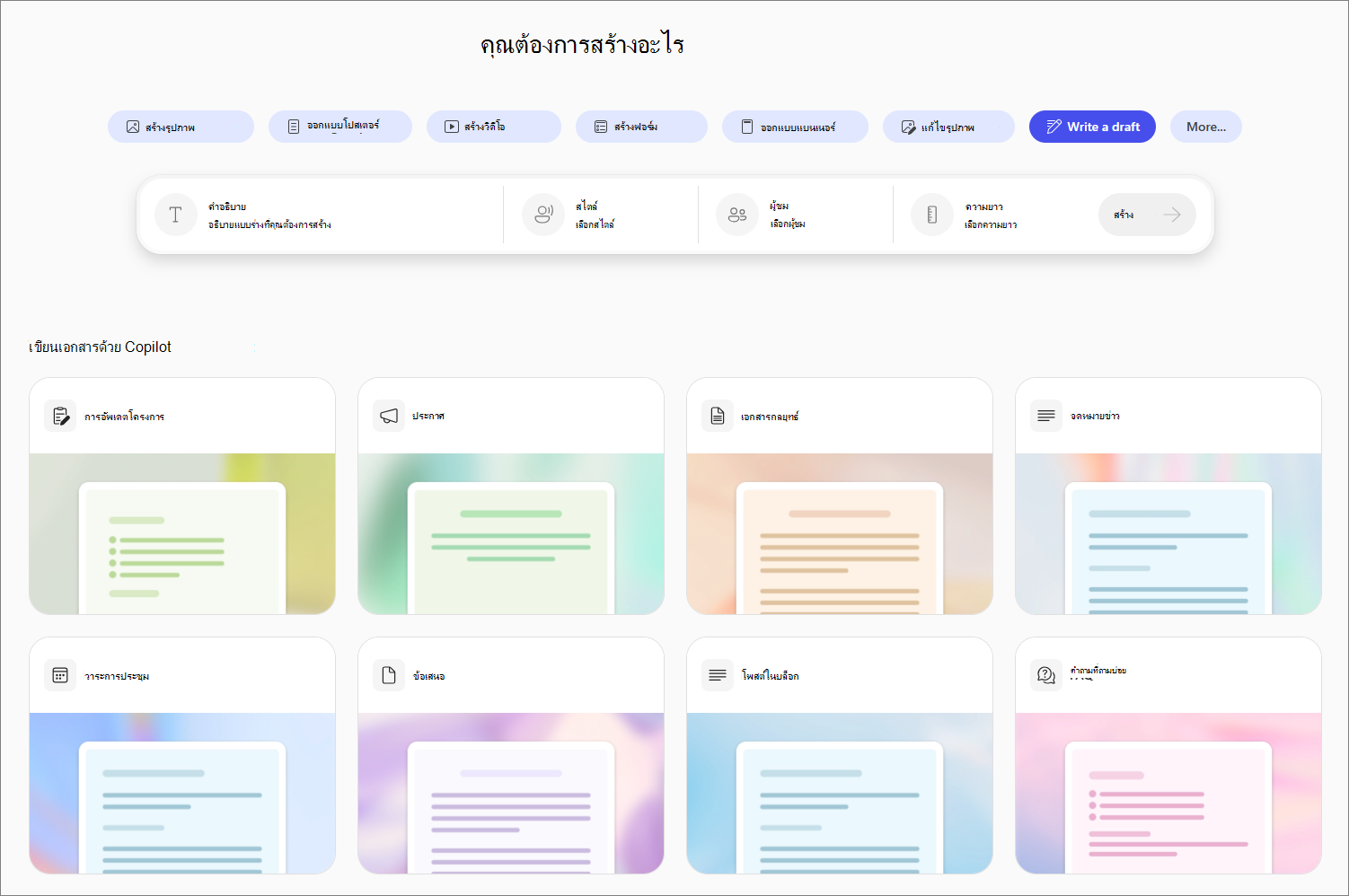
Microsoft Copilot Create ช่วยให้คุณร่างอีเมล เอกสาร และเนื้อหาอื่นๆ ได้อย่างรวดเร็ว เพียงเพิ่มรายละเอียดบางอย่างและสํารวจคําแนะนําของ Copilot เพื่อประหยัดเวลาและสื่อสารได้อย่างชัดเจน
หมายเหตุ
หากต้องการใช้ฟีเจอร์นี้ คุณต้องมีการสมัครใช้งาน Microsoft 365 ที่มีสิทธิ์ หากคุณสมัครใช้งาน Microsoft 365 Personal, Family, Premium หรือ Pro ความสามารถบางส่วนของ Copilot อาจมีขีดจํากัดการใช้งานและอาจมีการเปลี่ยนแปลงเมื่อเวลาผ่านไป เรียนรู้เพิ่มเติมเกี่ยวกับฟีเจอร์ Copilot และขีดจํากัด AI ในการสมัครใช้งาน Microsoft 365 Personal, Family, Premium และ Pro
วิธีเขียนแบบร่างด้วยแอป Microsoft Copilot
เข้าถึงส่วน สร้าง ของ Copilot โดยใช้หนึ่งในวิธีต่อไปนี้:
- ไปที่ คุณต้องการสร้างอะไร ใน เว็บเบราว์เซอร์
- ไปที่ Copilot ในเว็บเบราว์เซอร์ เลือกไอคอนแอปและอื่นๆ ที่ด้านบนซ้ายของหน้าต่าง จากนั้นเลือกไอคอนสร้าง
- เปิดแอป Copilot เลือกไอคอนแอปและอื่นๆ ที่ด้านบนซ้ายของหน้าต่าง จากนั้นเลือกไอคอนสร้าง
ถ้าได้รับพร้อมท์ ให้ลงชื่อเข้าใช้ด้วยบัญชีที่มีการสมัครใช้งาน Microsoft Copilot ที่ถูกต้องเพื่อเข้าถึงส่วนสร้าง
ในหน้าต่าง คุณต้องการสร้างอะไร ให้เลือกเขียนแบบร่าง ถ้าคุณไม่เห็นตัวเลือกนี้ ให้เลือกเพิ่มเติม... แล้วเลือกแบบร่างในเมนูที่ปรากฏขึ้น
หากต้องการ ให้เลือกเทมเพลตจากส่วน เขียนเอกสารด้วย Copilot หรือ เริ่มต้นด้วยเทมเพลต ถ้าคุณเลือกเทมเพลต พร้อมท์ที่ยึดตามเทมเพลตที่เลือกจะปรากฏในกล่องพร้อมท์อธิบายแบบร่างที่คุณต้องการสร้าง คุณสามารถใช้พร้อมท์นี้ได้ตามที่เป็น หรือเปลี่ยนแปลงได้ตามความต้องการของคุณ
ถ้าคุณไม่ได้ใช้เทมเพลต ให้อธิบายแบบร่างที่คุณต้องการในกล่องพร้อมท์ อธิบายแบบร่างที่คุณต้องการสร้าง เขียนคําอธิบายของคุณให้ละเอียดที่สุดเท่าที่จะเป็นไปได้เพื่อให้ได้ผลลัพธ์ที่ดีที่สุด
หากคุณมีเอกสารที่แสดงถึงสไตล์หรือรูปแบบที่คุณต้องการ ให้เลือก + เพิ่มไฟล์ และสั่งให้ Copilot ใช้เอกสารนั้นเป็นการอ้างอิง
สําหรับองค์กร คุณยังสามารถเลือกตัวเลือกใดตัวเลือกหนึ่งต่อไปนี้เพื่อกําหนดแบบร่างของคุณเองเพิ่มเติม:
สไตล์: เลือกประเภทของสไตล์การเขียนที่คุณต้องการสําหรับเอกสารของคุณ เช่น ตรงไปตรงมา สร้างแรงบันดาลใจ หรือโน้มน้าวใจ นอกจากนี้คุณยังสามารถนําชุดแบรนด์ไปใช้กับแบบร่างได้โดยใช้ตัวเลือกนี้ ชุดแบรนด์จะพร้อมใช้งานก็ต่อเมื่อองค์กรของคุณได้ตั้งค่าไว้เท่านั้น สําหรับข้อมูลเพิ่มเติม ให้ดู สร้างและจัดการชุดแบรนด์อย่างเป็นทางการในแอป Microsoft Copilot
ผู้ชม: ระบุชนิดของผู้ชม เช่น ผู้นําระดับผู้บริหาร ทีมของคุณ หรือลูกค้า
ความยาว: คุณสามารถเลือกหนึ่งในตัวเลือกความยาวต่อไปนี้สําหรับแบบร่างของคุณ:
- หนึ่งย่อหน้า
- สองสามย่อหน้า
- หนึ่งหน้า
- มากกว่าหนึ่งหน้า
เลือกลูกศรขวา ➜ ทางด้านขวามือของกล่องพร้อมท์เพื่อเริ่มกระบวนการสร้างแบบร่าง Copilot จะสร้างแบบร่างของคุณตามคําอธิบายและการตั้งค่าที่คุณให้ไว้