

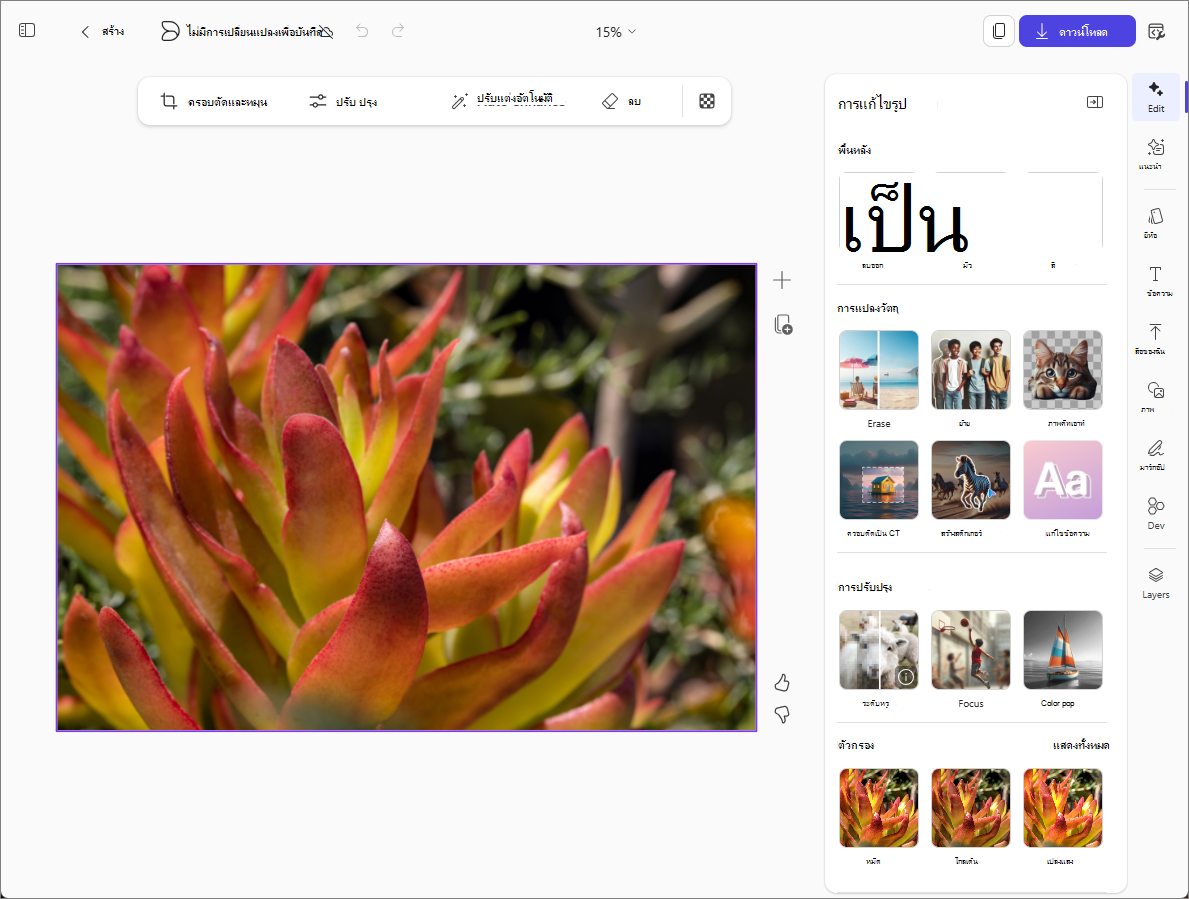
เมื่อใช้แอป Microsoft Copilot คุณสามารถแก้ไขรูปภาพด้วยเครื่องมือที่ขับเคลื่อนโดย AI ครอบตัด ปรับ ปรับปรุง ลบวัตถุ เพิ่มข้อความ และนําเอฟเฟ็กต์ไปใช้เพื่อให้ได้ผลลัพธ์ที่สวยงามแบบมืออาชีพ
หมายเหตุ
หากต้องการใช้ฟีเจอร์นี้ คุณต้องมีการสมัครใช้งาน Microsoft 365 ที่มีสิทธิ์ หากคุณสมัครใช้งาน Microsoft 365 Personal, Family, Premium หรือ Pro ความสามารถบางส่วนของ Copilot อาจมีขีดจํากัดการใช้งานและอาจมีการเปลี่ยนแปลงเมื่อเวลาผ่านไป เรียนรู้เพิ่มเติมเกี่ยวกับฟีเจอร์ Copilot และขีดจํากัด AI ในการสมัครใช้งาน Microsoft 365 Personal, Family, Premium และ Pro
วิธีแก้ไขรูปภาพ
เข้าถึงส่วน สร้าง ของ Copilot โดยใช้หนึ่งในวิธีต่อไปนี้:
- ไปที่ คุณต้องการสร้างอะไร ใน เว็บเบราว์เซอร์
- ไปที่ Copilot ในเว็บเบราว์เซอร์ เลือกไอคอนแอปและอื่นๆ ที่ด้านบนซ้ายของหน้าต่าง จากนั้นเลือกไอคอนสร้าง
- เปิดแอป Copilot เลือกไอคอนแอปและอื่นๆ ที่ด้านบนซ้ายของหน้าต่าง จากนั้นเลือกไอคอนสร้าง
ถ้าได้รับพร้อมท์ ให้ลงชื่อเข้าใช้ด้วยบัญชีที่มีการสมัครใช้งาน Microsoft Copilot ที่ถูกต้องเพื่อเข้าถึงส่วนสร้าง
ในหน้าต่าง คุณต้องการสร้างอะไร ให้เลือกแก้ไขรูปภาพ ถ้าคุณไม่เห็นตัวเลือกนี้ ให้เลือก เพิ่มเติม... แล้วเลือก แก้ไขรูปภาพ ในเมนูที่ปรากฏขึ้น
เลือก + เพิ่มรูปภาพ แล้วลากรูปภาพลงในกล่อง หรือเลือก อัปโหลดจากอุปกรณ์ เพื่อเลือกรูปภาพที่คุณต้องการแก้ไข
หลังจากที่คุณเลือกรูปภาพที่คุณต้องการแก้ไขแล้ว ให้เลือก Edit ➜
เลือกเครื่องมือแก้ไขรูปภาพหรือเครื่องมือที่คุณต้องการใช้ทางด้านขวา
แก้ไข - เลือกจากเครื่องมือต่างๆ เพื่อครอบตัดรูปภาพ เปลี่ยนหรือเอาพื้นหลังออก ปรับแต่งรูปภาพ เพิ่มฟิลเตอร์ และอื่นๆ
แนะนํา - รับการออกแบบที่ AI แนะนําตามรูปภาพปัจจุบัน
ยี่ห้อ - เลือกชุดแบบสี โลโก้ หรือฟอนต์ ถ้าองค์กรของคุณมีชุดแบรนด์สําหรับ Copilot เพื่อใช้งาน
ข้อความ - เพิ่มข้อความมาตรฐานหรือข้อความแบบกําหนดเอง
สื่อของฉัน - เลือกรูปหรือสื่ออื่นๆ เพื่อแทรกลงในรูปนี้
ภาพ - แทรกรูปภาพ รูปร่าง ภาพประกอบ และอื่นๆ ลงในรูปภาพนี้ คุณยังสามารถให้ AI สร้างรูปภาพใหม่เพื่อแทรกตามคําอธิบายของคุณเกี่ยวกับสิ่งที่คุณต้องการ
มาร์กอัป - เลือกจากชุดปากกาดิจิทัลเพื่อวาดหรือใส่คําอธิบายประกอบรูป
เลเยอร์ - เพิ่มเลเยอร์พื้นหลังให้กับรูปของคุณ
เคล็ดลับ
ถ้าคุณเปลี่ยนใจเกี่ยวกับการแก้ไข ให้ใช้ปุ่ม เลิกทํา ที่ด้านบนของหน้าเพื่อย้อนกลับ
เครื่องมือต่อไปนี้ยังพร้อมใช้งานในแถบเครื่องมือด้านบนของรูป:
- ครอบตัด & หมุน - ครอบตัดรูปภาพของคุณโดยอัตโนมัติหรือเลือกอัตราส่วนอื่น
- การปรับแต่ง - แก้ไขรูปภาพของคุณโดยทําการปรับความสว่าง ความเปรียบต่าง ความเข้ม และอื่นๆ
- ปรับแต่งอัตโนมัติ - ใช้ AI เพื่อปรับปรุงภาพลักษณ์ของคุณโดยการเลือกตัวเลือกนี้ เมื่อต้องการเปรียบเทียบเวอร์ชัน ให้ลากแถบเลื่อนตรงกลางรูปภาพ เลื่อนไปทางขวาเพื่อดูรูปต้นฉบับ และไปทางซ้ายเพื่อดูเวอร์ชันที่ปรับปรุง จากนั้น เลือก ที่จะยอมรับ หรือ ละทิ้ง การแก้ไข
- ลบ - เลือก แปรง หรือวาดกล่องรอบวัตถุเพื่อแก้ไข
เมื่อคุณพอใจกับการแก้ไขแล้ว ให้เลือกปุ่ม บันทึกและคัดลอก ที่ด้านบนขวาเพื่อบันทึกหรือคัดลอกรูปภาพที่อัปเดตของคุณ