

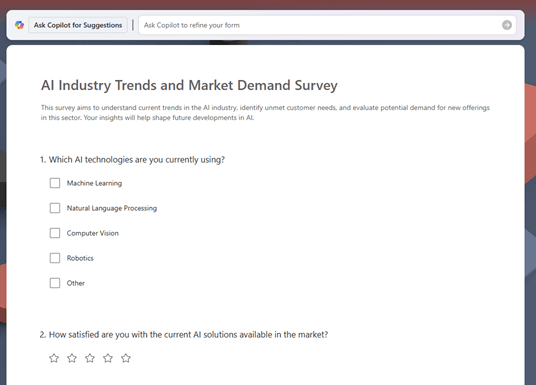
ด้วยฟอร์มออนไลน์ที่เรียบง่าย คุณสามารถรวบรวมข้อมูลที่คุณต้องการได้อย่างรวดเร็ว ทั้งอย่างเป็นระเบียบและทั้งหมดในที่เดียว แอป Microsoft Copilot สามารถช่วยได้
หมายเหตุ
หากคุณกําลังใช้บัญชีที่ทํางานหรือโรงเรียน ฟีเจอร์นี้จําเป็นต้องมีการสมัครใช้งาน Microsoft Copilot
หมายเหตุ
หากต้องการใช้ฟีเจอร์นี้ คุณต้องมีการสมัครใช้งาน Microsoft 365 ที่มีสิทธิ์ หากคุณสมัครใช้งาน Microsoft 365 Personal, Family, Premium หรือ Pro ความสามารถบางส่วนของ Copilot อาจมีขีดจํากัดการใช้งานและอาจมีการเปลี่ยนแปลงเมื่อเวลาผ่านไป เรียนรู้เพิ่มเติมเกี่ยวกับฟีเจอร์ Copilot และขีดจํากัด AI ในการสมัครใช้งาน Microsoft 365 Personal, Family, Premium และ Pro
วิธีการสร้างฟอร์มด้วยแอป Microsoft Copilot
เข้าถึงส่วน สร้าง ของ Copilot โดยใช้หนึ่งในวิธีต่อไปนี้:
- ไปที่ คุณต้องการสร้างอะไร ใน เว็บเบราว์เซอร์
- ไปที่ Copilot ในเว็บเบราว์เซอร์ เลือกไอคอนแอปและอื่นๆ ที่ด้านบนซ้ายของหน้าต่าง จากนั้นเลือกไอคอนสร้าง
- เปิดแอป Copilot เลือกไอคอนแอปและอื่นๆ ที่ด้านบนซ้ายของหน้าต่าง จากนั้นเลือกไอคอนสร้าง
ถ้าได้รับพร้อมท์ ให้ลงชื่อเข้าใช้ด้วยบัญชีที่มีการสมัครใช้งาน Microsoft Copilot ที่ถูกต้องเพื่อเข้าถึงส่วนสร้าง
ในหน้าต่าง คุณต้องการสร้างอะไร ให้เลือกสร้างแบบฟอร์ม ถ้าคุณไม่เห็นตัวเลือกนี้ ให้เลือก เพิ่มเติม... แล้วเลือกฟอร์ม ในเมนูที่ปรากฏขึ้น
หากต้องการ ให้เลือกเทมเพลตจากส่วน สร้างแบบสํารวจและฟอร์มด้วย Copilot หรือ เริ่มต้นด้วยเทมเพลต :
- ถ้าคุณเลือกเทมเพลตจาก สร้างแบบสํารวจและฟอร์มด้วย Copilot หน้าต่างเบราว์เซอร์จะเปิดขึ้นพร้อมกับฟอร์มเทมเพลต กรอกข้อมูลในช่องว่าง ยิ่งคุณให้รายละเอียดแก่ Copilot มากเท่าใด ผลลัพธ์ของคุณก็จะยิ่งดีขึ้นเท่านั้น
หมายเหตุ
ถ้าคุณได้รับข้อความแสดงข้อผิดพลาด เราไม่สามารถเปิดเทมเพลตนี้ได้ เมื่อเลือกเทมเพลตจาก สร้างแบบสํารวจและฟอร์มด้วย Copilot ให้ตรวจสอบที่มุมขวาบนของหน้าต่างเบราว์เซอร์ที่เปิดขึ้นเพื่อให้แน่ใจว่าคุณได้ลงชื่อเข้าใช้แล้ว หน้าต่างเบราว์เซอร์อาจเปิดขึ้นภายในแอป Copilot ถ้าคุณยังไม่ได้ลงชื่อเข้าใช้ ให้เลือก ลงชื่อเข้าใช้ แล้วลงชื่อเข้าใช้ด้วยบัญชีที่มีการสมัครใช้งาน Microsoft Copilot ที่ถูกต้อง
- ถ้าคุณเลือกเทมเพลตจาก เริ่มต้นด้วยเทมเพลต พร้อมท์ที่ยึดตามเทมเพลตที่เลือกจะปรากฏขึ้นในกล่อง อธิบายพร้อมท์แบบฟอร์มของคุณ คุณสามารถใช้พร้อมท์นี้ได้ตามที่เป็น หรือเปลี่ยนแปลงได้ตามความต้องการของคุณ
ถ้าคุณไม่ได้ใช้เทมเพลต ให้ใส่คําอธิบายฟอร์มของคุณในกล่อง อธิบายพร้อมท์ฟอร์มของคุณ และบอก Copilot ว่าคุณต้องการให้ฟอร์มของคุณมีและมีลักษณะอย่างไร
ถ้าคุณมีเนื้อหาที่มีอยู่ที่คุณต้องการให้ยึดตามฟอร์มของคุณ ตัวอย่างเช่น ข้อมูลในไฟล์ Word, PowerPoint หรือ Excel ให้เลือก + เพิ่มไฟล์ ที่ด้านล่างซ้ายของกล่องพร้อมท์
เลือก สร้าง ➜ ทางด้านขวามือของกล่องพร้อมท์เพื่อเริ่มกระบวนการสร้าง Copilot จะสร้างฟอร์มของคุณตามคําอธิบายและการตั้งค่าที่คุณให้ไว้
เมื่อสร้างฟอร์มแล้ว หากคุณพอใจกับฟอร์ม คุณสามารถส่งฟอร์มเพื่อรวบรวมการตอบกลับได้ หรือคุณสามารถเพิ่มคําถามเพิ่มเติม แก้ไขคําถามที่มีอยู่ หรือทําการเปลี่ยนแปลงอื่นๆ ได้ตามต้องการ