

หมายเหตุ
- หากคุณมีบัญชีที่ทำงานหรือโรงเรียน (Entra ID) เพจ Copilot จะพร้อมใช้งานสำหรับผู้ใช้ที่มีที่เก็บข้อมูล SharePoint หรือ OneDrive รวมถึงผู้ใช้ที่ไม่มีสิทธิการใช้งาน Microsoft 365 Copilot
- หากคุณมีบัญชี Microsoft ส่วนบุคคล เพจ Copilot จะพร้อมใช้งานหากคุณเป็นสมาชิก Microsoft 365 Personal, Family, Premium หรือ Pro เรียนรู้เพิ่มเติมเกี่ยวกับการให้สิทธิ์การใช้งาน Microsoft Copilot และแผน Microsoft Copilot
คุณสามารถสร้างอาร์ทิแฟกต์ที่หลากหลาย รวมถึงแผนภูมิ ตาราง ไดอะแกรมที่ซับซ้อน และบล็อกโค้ดที่สร้างขึ้นด้วย Copilot จากข้อมูลที่ทํางานหรือเว็บ คุณสามารถเพิ่มองค์ประกอบแบบโต้ตอบเหล่านี้ลงในหน้า Microsoft Copilot เพื่อแก้ไขและปรับปรุงเพิ่มเติมพร้อมกับ Copilot และเพื่อนร่วมงานได้ เพจเป็นแบบโต้ตอบและซิงค์กันทั่วทั้ง Microsoft 365 เมื่อแชร์สําหรับการทํางานร่วมกัน
ใส่พร้อมท์ของคุณ
ใน Microsoft Copilot Chat ให้ใส่พร้อมท์ในกล่องการเขียน Message Copilot ตัวอย่างเช่น ส่วนแรกของพร้อมท์ของคุณอาจเป็น "สร้างแผนภูมิแท่งจาก . ."
เลือกไอคอนเพิ่ม ส
 แล้วเลือกเพิ่มเนื้อหา
เคล็ดลับ
นอกจากนี้ คุณยังสามารถเข้าถึงไฟล์ของคุณได้โดยการใส่ / หลังจาก พร้อมท์ของคุณ ใส่ชื่อของไฟล์ที่คุณต้องการ หรือเลือก Files จากนั้นเลือกไฟล์ที่คุณต้องการอัปโหลด
เลือก Files แล้วเลือกไฟล์ที่คุณต้องการอัปโหลด ไฟล์ของคุณจะถูกเพิ่มลงในพร้อมท์ของคุณ ตัวอย่างเช่น พร้อมท์แบบเต็มจะเป็น "สร้างแผนภูมิแท่งจาก metrics.xlsx รายไตรมาส"
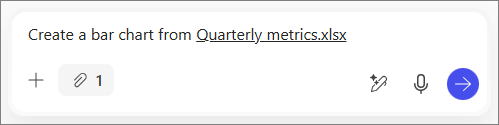
เลือกปุ่มส่ง

เพิ่มองค์ประกอบลงในหน้าใหม่หรือหน้าที่มีอยู่
เพิ่มลงในหน้าใหม่
เลือกปุ่มดินสอ  ด้านล่างการตอบสนองของ Copilot การทําเช่นนี้จะสร้างเพจและเปิดแบบเคียงข้างกันกับ Chat ซึ่งจะคัดลอกและจัดรูปแบบการตอบกลับให้คุณ
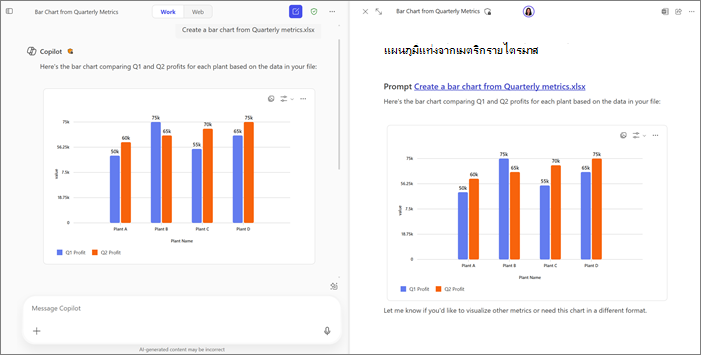
เพิ่มลงในหน้าที่มีอยู่
- ด้านล่างการตอบกลับของ Copilot ให้เลือกลูกศรดรอปดาวน์ถัดจากปุ่มดินสอ
- เลือก เพิ่มลงในหน้าล่าสุด
- ภายใต้ หน้าล่าสุด ให้เลือกหน้าที่คุณต้องการ
องค์ประกอบจะถูกเพิ่มลงไปที่ด้านล่างของหน้านั้น