
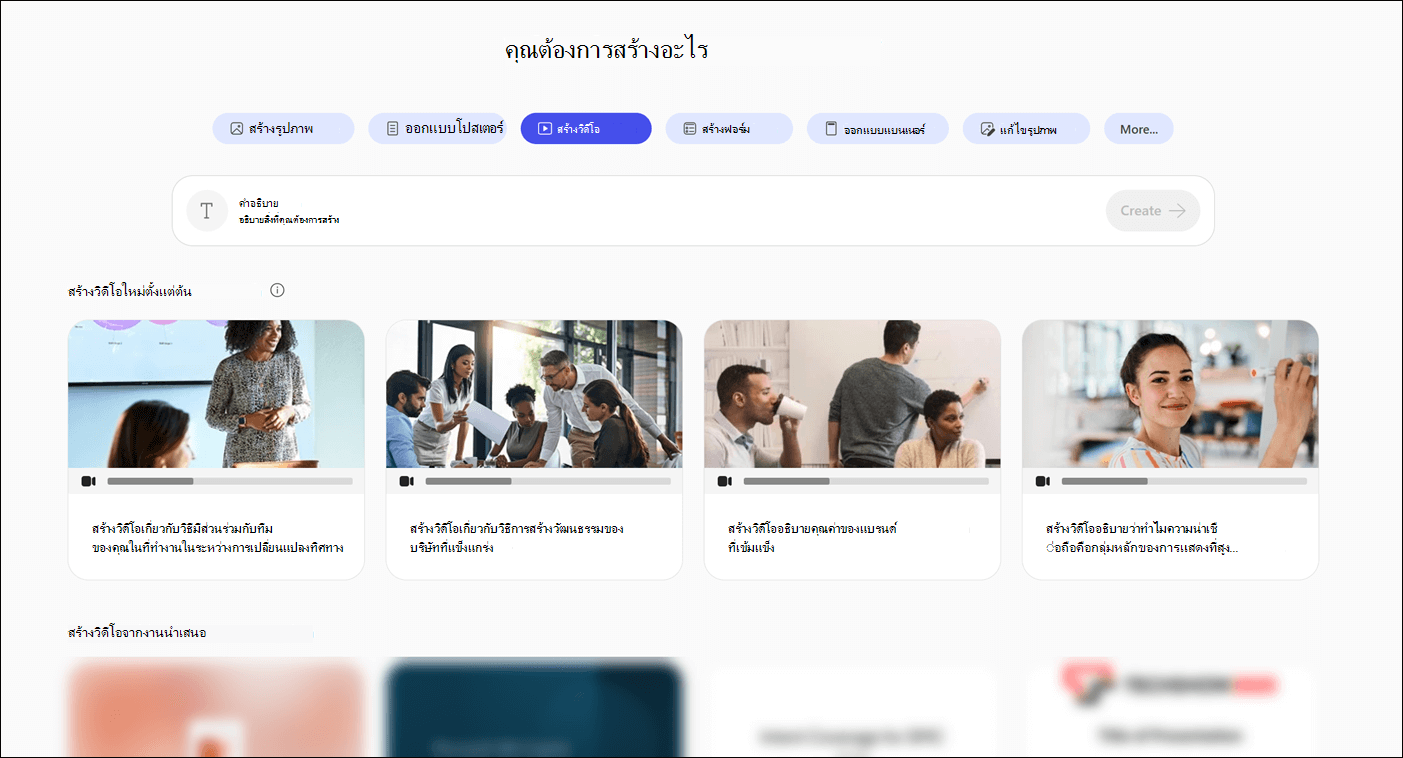
สร้างวิดีโอด้วยแอป Microsoft Copilot ในหัวข้อใดก็ได้ จากนั้นแก้ไขและปรับปรุงให้ตรงกับความต้องการของคุณ
หมายเหตุ
สําหรับผู้ใช้ที่ไม่มีสิทธิการใช้งาน Microsoft Copilot คุณภาพและประสิทธิภาพการทํางานอาจแตกต่างกันไป ทั้งนี้ขึ้นอยู่กับความพร้อมให้บริการและอาจแตกต่างกันตลอดทั้งวัน หากบริการไม่พร้อมใช้งาน Copilot จะแจ้งให้คุณทราบ ซึ่งจะไม่ขัดจังหวะงานใดๆ ที่กําลังดําเนินการอยู่ สําหรับรายละเอียดเพิ่มเติม ให้ดูวิธีที่ Copilot Chat ทํางานด้วยและไม่มีสิทธิ์การใช้งาน Microsoft Copilot
หมายเหตุ
ต้องเปิดใช้งาน Clipchamp สําหรับองค์กรของคุณเพื่อดูและใช้การสร้างวิดีโอใน Copilot Create
วิธีการสร้างวิดีโอด้วยแอป Microsoft Copilot
ข้อกำหนดเบื้องต้น
ตรวจสอบให้แน่ใจว่าเปิดใช้งาน Clipchamp สําหรับองค์กรของคุณแล้ว เฉพาะผู้ใช้ในองค์กรที่ผู้ดูแลระบบเปิดใช้งาน Clipchamp เท่านั้นที่สามารถดูตัวเลือก สร้างวิดีโอ ใน Copilot Create ได้
สร้างวิดีโอ
เข้าถึงส่วน สร้าง ของ Copilot โดยใช้หนึ่งในวิธีต่อไปนี้:
- นําทางไปยัง คุณต้องการสร้างอะไร ผ่าน ทางเว็บเบราว์เซอร์
- นําทางไปยัง Copilot ผ่านเว็บเบราว์เซอร์ เลือกไอคอนแอปและอื่นๆ ที่ด้านบนซ้ายของหน้าต่าง จากนั้นเลือกไอคอนสร้าง
- เปิดแอป Copilot เลือกไอคอนแอปและอื่นๆ ที่ด้านบนซ้ายของหน้าต่าง จากนั้นเลือกไอคอนสร้าง
ถ้าได้รับพร้อมท์ ให้ลงชื่อเข้าใช้ด้วยบัญชีที่มีการสมัครใช้งาน Microsoft Copilot ที่ถูกต้องเพื่อเข้าถึงส่วนสร้าง
ในหน้าต่าง คุณต้องการสร้างอะไร ให้เลือก สร้างวิดีโอ ถ้าคุณไม่เห็นตัวเลือกนี้ ให้เลือกเพิ่มเติม... แล้วเลือกวิดีโอในเมนูที่ปรากฏขึ้น
หากต้องการ ให้เลือกเทมเพลตจากส่วน สร้างวิดีโอด้วย Copilot, สร้างวิดีโอตั้งแต่เริ่มต้น หรือ สร้างวิดีโอจากงานนําเสนอ ถ้าคุณเลือกเทมเพลต พร้อมท์ที่ยึดตามเทมเพลตที่เลือกจะปรากฏในกล่องพร้อมท์ อธิบายสิ่งที่คุณต้องการสร้าง คุณสามารถใช้พร้อมท์นี้ได้ตามที่เป็น หรือเปลี่ยนแปลงได้ตามความต้องการของคุณ
ถ้าคุณไม่ได้ใช้เทมเพลต ให้ใส่คําอธิบายของวิดีโอที่คุณต้องการในกล่องพร้อมท์อธิบายสิ่งที่คุณต้องการสร้าง เพื่อให้ได้ผลลัพธ์ที่ดีที่สุด ให้เจาะจงให้มากที่สุด
หากต้องการ ให้เลือก + เพิ่มไฟล์ ที่ด้านล่างซ้ายของกล่องพร้อมท์เพื่อเพิ่มไฟล์ที่จะช่วยให้ Copilot เข้าใจว่าวิดีโอของคุณควรมีอะไรบ้าง ตัวอย่างเช่น เลือกไฟล์ PowerPoint เพื่อสร้างวิดีโอจากงานนําเสนอ PowerPoint ที่มีอยู่
หากต้องการ ให้เลือก แบรนด์และสี เพื่อนําชุดแบรนด์และชุดแบบสีจากองค์กรของคุณไปใช้กับวิดีโอ ชุดแบรนด์จะพร้อมใช้งานก็ต่อเมื่อองค์กรของคุณได้ตั้งค่าไว้เท่านั้น สําหรับข้อมูลเพิ่มเติม ให้ดู สร้างและจัดการชุดแบรนด์อย่างเป็นทางการในแอป Microsoft Copilot
เลือกลูกศรขวา ➜ ทางด้านขวามือของกล่องพร้อมท์เพื่อเริ่มกระบวนการสร้างวิดีโอ Copilot สร้างวิดีโอของคุณตามคําอธิบายและการตั้งค่าที่คุณให้ไว้
เมื่อวิดีโอถูกสร้างขึ้นแล้ว คุณจะถูกนําไปที่หน้าจอแสดงตัวอย่างวิดีโอ ซึ่งคุณสามารถดูวิดีโอและดูการ ถอดเสียงพูดได้
หากคุณพอใจกับวิดีโอ คุณสามารถดาวน์โหลดได้โดยการเลือกส่งออก & แชร์ มิฉะนั้น คุณสามารถทําการเปลี่ยนแปลงได้โดยการเลือกแปลงและใส่สิ่งที่คุณต้องการในกล่องพร้อมท์แปลงด้วย AI คุณยังสามารถใช้ตัวเลือกอื่นๆ ภายใต้ การแปลง เช่น ปรับ เพื่อสร้างวิดีโอของคุณเองโดย:
- เปลี่ยนเพลง
- การเปลี่ยนเสียงของผู้บรรยาย เช่น จากผู้ชายเป็นผู้หญิง
- การเลือกชุดแบรนด์และชุดแบบสีจากองค์กรของคุณ ชุดแบรนด์จะพร้อมใช้งานก็ต่อเมื่อองค์กรของคุณได้ตั้งค่าไว้เท่านั้น
คุณสามารถปรับแต่งวิดีโอของคุณต่อไปจนกว่าจะตรงตามความคาดหวังของคุณ
หากวิดีโอของคุณต้องการการเปลี่ยนแปลงครั้งใหญ่ คุณสามารถใช้ Clipchamp ซึ่งเป็นโปรแกรมตัดต่อวิดีโอออนไลน์ของ Microsoft หากต้องการเปิดวิดีโอใน Clipchamp ให้เลือก เปิดใน Clipchamp จากด้านบนของหน้าจอ สําหรับข้อมูลเพิ่มเติมเกี่ยวกับ Clipchamp ให้ดู วิธีตัดต่อวิดีโอใน Clipchamp