
หมายเหตุ
- หากคุณมีบัญชีที่ทำงานหรือโรงเรียน (Entra ID) เพจ Copilot จะพร้อมใช้งานสำหรับผู้ใช้ที่มีที่เก็บข้อมูล SharePoint หรือ OneDrive รวมถึงผู้ใช้ที่ไม่มีสิทธิการใช้งาน Microsoft 365 Copilot
- หากคุณมีบัญชี Microsoft ส่วนบุคคล เพจ Copilot จะพร้อมใช้งานหากคุณเป็นสมาชิก Microsoft 365 Personal, Family, Premium หรือ Pro เรียนรู้เพิ่มเติมเกี่ยวกับการให้สิทธิ์การใช้งาน Microsoft Copilot และแผน Microsoft Copilot
เพจ Microsoft Copilot ทําให้การทํางานร่วมกันเป็นเรื่องง่าย เมื่อมีผู้สนับสนุนหลายคน รวมถึง Copilot เข้ามาเกี่ยวข้อง การทราบว่าใครเป็นผู้เขียนอะไรจะเป็นประโยชน์มาก
ระบุว่าใครเขียนอะไรและเมื่อไหร่
เปิดหน้า Copilot ที่คุณต้องการตรวจทาน
เคล็ดลับ
ไม่แน่ใจว่าจะหาได้ที่ไหนใช่หรือไม่ เรียนรู้วิธีการค้นหาเพจ Copilot ของคุณ ต้องการแชร์หน้าของคุณใช่ไหม เรียนรู้วิธีการแชร์เพจ Copilot ของคุณ
บนหน้า ให้เลือกที่ใดก็ได้ในพื้นที่ข้อความ ถ้ามีข้อมูลผู้เขียน คุณจะเห็นรูปภาพโปรไฟล์หรือชื่อย่อปรากฏถัดจากเนื้อหา
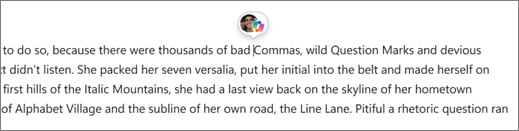
ถ้ามีหลายคนแก้ไขย่อหน้า คุณจะเห็นรูปภาพโปรไฟล์ตามด้วย +N โดย N หมายถึงจํานวนผู้สนับสนุนเพิ่มเติม
โฮเวอร์เหนือรูปภาพโปรไฟล์เพื่อดูชื่อของผู้สนับสนุนและดูว่าพวกเขาเขียนส่วนใดของย่อหน้า เนื้อหาที่สร้างขึ้นโดย Copilot จะถูกทําเครื่องหมายอย่างชัดเจนด้วยชื่อและไอคอนของ Copilot พร้อมกับชื่อของบุคคลที่พร้อมท์
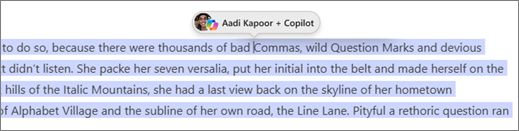
เลือกรูปภาพโปรไฟล์เพื่อดูว่ามีการแก้ไขเมื่อใด รวมถึงวันที่และเวลา
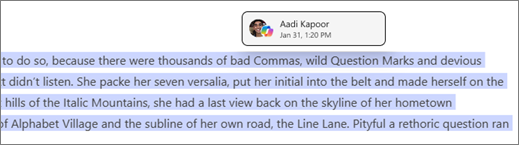
ถ้ามีหลายคนแก้ไขย่อหน้า คุณยังสามารถดูได้ว่าแต่ละคนเขียนส่วนใดไว้
วิธีอื่นๆ ในการทํางานกับเพจ Copilot
เริ่มต้นใช้งานเพจ Microsoft Copilot
เพิ่มการตอบกลับ Copilot Chat ไปยังหลายหน้า