

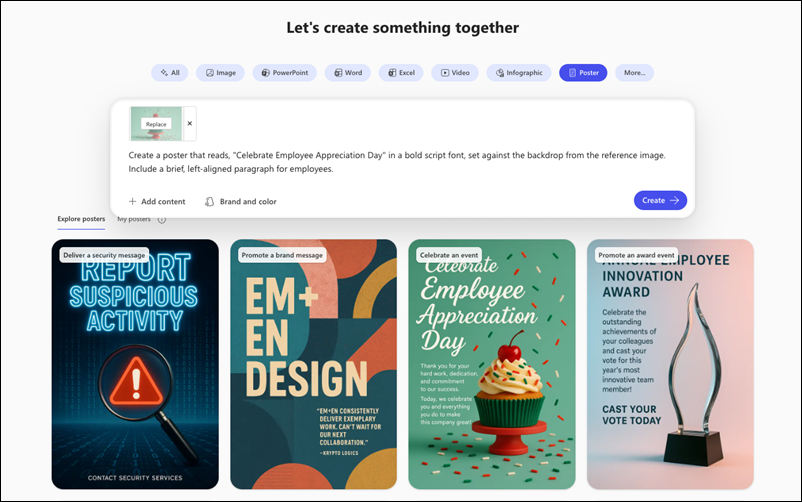
เรียนรู้วิธีการออกแบบโปสเตอร์ด้วยแอป Microsoft Copilot เริ่มต้นด้วยเทมเพลตหรือพร้อมท์ ใช้สีแบรนด์ และแก้ไขและดาวน์โหลดการออกแบบที่สร้างโดย AI
หมายเหตุ
หากต้องการใช้ฟีเจอร์นี้ คุณต้องมีการสมัครใช้งาน Microsoft 365 ที่มีสิทธิ์ หากคุณสมัครใช้งาน Microsoft 365 Personal, Family, Premium หรือ Pro ความสามารถบางส่วนของ Copilot อาจมีขีดจํากัดการใช้งานและอาจมีการเปลี่ยนแปลงเมื่อเวลาผ่านไป เรียนรู้เพิ่มเติมเกี่ยวกับฟีเจอร์ Copilot และขีดจํากัด AI ในการสมัครใช้งาน Microsoft 365 Personal, Family, Premium และ Pro
หมายเหตุ
สําหรับผู้ใช้ที่ไม่มีสิทธิการใช้งาน Microsoft Copilot คุณภาพและประสิทธิภาพขึ้นอยู่กับความพร้อมให้บริการและอาจแตกต่างกันตลอดทั้งวัน หากบริการไม่พร้อมใช้งาน Copilot จะแจ้งให้คุณทราบ ซึ่งจะไม่ขัดจังหวะงานใดๆ ที่กําลังดําเนินการอยู่ สําหรับรายละเอียดเพิ่มเติม ให้ดูวิธีที่ Copilot Chat ทํางานด้วยและไม่มีสิทธิ์การใช้งาน Microsoft Copilot
สร้างโปสเตอร์
เข้าถึงส่วน สร้าง ของ Copilot โดยใช้หนึ่งในวิธีต่อไปนี้:
- ไปที่ คุณต้องการสร้างอะไร ใน เว็บเบราว์เซอร์
- ไปที่ Copilot ในเว็บเบราว์เซอร์ เลือกไอคอนแอปและอื่นๆ ที่ด้านบนซ้ายของหน้าต่าง จากนั้นเลือกไอคอนสร้าง
- เปิดแอป Copilot เลือกไอคอนแอปและอื่นๆ ที่ด้านบนซ้ายของหน้าต่าง จากนั้นเลือกไอคอนสร้าง
ถ้าได้รับพร้อมท์ ให้ลงชื่อเข้าใช้ด้วยบัญชีที่มีการสมัครใช้งาน Microsoft Copilot ที่ถูกต้องเพื่อเข้าถึงส่วนสร้าง
ในหน้าต่าง คุณต้องการสร้างอะไร ให้เลือก ออกแบบโปสเตอร์ ถ้าคุณไม่เห็นตัวเลือกนี้ ให้เลือกเพิ่มเติม... แล้วเลือกโปสเตอร์ในเมนูที่ปรากฏขึ้น
หากต้องการ ให้เลือกเทมเพลตจากส่วนสํารวจโปสเตอร์ ถ้าคุณเลือกเทมเพลต พร้อมท์ที่ยึดตามเทมเพลตที่เลือกจะปรากฏในกล่องพร้อมท์อธิบายโปสเตอร์ที่คุณต้องการสร้าง คุณสามารถใช้พร้อมท์นี้ได้ตามที่เป็น หรือเปลี่ยนแปลงได้ตามความต้องการของคุณ
ถ้าคุณไม่ได้ใช้เทมเพลต ให้อธิบายผู้โพสต์ที่คุณต้องการในกล่องพร้อมท์อธิบายผู้โพสต์ที่คุณต้องการสร้าง เขียนคําอธิบายของคุณให้ละเอียดที่สุดเท่าที่จะเป็นไปได้เพื่อให้ได้ผลลัพธ์ที่ดีที่สุด
หากคุณมีเนื้อหาที่มีอยู่ที่คุณต้องการในโปสเตอร์ ให้เลือก + เพิ่มเนื้อหา ที่ด้านล่างซ้ายของกล่องพร้อมท์
หากต้องการ ให้เลือก สี เพื่อเลือกจากชุดแบบสีเพื่อตั้งค่าลักษณะพื้นฐานให้กับโปสเตอร์ของคุณ
สําหรับบัญชีที่ทํางานและโรงเรียน ยี่ห้อและสีจะพร้อมใช้งานแทนสี ใช้ ยี่ห้อและสี เพื่อนําชุดแบรนด์และชุดแบบสีจากองค์กรของคุณไปใช้กับโปสเตอร์ ชุดแบรนด์จะพร้อมใช้งานก็ต่อเมื่อองค์กรของคุณเป็นผู้ตั้งค่าเท่านั้น สําหรับข้อมูลเพิ่มเติม ให้ดู สร้างและจัดการชุดแบรนด์อย่างเป็นทางการในแอป Microsoft Copilot
เลือกลูกศรขวา ➜ ทางด้านขวามือของกล่องพร้อมท์เพื่อเริ่มกระบวนการสร้างโปสเตอร์ Copilot จะสร้างโปสเตอร์ของคุณตามคําอธิบายและการตั้งค่าที่คุณให้ไว้
หากคุณพอใจกับโปสเตอร์ คุณสามารถคัดลอกหรือดาวน์โหลดโดยใช้ บันทึกและคัดลอก มิฉะนั้น คุณสามารถทําการเปลี่ยนแปลงได้โดยการป้อนสิ่งที่คุณต้องการในกล่องพร้อมท์แปลงด้วย AI คุณยังสามารถเปลี่ยนแปลง สี/ยี่ห้อ และสีได้ สามารถปรับปรุงเพิ่มเติมได้โดยใช้เครื่องมือทางด้านขวา เช่น แก้ไขและข้อความ เพื่อทําให้โปสเตอร์เป็นของคุณเอง คุณสามารถปรับแต่งโปสเตอร์ของคุณต่อไปจนกว่าจะตรงตามความคาดหวังของคุณ
เคล็ดลับ