
หมายเหตุ
ถ้าคุณใช้ Copilot กับบัญชีที่ทํางานหรือโรงเรียน องค์กรของคุณจะควบคุมว่าการแชร์พร้อมใช้งานหรือไม่ ตัวเลือกการแชร์บางอย่างอาจไม่ปรากฏขึ้น ถ้าผู้ดูแลระบบของคุณปิดใช้งานตัวเลือกเหล่านั้น
พบบางอย่างที่เป็นประโยชน์ในการสนทนา Copilot และต้องการให้บุคคลอื่นเห็นใช่ไหม คุณสามารถแชร์ด้วยลิงก์เท่านั้น ห้ามคัดลอกและวางสกรีนช็อต หรือพิมพ์สิ่งที่ Copilot พูดใหม่
ใน Microsoft Copilot คุณสามารถแชร์การสนทนาทั้งหมดหรือการตอบกลับเดียวได้ ใครที่เปิดลิงก์จะเห็นเนื้อหาโดยตรงใน Copilot และพวกเขาสามารถหยิบขึ้นมาจากจุดนั้นเป็นจุดเริ่มต้นสําหรับงานของตนเองได้
คุณสามารถแชร์เนื้อหาได้สองวิธี ดังนี้
- การแชร์การสนทนาจะ แชร์การสนทนา Copilot ทั้งหมด รวมถึงพร้อมท์และการตอบกลับ
- การแชร์การตอบกลับจะ แชร์การตอบกลับ Copilot รายการเดียวและพร้อมท์ที่สร้าง
สำคัญ
การแชร์การสนทนาหรือการตอบกลับ Copilot ทําให้ทุกคนสามารถเข้าถึงเนื้อหา Microsoft 365 ที่อ้างอิง People สามารถเปิดไฟล์ อีเมล การประชุม หรือการแชทที่อ้างอิงได้ก็ต่อเมื่อพวกเขามีสิทธิ์ในการเข้าถึงเท่านั้น
แชร์การสนทนาหรือการตอบกลับ
| รายการ | การแชร์การสนทนา | การแชร์การตอบกลับ |
|---|---|---|
| สิ่งที่คุณแชร์ | การสนทนาทั้งหมด | การตอบกลับหนึ่งครั้งและพร้อมท์ |
| เหมาะที่สุดสำหรับ | การทํางานหรือการค้นคว้าแบบหลายขั้นตอน | แชร์คําตอบเดียว |
| จุดเริ่มต้นของคุณ | ปุ่ม แชร์ ในการสนทนา | ตัวเลือกเพิ่มเติม (...) ในการตอบกลับ |
| สิ่งที่ผู้รับเห็น | การสนทนาแบบเต็ม | การตอบกลับที่แชร์ |
| ตัวอย่าง | การแชร์เซสชันการระดมความคิดหรือการแชทการค้นคว้า | การแชร์อีเมลฉบับร่าง สรุป หรือแผน |
การสนทนาและการตอบกลับที่แชร์เป็นสแนปช็อต People ที่เปิดลิงก์ของคุณไม่สามารถเปลี่ยนการสนทนาเดิมของคุณได้ ถ้าพวกเขาดําเนินการต่อจากเนื้อหาที่แชร์ Copilot จะสร้างสําเนาแยกต่างหากในประวัติการแชทของตนเอง
แชร์การสนทนา
ใช้การแชร์การสนทนาเมื่อมีคนต้องการบริบททั้งหมดของการโต้ตอบของคุณกับ Copilot
เปิดการสนทนาที่คุณต้องการแชร์
เลือก แชร์ บริเวณด้านบนสุดของการสนทนา
เลือก แชร์การแชท จากเมนูดรอปดาวน์
เลือก คัดลอกลิงก์ Copilot จะสร้างลิงก์และคัดลอกไปยังคลิปบอร์ดของคุณ
ส่งลิงก์ไปยังบุคคลที่คุณต้องการแชร์ด้วย
แชร์คําตอบ
ใช้การแชร์การตอบกลับเมื่อคุณต้องแชร์การตอบกลับของ Copilot ที่เฉพาะเจาะจงโดยไม่แชร์การสนทนาที่เหลือ
ค้นหาคําตอบที่คุณต้องการแชร์
เลือกตัวเลือก เพิ่มเติม (...)
เลือก แชร์การตอบกลับ
เลือก คัดลอกลิงก์
ส่งลิงก์ไปยังบุคคลที่คุณต้องการแชร์ด้วย
ลิงก์ที่แชร์จะมีคําตอบและพร้อมท์ที่สร้างลิงก์นั้น เพื่อให้ผู้รับมีบริบทที่จําเป็นในการทําความเข้าใจคําตอบ
ใครสามารถเปิดลิงก์ที่แชร์ได้บ้าง
ชนิดของบัญชีผู้ใช้ที่คุณใช้ในการแชร์ลิงก์จะกําหนดว่าใครสามารถเปิดลิงก์ได้:
- บัญชีที่ทํางานหรือโรงเรียน: ทุกคนในองค์กรของคุณที่มีลิงก์สามารถเปิดได้โดยการลงชื่อเข้าใช้ด้วยบัญชีที่ทํางานหรือโรงเรียนของพวกเขา
- บัญชี Microsoft ส่วนบุคคล: ทุกคนที่คุณแชร์ลิงก์ด้วยสามารถเปิดลิงก์ได้โดยการลงชื่อเข้าใช้ด้วยบัญชี Microsoft ของพวกเขา
ไม่ว่ากรณีใด ผู้รับต้องลงชื่อเข้าใช้ก่อนจึงจะสามารถดูเนื้อหาที่แชร์ได้
จะเกิดอะไรขึ้นเมื่อคุณแชร์
การดูเนื้อหาที่แชร์
เมื่อคุณเปิดการสนทนาหรือการตอบกลับที่แชร์ ให้ทําดังนี้
- คุณจะเห็นการสนทนาหรือการตอบกลับเหมือนกับที่ปรากฏเมื่อมีการแชร์
- คุณสามารถตรวจสอบพร้อมท์และการตอบกลับที่รวมอยู่ได้
- ระบบจะไม่เพิ่มสิ่งใดลงในประวัติการแชทของคุณ เว้นแต่คุณจะดําเนินการต่อจากเนื้อหาที่แชร์
สำคัญ
ถ้าลิงก์ที่แชร์ไม่เปิดขึ้น ลิงก์อาจไม่สามารถใช้ได้อีกต่อไป การสนทนาเดิมอาจถูกลบ หรือลิงก์อาจพร้อมใช้งานสําหรับบุคคลในองค์กรอื่นเท่านั้น
ต่อจากเนื้อหาที่แชร์
เมื่อต้องการสร้างจากการสนทนาหรือการตอบกลับที่แชร์ ให้ทําดังนี้
เปิดลิงก์ที่แชร์
ตรวจทานเนื้อหาที่แชร์
ใส่พร้อมท์แล้วส่ง
หลังจากที่คุณส่งข้อความแรก Copilot จะสร้างสําเนาของการสนทนาที่แชร์ในประวัติการแชทของคุณ คุณสามารถทํางานต่อจากสําเนานั้นได้โดยไม่มีผลกระทบต่อการสนทนาต้นฉบับ
- พร้อมท์และการตอบกลับใหม่จะยังคงเป็นส่วนตัวสําหรับการสนทนาของคุณ
- Updates จากผู้แชร์เดิมจะไม่ปรากฏในสําเนาของคุณ
- การเปลี่ยนแปลงของคุณจะไม่ปรากฏในการสนทนาต้นฉบับ
- การเปิดลิงก์ที่แชร์เดิมอีกครั้งจะเป็นการสร้างสําเนาใหม่
จัดการลิงก์ที่แชร์
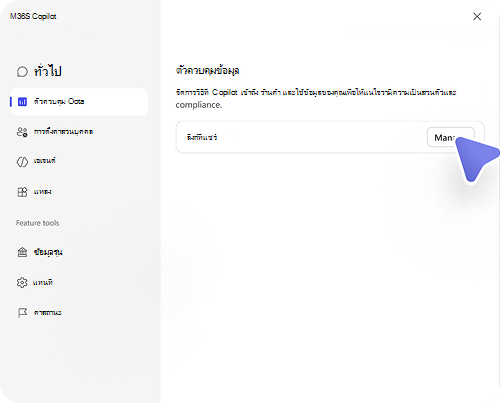
คุณสามารถตรวจทานลิงก์ที่คุณสร้างขึ้นและหยุดการแชร์ได้ตลอดเวลา ใช้หน้า ลิงก์ที่แชร์ เพื่อค้นหาลิงก์ที่คุณได้สร้างขึ้น แชร์อีกครั้ง หรือหยุดการแชร์เมื่อไม่จําเป็นต้องใช้แล้ว
เปิด Copilot
ไปที่ การตั้งค่า
เลือก ตัวควบคุมข้อมูล
เลือก ลิงก์ที่แชร์ ซึ่งคุณสามารถทําสิ่งต่อไปนี้ได้
- รีวิวลิงก์ที่คุณสร้าง
- คัดลอกลิงก์การแชร์อีกครั้ง
- หยุดการแชร์ลิงก์ที่มีอยู่ เมื่อต้องการหยุดการแชร์ลิงก์ ให้ค้นหาลิงก์ที่คุณต้องการเอาออกและเลือกหยุดการแชร์
เมื่อคุณหยุดการแชร์ ลิงก์จะหยุดทํางาน และผู้อื่นจะไม่สามารถเข้าถึงการสนทนาหรือการตอบกลับที่แชร์ได้อีกต่อไป ถ้าคุณลบการสนทนาเดิม ลิงก์การแชร์สําหรับการสนทนานั้นจะหยุดทํางานด้วย
ความเป็นส่วนตัวและความปลอดภัย
โปรดคํานึงถึงสิ่งเหล่านี้เมื่อแชร์เนื้อหา Copilot:
- ใครก็ตามที่เปิดลิงก์การแชร์สามารถดูพร้อมท์และการตอบกลับที่รวมอยู่ในเนื้อหาที่แชร์ได้
- การแชร์การสนทนาหรือการตอบกลับไม่ได้ให้สิทธิ์บุคคลเข้าถึงไฟล์ อีเมล การประชุม การแชท หรือเนื้อหา Microsoft 365 อื่นๆ โดยอัตโนมัติ
- การเข้าถึงเนื้อหาที่อ้างอิงจะถูกควบคุมโดยสิทธิ์ Microsoft 365 ที่มีอยู่เสมอ
- การสนทนาหรือการตอบกลับบางอย่างอาจไม่สามารถแชร์ได้ เนื่องจากนโยบายการแชร์หรือการป้องกันป้ายชื่อระดับความลับขององค์กรของคุณ
- ความพร้อมในการแชร์ขึ้นอยู่กับวิธีที่องค์กรของคุณกําหนดค่า Microsoft Copilot