
หมายเหตุ
ขณะนี้แอป Microsoft 365 Copilot มีชื่อว่าแอป Microsoft Copilot หากคุณเคยใช้แอป Microsoft 365 Copilot สําหรับที่ทํางานมาก่อน ให้มองหาชื่อและไอคอนที่อัปเดตแล้ว ประสบการณ์การใช้งานของคุณในแอปจะเหมือนกัน
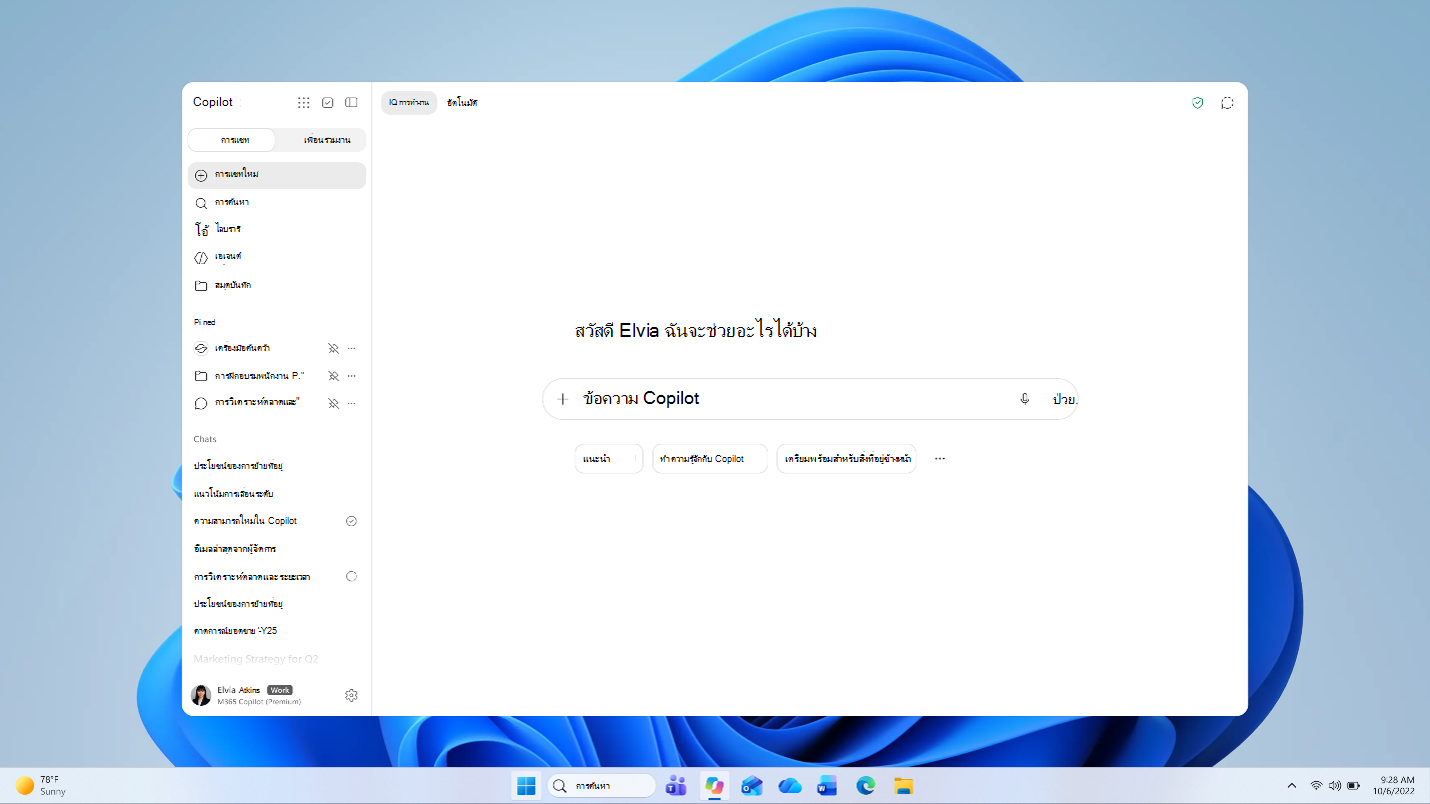
แอป Microsoft Copilot คือแอป AI สําหรับการทํางานของคุณ Copilot เชื่อมต่อกับแอป Microsoft 365 และเนื้อหาที่คุณใช้ทุกวัน สร้างเอกสาร สเปรดชีต และงานนําเสนอที่สวยงาม ทําสิ่งต่างๆ ให้สําเร็จด้วย Cowork ให้คุณเลือกระหว่างโมเดล AI ชั้นนํา เข้าใจงานและบริษัทของคุณผ่าน Work IQ และปกป้องข้อมูลของคุณ เมื่อคุณลงชื่อเข้าใช้ ประสบการณ์ใช้งานของคุณจะปรับให้เข้ากับบัญชีของคุณ: ประสบการณ์ใช้งานที่มีสิทธิ์การใช้งานในที่ทํางานหรือโรงเรียนที่มีการปกป้องข้อมูลองค์กร หรือประสบการณ์ส่วนบุคคลสําหรับบุคคลที่มีหรือไม่มีการสมัครใช้งาน Microsoft 365 Personal, Family หรือ Premium
สิ่งที่คุณสามารถทําได้ด้วยแอป Copilot
หมายเหตุ
ความพร้อมใช้งานของฟีเจอร์จะแตกต่างกันไปตามประเภทการสมัครใช้งาน ดู ฉันต้องใช้สิทธิการใช้งานใด เพื่อตรวจสอบว่าฟีเจอร์ใดบ้างที่รวมอยู่ในแผนของคุณ
- ถามคําถามและรับคําตอบที่ชัดเจน
- สร้างรูปภาพและไฟล์ Word, Excel และ PowerPoint ที่พร้อมส่งและแชร์
- เลือกจากโมเดล AI ชั้นนําสําหรับงานที่ทําอยู่
- มอบหมายงานหลายขั้นตอนด้วย Cowork และกลับไปยังสิ่งที่ต้องทําที่เสร็จสมบูรณ์แล้ว
- อัปโหลด หรือสร้างไฟล์ และทํางานกับไฟล์เหล่านั้น
แอป Copilot เดียวในหลายบัญชี
ไม่ว่าคุณจะใช้ Copilot บนเดสก์ท็อป เว็บ หรืออุปกรณ์เคลื่อนที่ที่ใดก็ตาม ก็คือผู้ช่วยคนเดียวกัน บัญชีที่คุณลงชื่อเข้าใช้จะกําหนดรูปแบบที่คุณได้รับ
- บัญชีที่ทํางานหรือโรงเรียน (Microsoft Entra): บัญชี Microsoft Entra คือข้อมูลเข้าสู่ระบบที่ทํางานหรือโรงเรียนของคุณที่ช่วยให้คุณเข้าถึง Copilot ที่องค์กรของคุณได้อย่างปลอดภัย
- บัญชีส่วนบุคคล (บัญชี Microsoft): ประสบการณ์ส่วนบุคคลสําหรับผู้ใช้ส่วนบุคคล ครอบครัว และผู้ใช้ระดับพรีเมียม
เคล็ดลับ
ไม่แน่ใจว่าคุณมีรายการใดใช่หรือไม่ บัญชีที่ทํางานหรือโรงเรียน (Microsoft Entra ID) ผูกกับอีเมลที่ทํางานหรือโรงเรียนของคุณ บัญชีส่วนบุคคล (บัญชี Microsoft) จะผูกกับอีเมลส่วนบุคคลของคุณ คุณสามารถดูว่าคุณอยู่ในบัญชีใดได้โดยค้นหาป้ายกํากับ "ที่ทํางาน" หรือ "ส่วนบุคคล" ที่อยู่ถัดจากโปรไฟล์ของคุณในบานหน้าต่างนําทาง ดูรายละเอียดที่ ฉันมีสิทธิการใช้งานแบบใด
จะค้นหาแอป Copilot ได้ที่ไหน
Copilot พร้อมใช้งานสามวิธี:
- เดสก์ท็อป: แอป Microsoft Copilot บน Windows และ Mac
- เว็บ: ไปที่ copilot.cloud.microsoft
- มือถือ: แอป Microsoft Copilot สําหรับ iOS และ Android
สําหรับการตั้งค่าทีละขั้นตอน ให้ดูติดตั้งแอป Copilot
เรียนรู้วิธีใช้
เมื่อคุณเปิดแอป คุณจะเห็นบานหน้าต่างการนําทางทางด้านซ้ายของแอป
- ในบานหน้าต่างนําทาง คุณสามารถนําทางผ่านประสบการณ์ใช้งาน Copilot ที่พร้อมใช้งานสําหรับคุณ ซึ่งอาจรวมถึง Chat ไลบรารี เอเจนต์ การค้นหา และ Cowork
- ที่ด้านบนของบานหน้าต่างนําทาง จะมีเมนูวาฟเฟิลที่คุณสามารถเปิดใช้แอป Microsoft 365 อื่นๆ ของคุณ เช่น Outlook, Word, Excel, PowerPoint และ Teams
- คุณจะเห็นชื่อและอวาตาร์ของคุณที่ด้านล่างของบานหน้าต่างนําทาง
- คุณยังสามารถปักหมุดประสบการณ์ใช้งาน Copilot ต่างๆ ที่คุณใช้บ่อย เช่น เอเจนต์ แอป หรือการสนทนาการแชทในบานหน้าต่างนําทาง
จุดเริ่มต้นที่ดีในการเริ่มต้นใช้งาน Copilot คือการ เริ่มต้นการแชทใหม่ ซึ่งคุณสามารถสร้างเนื้อหา ติดตามได้อย่างรวดเร็ว และถามคําถามได้
ติดตั้งแอป Copilot
เดสก์ท็อป
ไปที่ Microsoft Store เพื่อดาวน์โหลดแอปเดสก์ท็อป Windows หรือไปที่ หน้าดาวน์โหลดเพื่อ ดาวน์โหลดแอปเดสก์ท็อป Mac
เว็บ
ไปที่ www.copilot.com เพื่อเข้าถึงเว็บแอป
อุปกรณ์เคลื่อนที่
- iOS (iOS 16.0 หรือใหม่กว่า): ติดตั้งแอป Copilot จาก Apple App Store
- แอนดรอยด์: ติดตั้งแอป Copilot จาก Google Play Store
ลงชื่อเข้าใช้แอป Copilot
การลงชื่อเข้าใช้จะปลดล็อกสิ่งต่างๆ มากขึ้น รวมถึงประวัติการแชท การสร้างรูปภาพเพิ่มเติม การสนทนาที่ยาวขึ้น เซสชันเสียงเพิ่มเติม และฟีเจอร์อื่นๆ
- บัญชีที่ทํางานหรือโรงเรียน: ลงชื่อเข้าใช้ด้วยบัญชีที่ทํางานหรือโรงเรียนของคุณ (Microsoft Entra ID)
- บัญชีส่วนบุคคล: ลงชื่อเข้าใช้ด้วยบัญชี Microsoft, Apple ID หรือบัญชี Google ส่วนบุคคล
ฉันมีบัญชีใด
- บัญชี Microsoft (MSA): บัญชีส่วนบุคคลสําหรับบริการผู้บริโภค เช่น Outlook, OneDrive และ XBOX ซึ่งมักจะเชื่อมโยงกับอีเมลส่วนบุคคลของคุณ
- Microsoft Entra ID: บัญชีที่ทํางานหรือโรงเรียนที่องค์กรใช้เพื่อจัดการการเข้าถึง Microsoft 365, Azure และแอปสําหรับองค์กรอื่นๆ ซึ่งมักจะเชื่อมโยงกับอีเมลของที่ทํางานหรือโรงเรียนของคุณ
- คุณสามารถดูว่าคุณอยู่ในบัญชีใดได้โดยค้นหาป้ายกํากับ "ที่ทํางาน" หรือ "ส่วนบุคคล" ที่อยู่ถัดจากโปรไฟล์ของคุณในบานหน้าต่างนําทาง
นําแอป Copilot ออก
หากคุณต้องการลบแอป Copilot ออกจาก Windows:
- Windows 11: เปิดการตั้งค่า>แอป แอป>ที่ติดตั้ง ค้นหา Copilot เปิดเมนูตัวเลือกเพิ่มเติม (...) แล้วเลือกถอนการติดตั้ง
- Windows 10: เปิดแอปการตั้งค่า> ค้นหา Copilot และเลือกถอนการติดตั้ง