

อัปเดตล่าสุด: เมษายน 2026
เวิร์กโฟลว์คือเอเจนต์ใน Microsoft Copilot ที่ช่วยให้คุณทํางานโดยอัตโนมัติทั่วทั้ง Microsoft 365 โดยใช้ภาษาธรรมชาติ แทนที่จะกําหนดค่าขั้นตอนหรือตัวเชื่อมต่อด้วยตนเอง คุณเพียงอธิบายสิ่งที่คุณต้องการ และเวิร์กโฟลว์จะสร้างเวิร์กโฟลว์ที่ใช้งานได้โดยใช้บริการ Microsoft 365 ที่ได้รับการสนับสนุน
เวิร์กโฟลว์ช่วยให้คุณทําสิ่งต่อไปนี้ได้
- ทํางานโดยอัตโนมัติในแอป เช่น Outlook, SharePoint, Teams และ Planner
- ทริกเกอร์การดําเนินการตามกําหนดการ หรือเพื่อตอบสนองต่อเหตุการณ์
- รวบรวมและบันทึกการป้อนข้อมูลของผู้ใช้ด้วยการ์ดที่ปรับเปลี่ยนได้ใน Teams
- ใช้ข้อมูล Microsoft 365 ของคุณ เช่น ปฏิทิน งาน หรือรายการ โดยไม่ต้องเขียนโค้ด
- ทดสอบและจัดการเวิร์กโฟลว์ในตัวออกแบบภาพ
ข้อกำหนดเบื้องต้น
เมื่อต้องการใช้ Workflows Agent คุณต้องเป็นส่วนหนึ่งของโปรแกรม Frontier
หมายเหตุ
- ขณะนี้เวิร์กโฟลว์กําลังทยอยเปิดตัวสําหรับ Frontier ในช่วงเข้าถึงก่อนใคร สําหรับแผน Microsoft 365 Personal, Family, Premium และ Pro ในบางตลาดและภาษา โดยเริ่มจากสหรัฐอเมริกาและภาษาอังกฤษ (en-us) การเข้าถึงแบบขยายจะมาเร็วๆ นี้
- Frontier มีการเข้าถึงฟีเจอร์รุ่นทดลองก่อนใคร ซึ่งหมายความว่าฟีเจอร์อาจเปลี่ยนแปลงได้เมื่อ Microsoft ปรับปรุงฟีเจอร์เหล่านั้น
เพิ่มเอเจนต์เวิร์กโฟลว์ (Frontier) ไปยัง Copilot ของคุณจากร้านค้าเอเจนต์ ถ้าคุณมีสิทธิ์การใช้งาน Microsoft Copilot ให้ทําตามขั้นตอนเหล่านี้เพื่อเพิ่มเวิร์กโฟลว์:
- ลงชื่อเข้าใช้ Microsoft Copilot
- ในบานหน้าต่างนําทางด้านซ้าย ให้เลือกเอเจนต์
- ค้นหาและเพิ่มเอเจนต์เวิร์กโฟลว์ (Frontier) คุณควรเห็น เวิร์กโฟลว์ ในบานหน้าต่างนําทางด้านซ้ายภายใต้ เอเจนต์
เมื่อต้องการใช้เวิร์กโฟลว์ นโยบาย DLP ของคุณในศูนย์การจัดการ Power Platform ต้องมีสิ่งต่อไปนี้:
- ตัวเชื่อมต่อ: SharePoint, Approvals, Teams, Planner, M365Copilot และ Outlook
ข้อมูลเพิ่มเติม: นโยบายข้อมูล - การดําเนินการ AI: การดําเนินการของ AI คือ ตัวเชื่อมต่อใน Power Platform
- พร้อมท์ AI: พร้อมท์ AI เป็น ฟีเจอร์ ที่จําเป็นต้องเปิดใช้งานในศูนย์การจัดการ Power Platform สําหรับสภาพแวดล้อม หากยังไม่ได้เปิดใช้งาน คุณต้องแน่ใจว่าเปิดใช้งาน/เปิดใช้งาน PredictionSchema ในองค์กร Dataverse ของคุณที่ระดับสภาพแวดล้อม
- นําทางไปยังสภาพแวดล้อมในศูนย์การจัดการ Power Platform
- การตั้งค่า ->ทรัพยากร -การตั้งค่า>ดั้งเดิมทั้งหมด
- ในพื้นที่การตั้งค่าดั้งเดิม ให้เลือกกระบวนการ
- สลับมุมมองไปที่ กระบวนการทั้งหมด
- เปิดใช้งาน PredictionSchema
- ตัวเชื่อมต่อ: SharePoint, Approvals, Teams, Planner, M365Copilot และ Outlook
สร้างเวิร์กโฟลว์
อธิบายสิ่งที่คุณต้องการให้เวิร์กโฟลว์ของคุณทํา
- ลงชื่อเข้าใช้ Microsoft Copilot
- ในบานหน้าต่างนําทางด้านซ้าย ภายใต้ เอเจนต์ ให้เลือกเอเจนต์เวิร์กโฟลว์ (Frontier)
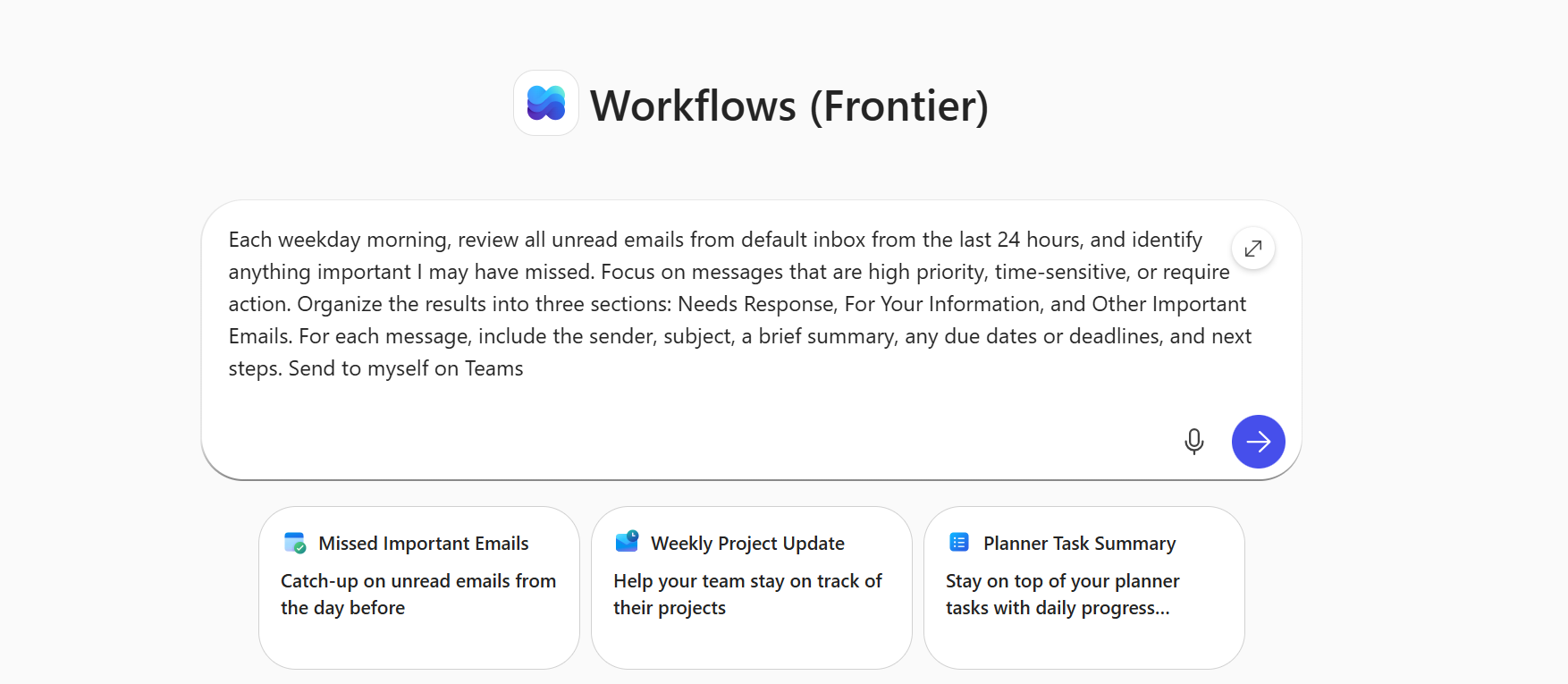
- ใส่พร้อมท์ของคุณในกล่องข้อความ ตัวอย่างเช่น
ในแต่ละเช้าของวันทํางาน ให้ตรวจทานอีเมลที่ยังไม่ได้อ่านทั้งหมดจากกล่องขาเข้าเริ่มต้นในช่วง 24 ชั่วโมงที่ผ่านมา และระบุสิ่งสําคัญที่ฉันอาจพลาดไป โฟกัสกับข้อความที่มีลําดับความสําคัญสูง เป็นเรื่องสําคัญต่อเวลา หรือต้องการการดําเนินการ จัดระเบียบผลลัพธ์เป็นสามส่วน: ต้องการคําตอบ สําหรับข้อมูลของคุณ และอีเมลสําคัญอื่นๆ สําหรับแต่ละข้อความ รวมถึงผู้ส่ง ชื่อเรื่อง ข้อมูลสรุปโดยย่อ วันครบกําหนดหรือวันครบกําหนด และขั้นตอนถัดไป ส่งถึงตัวเองใน Teams
เวิร์กโฟลว์จะทําสิ่งต่างๆ ต่อไปนี้
- มันจะกระตุ้นทุกเช้าวันธรรมดา
- โดยจะตรวจทานอีเมลที่ยังไม่ได้อ่านในช่วง 24 ชั่วโมงที่ผ่านมาในกล่องขาเข้าเริ่มต้นของคุณ
- โดยจะระบุข้อความที่มีลําดับความสําคัญสูง คํานึงถึงเวลา หรือดําเนินการได้
- มันจัดระเบียบผลลัพธ์เป็นความต้องการตอบกลับสําหรับข้อมูลของคุณและอีเมลที่สําคัญอื่น ๆ
- ซึ่งรวมถึงผู้ส่ง ชื่อเรื่อง สรุป วันครบกําหนด และขั้นตอนถัดไปสําหรับแต่ละข้อความ
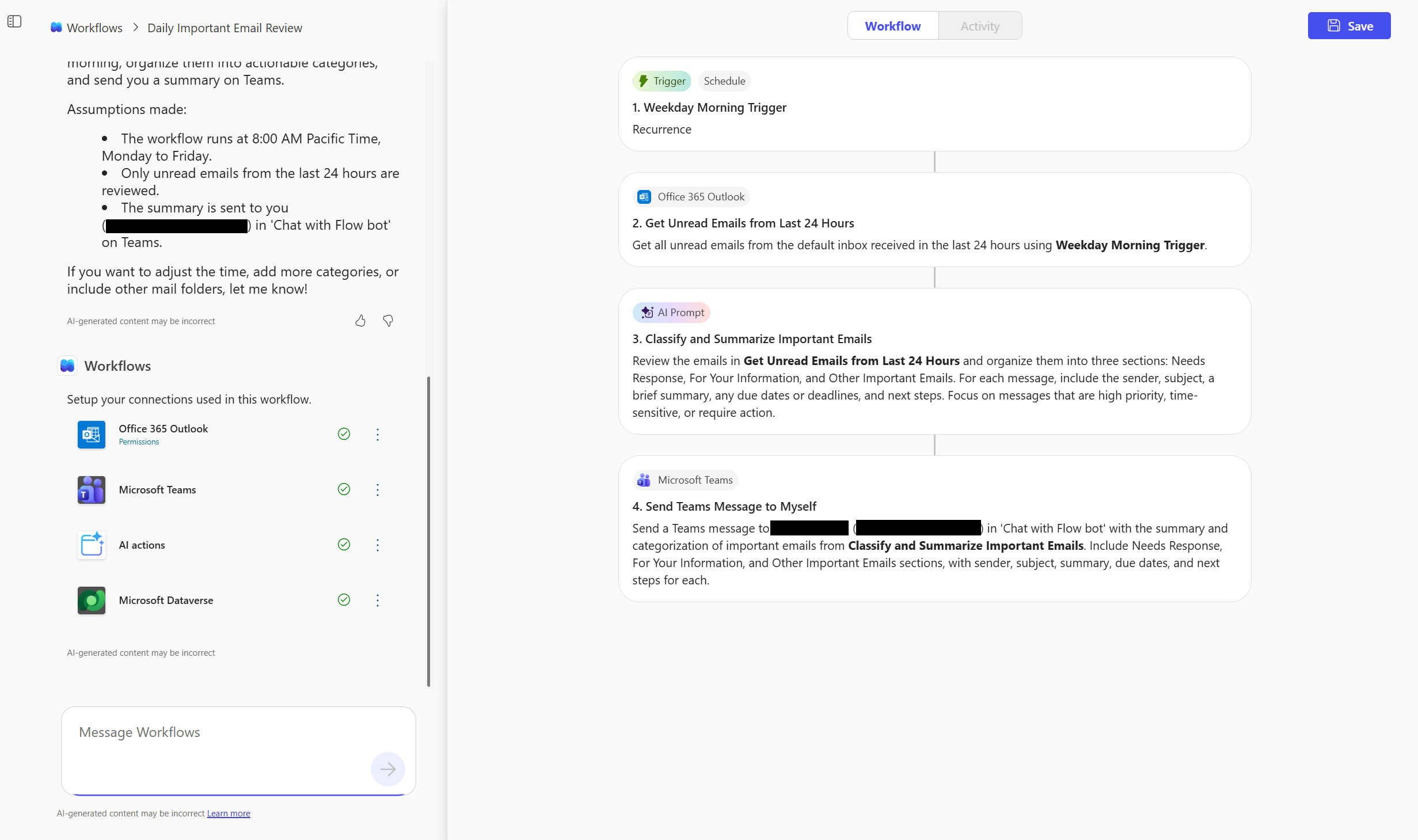
เชื่อมต่อกับบริการ Microsoft 365
เอเจนต์เวิร์กโฟลว์จะระบุและเชื่อมต่อกับบริการต่างๆ โดยยึดตามชื่อที่คุณใส่ไว้ในพร้อมท์ของคุณ
ในพร้อมท์ของคุณ ให้กล่าวถึง:
- กล่องจดหมายเข้าหรือกล่องจดหมาย Outlook ของคุณ: ระบุตําแหน่งที่จะตรวจทานอีเมลที่ยังไม่ได้อ่าน
- การแชทหรือแชนเนลของ Teams: ระบุว่าควรส่งสรุปไปที่ไหน
- พร้อมท์ AI สําหรับ Dataverse: กําหนดวิธีการสรุปและจัดระเบียบข้อมูลที่เหมาะสม (ตัวอย่างเช่น: "จัดกลุ่มเป็นความต้องการตอบสนอง สําหรับข้อมูลของคุณ และอีเมลสําคัญอื่นๆ")
เอเจนต์เวิร์กโฟลว์ใช้บัญชี Microsoft 365 ของคุณเพื่อเชื่อมต่อกับบริการเหล่านี้ หากไม่พบรายการที่ตรงกัน ระบบอาจขอให้คุณยืนยันหรือระบุแชนเนล Teams หรือไซต์ SharePoint
ทดสอบและจัดการเวิร์กโฟลว์ของคุณ
เมื่อเวิร์กโฟลว์ของคุณถูกสร้างขึ้นแล้ว คุณสามารถทดสอบ ตรวจสอบ และจัดการได้โดยตรงในแท็บเวิร์ กโฟลว์ หรือ กิจกรรม และโฮมเพจเวิร์กโฟลว์
ทดสอบเวิร์กโฟลว์ของคุณ
เมื่อคุณบันทึกเวิร์กโฟลว์ของคุณ คุณจะได้รับพร้อมท์ให้ทดสอบเวิร์กโฟลว์ของคุณในแชท หรือคุณสามารถเลือก ทดสอบ ที่ด้านบนของหน้า เวิร์กโฟลว์ ได้
เมื่อต้องการจําลองทริกเกอร์ ให้เลือกทดสอบ
ตรวจสอบประวัติการเรียกใช้ ผลลัพธ์ และข้อผิดพลาด
ถ้าจําเป็น ให้ทดสอบอีกครั้ง
ตรวจสอบเวิร์กโฟลว์ของคุณ
เมื่อต้องการดูวิธีการทํางานของเวิร์กโฟลว์ของคุณ ให้เลือกหน้ากิจกรรม
การแบ่งย่อยของแต่ละทริกเกอร์และการดําเนินการที่แสดง แต่ละขั้นตอนจะแสดงว่าสําเร็จหรือล้มเหลว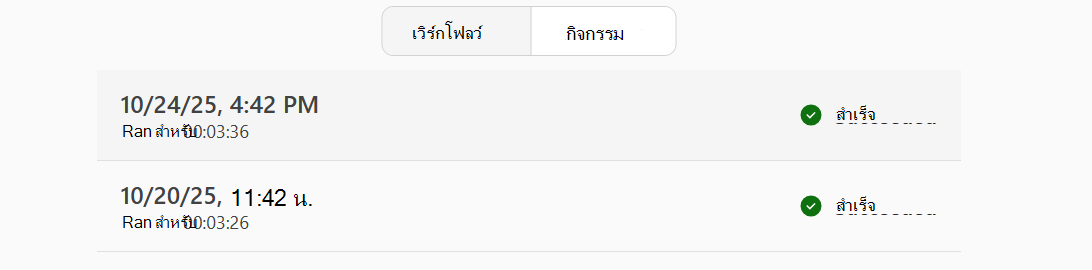
เมื่อต้องการรับข้อมูลเชิงลึกโดยละเอียดเกี่ยวกับสิ่งที่เกิดขึ้น ให้เลือกการเรียกใช้ที่เฉพาะเจาะจง
จัดการเวิร์กโฟลว์ของคุณ
ในรายการเวิร์กโฟลว์ คุณสามารถทําสิ่งต่อไปนี้
- ดูเวิร์กโฟลว์ทั้งหมดที่คุณสร้างขึ้น
- เปิดหรือปิดเวิร์กโฟลว์โดยใช้จุดไข่ปลา (
 ) การปิดเวิร์กโฟลว์จะหยุดการทํางานอัตโนมัติชั่วคราว
 - ลบเวิร์กโฟลว์อย่างถาวร การลบเวิร์กโฟลว์จะเป็นการเอาเวิร์กโฟลว์ออกทั้งหมด และไม่สามารถเลิกทําได้
ตัวเชื่อมต่อและการดําเนินการที่สนับสนุน
เวิร์กโฟลว์สนับสนุนบริการหลักของ Microsoft 365 ที่ใช้กันทั่วไปในงานอัตโนมัติ ในตารางต่อไปนี้ คุณจะเห็นรายการผลิตภัณฑ์ ความสามารถ หรือบริการทั่วทั้ง Microsoft ที่เวิร์กโฟลว์สนับสนุนผ่านทางทริกเกอร์และการดําเนินการ
ทริกเกอร์คืออะไร
ทริกเกอร์คือเหตุการณ์ที่เริ่มเวิร์กโฟลว์ ตัวอย่างเช่น คุณต้องการรับการแจ้งเตือนใน Microsoft Teams เมื่อมีคนส่งอีเมลถึงคุณ ในกรณีนี้ การรับอีเมลคือทริกเกอร์ที่เริ่มต้นเวิร์กโฟลว์นี้
ข้อมูลเพิ่มเติม: ทริกเกอร์ในโฟลว์
การกระทําคืออะไร
การดําเนินการ คือสิ่งที่คุณกําหนดค่าเวิร์กโฟลว์ให้ดําเนินการโดยยึดตามเหตุการณ์ที่ทําให้เกิดทริกเกอร์เริ่มต้น ตัวอย่างเช่น การดําเนินการอาจเป็นการอัปโหลดไฟล์ในไซต์ SharePoint
ข้อมูลเพิ่มเติม: การกระทําในโฟลว์
| บริการ | ทริกเกอร์/การดําเนินการที่รองรับ |
|---|---|
| ในตัว |
|
| Microsoft Copilot |
|
| Outlook |
|
| Teams |
|
| SharePoint |
|
| Planner | แสดงรายการงานของฉัน |
| การอนุมัติ |
|
| ผู้ใช้ Office 365 |
|
| Dataverse (AIB) | พร้อมท์ AI |
สําหรับเวิร์กโฟลว์ขั้นสูงหรือเชื่อมต่อกับบริการที่ไม่ใช่ของ Microsoft ให้ใช้ Power Automate หรือรายการตัวเชื่อมต่อทั้งหมดที่เผยแพร่โดยคู่ค้าที่ไม่ใช่ของ Microsoft | Microsoft Learn
การมองเห็นเวิร์กโฟลว์และการควบคุมของผู้ดูแลระบบ
การตั้งค่าผู้ดูแลระบบ
ผู้ดูแลระบบควบคุมความพร้อมใช้งานของเวิร์กโฟลว์โดยใช้การตั้งค่าการจัดการแอป Microsoft 365
เมื่อต้องการจัดการการเข้าถึง ให้ทําดังนี้
ลงชื่อเข้าใช้ศูนย์การจัดการ Microsoft 365
ในบานหน้าต่างนําทางด้านซ้าย ให้เลือกเอเจนต์การตั้งค่า>Copilot>
ตั้งค่าการเข้าถึงสําหรับผู้ใช้ ทั้งหมด หรือ ผู้ใช้/กลุ่มที่ระบุ ตามต้องการ
เวิร์กโฟลว์เป็นไปตามกฎการกํากับดูแลและการปฏิบัติตามข้อบังคับเดียวกันกับแอป Microsoft 365 อื่นๆ
เรียนรู้เพิ่มเติมใน จัดการเอเจนต์ใน Microsoft Copilot
การจัดการผู้ดูแลระบบ
ศูนย์การจัดการ Microsoft 365
ผู้ดูแลระบบสามารถจัดการเอเจนต์เวิร์กโฟลว์ในศูนย์การจัดการ Microsoft 365 ภายใต้เอเจนต์Copilot> ตัวควบคุมที่พร้อมใช้งาน ได้แก่:
- เปิดหรือปิดใช้งานเอเจนต์
- กําหนด บล็อก หรือเอาการเข้าถึงออก
- ควบคุมการมองเห็นโดยใช้ "อนุญาตให้ผู้ใช้เข้าถึงเอเจนต์"
เอเจนต์เวิร์กโฟลว์เคารพการตั้งค่าระดับผู้เช่าที่กําหนดค่าไว้ในศูนย์การจัดการ Microsoft 365 และศูนย์การจัดการ Power Platform (PPAC) การตั้งค่าเหล่านี้กําหนด:
- เปิดใช้งานเอเจนต์เวิร์กโฟลว์หรือไม่
- รวบรวมข้อมูลการวิเคราะห์และการวัดและส่งข้อมูลทางไกลหรือไม่
- ฟีเจอร์ Copilot ใดที่พร้อมใช้งานสําหรับผู้ใช้
การรวบรวมคําติชม (ยกนิ้วโป้งขึ้น/ลง ทุกตัวอักษรหรือไม่ก็ได้) ถูกควบคุมโดย M365 สําหรับเอเจนต์เวิร์กโฟลว์เท่านั้น
ศูนย์การจัดการแพลตฟอร์ม Power
- ถิ่นที่อยู่ของข้อมูล: เวิร์กโฟลว์ทั้งหมดที่สร้างขึ้นในผู้เช่าผ่านเอเจนต์เวิร์กโฟลว์จะอยู่ในสภาพแวดล้อมสําหรับวัตถุประสงค์พิเศษในผู้เช่าที่เรียกว่าสภาพแวดล้อมเวิร์กโฟลว์ Microsoft Copilot ในตําแหน่งที่ตั้งทางภูมิศาสตร์ของผู้เช่า เว้นแต่ว่าคุณต้องการโยกย้ายจากภูมิศาสตร์ไปยังภูมิศาสตร์
- สินค้าคงคลัง DSR และ PPAC: ผู้ดูแลระบบสามารถติดตาม ดําเนินการร้องขอเจ้าของข้อมูล (DSR) สําหรับเอเจนต์เวิร์กโฟลว์เพื่อดําเนินการส่งออก/ลบ DSR สําหรับเอเจนต์เวิร์กโฟลว์ พวกเขายังสามารถดูเวิร์กโฟลว์ เวิร์กโฟลว์เอเจนต์ เวิร์กโฟลว์ที่สร้างในผู้เช่าในสินค้าคงคลังของศูนย์การจัดการ Power Platform
- DLP: ตามค่าเริ่มต้น สภาพแวดล้อมเวิร์กโฟลว์ Microsoft Copilot จะอนุญาตเฉพาะตัวเชื่อมต่อที่จําเป็นเพื่อให้มั่นใจถึงฟังก์ชันการทํางานเต็มรูปแบบในเอเจนต์เวิร์กโฟลว์ นโยบายข้อมูลเฉพาะผู้เช่าของคุณไม่มีผลกระทบต่อสภาพแวดล้อมเวิร์กโฟลว์ Microsoft Copilot
ข้อจำกัด
- ตรวจสอบและทดสอบเวิร์กโฟลว์ที่สร้างโดย AI ทุกครั้งก่อนที่จะใช้ในการผลิต
- คุณไม่สามารถแชร์เวิร์กโฟลว์ที่สร้างขึ้นในเวิร์กโฟลว์ได้
- เวิร์กโฟลว์สนับสนุนชุดตัวเชื่อมต่อ Microsoft 365 แบบจํากัด ตัวเชื่อมต่อที่ไม่ใช่ของ Microsoft และตัวเชื่อมต่อแบบกําหนดเองไม่ได้รับการสนับสนุน
- เวิร์กโฟลว์ไม่สามารถแก้ไขข้อผิดพลาดในเวิร์กโฟลว์ที่มีอยู่โดยอัตโนมัติ
- เนื่องจากเวิร์กโฟลว์อาศัยการป้อนข้อมูลด้วยภาษาธรรมชาติในการแชทเพื่อระบุตําแหน่งที่ตั้ง เช่น ไซต์ SharePoint หรือแชนเนล Teams บางครั้งเวิร์กโฟลว์อาจระบุไซต์หรือแชนเนลที่ไม่ถูกต้องถ้าชื่อไม่ชัดเจนหรือคล้ายกัน
- เวิร์กโฟลว์พร้อมใช้งานในภาษาอังกฤษเท่านั้น