

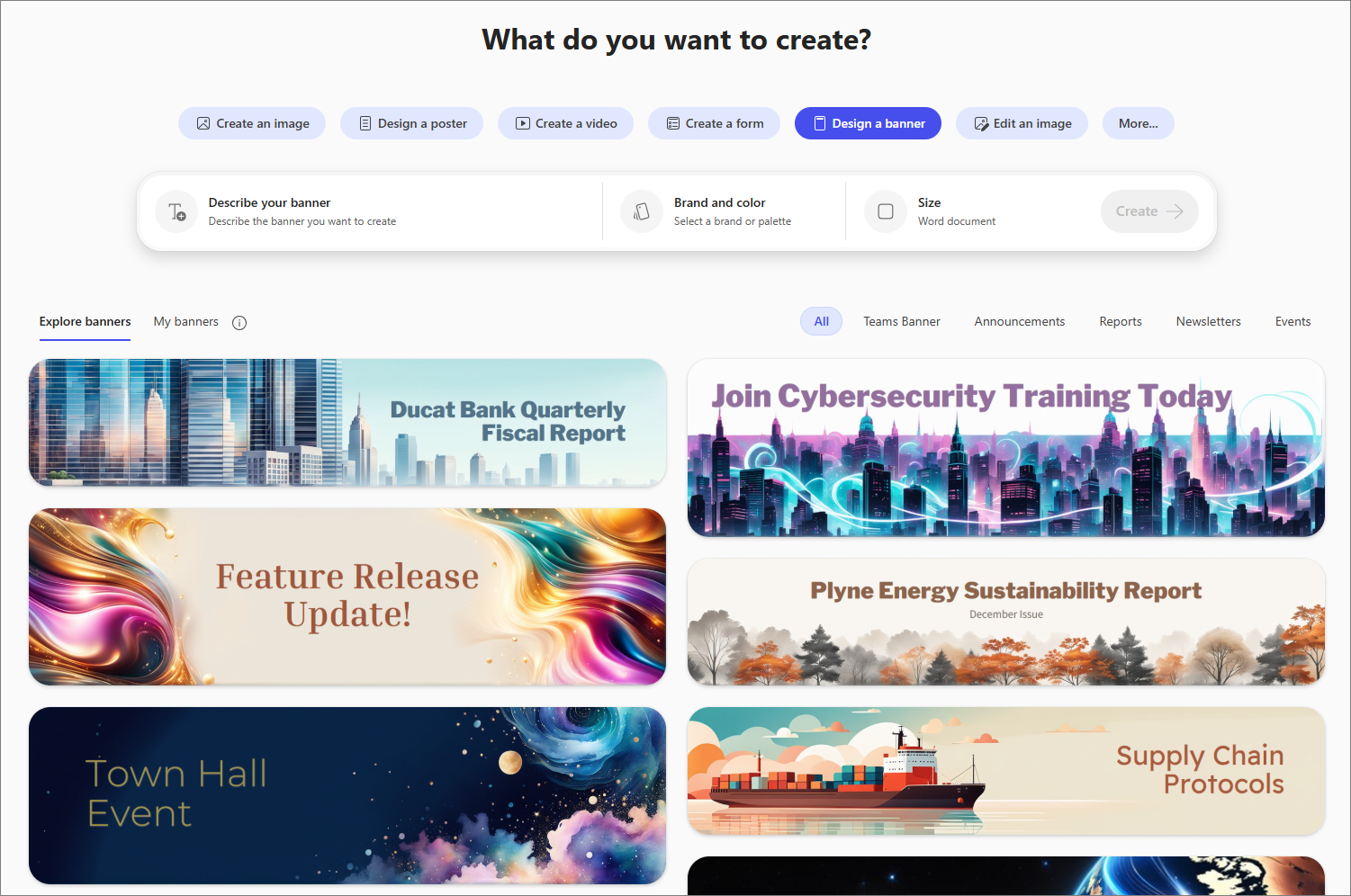
ใช้ตัวเลือก ออกแบบแบนเนอร์ ในส่วน สร้าง ของแอป Microsoft Copilot เพื่อสร้างแบนเนอร์ที่สร้างขึ้นโดย AI สําหรับเอกสาร รายงาน หรือเว็บเพจ คุณสามารถอธิบายแบนเนอร์หรือเริ่มต้นจากเทมเพลต เลือกจานสีหรือชุดแบรนด์และขนาด จากนั้นคัดลอก ดาวน์โหลด หรือแก้ไขแบนเนอร์ที่สร้างขึ้น
หมายเหตุ
หากต้องการใช้ฟีเจอร์นี้ คุณต้องมีการสมัครใช้งาน Microsoft 365 ที่มีสิทธิ์ หากคุณสมัครใช้งาน Microsoft 365 Personal, Family, Premium หรือ Pro ความสามารถบางส่วนของ Copilot อาจมีขีดจํากัดการใช้งานและอาจมีการเปลี่ยนแปลงเมื่อเวลาผ่านไป เรียนรู้เพิ่มเติมเกี่ยวกับฟีเจอร์ Copilot และขีดจํากัด AI ในการสมัครใช้งาน Microsoft 365 Personal, Family, Premium และ Pro
หมายเหตุ
สําหรับผู้ใช้ที่ไม่มีสิทธิการใช้งาน Microsoft Copilot คุณภาพและประสิทธิภาพขึ้นอยู่กับความพร้อมให้บริการและอาจแตกต่างกันตลอดทั้งวัน หากบริการไม่พร้อมใช้งาน Copilot จะแจ้งให้คุณทราบ ซึ่งจะไม่ขัดจังหวะงานใดๆ ที่กําลังดําเนินการอยู่ สําหรับรายละเอียดเพิ่มเติม ให้ดูวิธีที่ Copilot Chat ทํางานด้วยและไม่มีสิทธิ์การใช้งาน Microsoft Copilot
วิธีสร้างแบนเนอร์ด้วยแอป Microsoft Copilot
เข้าถึงส่วน สร้าง ของ Copilot โดยใช้หนึ่งในวิธีต่อไปนี้:
- ไปที่ คุณต้องการสร้างอะไร ใน เว็บเบราว์เซอร์
- ไปที่ Copilot ในเว็บเบราว์เซอร์ เลือกไอคอนแอปและอื่นๆ ที่ด้านบนซ้ายของหน้าต่าง จากนั้นเลือกไอคอนสร้าง
- เปิดแอป Copilot เลือกไอคอนแอปและอื่นๆ ที่ด้านบนซ้ายของหน้าต่าง จากนั้นเลือกไอคอนสร้าง
ถ้าได้รับพร้อมท์ ให้ลงชื่อเข้าใช้ด้วยบัญชีที่มีการสมัครใช้งาน Microsoft Copilot ที่ถูกต้องเพื่อเข้าถึงส่วนสร้าง
ในหน้าต่าง คุณต้องการสร้างอะไร ให้เลือก ออกแบบแบนเนอร์ ถ้าคุณไม่เห็นตัวเลือกนี้ ให้เลือกเพิ่มเติม... แล้วเลือกแบนเนอร์ในเมนูที่ปรากฏขึ้น
หากต้องการ ให้เลือกเทมเพลตจากส่วนสํารวจแบนเนอร์ ถ้าคุณเลือกเทมเพลต พร้อมท์ที่ยึดตามเทมเพลตที่เลือกจะปรากฏในกล่องพร้อมท์อธิบายแบนเนอร์ที่คุณต้องการสร้าง คุณสามารถใช้พร้อมท์นี้ได้ตามที่เป็น หรือเปลี่ยนแปลงได้ตามความต้องการของคุณ
ถ้าคุณไม่ได้ใช้เทมเพลต ให้อธิบายแบนเนอร์ที่คุณต้องการในกล่องพร้อมท์อธิบายแบนเนอร์ที่คุณต้องการสร้าง เขียนคําอธิบายของคุณให้ละเอียดที่สุดเท่าที่จะเป็นไปได้เพื่อให้ได้ผลลัพธ์ที่ดีที่สุด
หากต้องการ ให้เลือก สี เพื่อเลือกจากชุดแบบสีเพื่อตั้งค่าลักษณะพื้นฐานของแบนเนอร์ของคุณ
สําหรับบัญชีที่ทํางานและโรงเรียน ยี่ห้อและสีจะพร้อมใช้งานแทนสี ใช้ แบรนด์และสี เพื่อนําชุดแบรนด์และชุดแบบสีจากองค์กรของคุณไปใช้กับแบนเนอร์ ชุดแบรนด์จะพร้อมใช้งานก็ต่อเมื่อองค์กรของคุณได้ตั้งค่าไว้เท่านั้น สําหรับข้อมูลเพิ่มเติม ให้ดู สร้างและจัดการชุดแบรนด์อย่างเป็นทางการในแอป Microsoft Copilot
เลือก ขนาด จากนั้นเลือกขนาดที่ต้องการสําหรับแบนเนอร์ของคุณ คุณสามารถเลือกขนาดและรูปร่างต่อไปนี้ได้:
- โพสต์ของ Teams
- เอกสาร Word
- อีเมล Outlook
- เหตุการณ์ Outlook
เลือกลูกศรขวา ➜ ทางด้านขวามือของกล่องพร้อมท์เพื่อเริ่มกระบวนการสร้างแบนเนอร์ Copilot จะสร้างแบนเนอร์ของคุณตามคําอธิบายและการตั้งค่าที่คุณให้ไว้
เมื่อกระบวนการสร้างแบนเนอร์เสร็จสมบูรณ์ แบนเนอร์หลายรายการจะปรากฏขึ้นโดยคุณสามารถเลือกได้ เลือกแบนเนอร์ที่คุณต้องการใช้
หากคุณพอใจกับแบนเนอร์ที่เลือก คุณสามารถคัดลอกหรือดาวน์โหลดได้โดยเลือกไอคอน คัดลอก หรือไอคอน ดาวน์โหลด ที่ด้านล่างขวาของแบนเนอร์ มิฉะนั้น คุณสามารถทําการเปลี่ยนแปลงได้โดยการเลือก แก้ไขที่ ด้านล่างขวาของแบนเนอร์
หากคุณตัดสินใจที่จะแก้ไขแบนเนอร์ ในหน้าต่าง แปลงด้วย AI คุณสามารถป้อนสิ่งที่คุณต้องการเปลี่ยนในกล่องพร้อมท์ภายใต้ "รูปภาพ ที่ตั้งอยู่" นอกจากนี้ คุณยังสามารถเปลี่ยนแปลง สไตล์ และ สี/ยี่ห้อ และสีได้ สามารถปรับปรุงเพิ่มเติมได้โดยใช้เครื่องมือทางด้านขวา เช่น แก้ไข และ ข้อความ เพื่อทําให้แบนเนอร์เป็นของคุณเอง คุณสามารถปรับแต่งแบนเนอร์ของคุณต่อไปจนกว่าจะตรงตามความคาดหวังของคุณ
เมื่อคุณปรับเปลี่ยนแบนเนอร์ตามที่ต้องการแล้ว คุณสามารถคัดลอกหรือดาวน์โหลดแบนเนอร์โดยการเลือกบันทึกและคัดลอก
เคล็ดลับ