
Bir dosya veya klasörün yolu OneDrive Eşitleme tarafından işlenemeyecek kadar uzun hale geldiğinde, OneDrive bu öğeyi duraklatır ve diğer her şeyin normal eşitlenmesini sağlar, ardından duraklatılan öğenin yeniden eşitlenebilmesi için size hızlı bir düzeltme sunar.
Not
"Yol", bir dosyanın tam adresidir. Zincirdeki her klasör adını ve dosya adını içerir, hepsi bir araya getirilmiştir. Bir yol, çok uzun bir ad yüzünden veya bir dosya birçok klasörün içine yerleştirildiği için çok uzun olabilir. Düzeltmek için hiçbir şeyi silmenize gerek yoktur ve içeriğinizin hiçbirini kaybetmezsiniz.
Yol örneği
Windows (File ExplorerDosya Gezgini) -- iş veya okul hesabı
C:\Users\JaneDoe\OneDrive - Contoso\Projects\2026\Q1\Budget_Report_v3.xlsxWindows (Dosya GezginiDosya Gezgini) -- kişisel hesap
C:\Users\JaneDoe\OneDrive\Projects\2026\Q1\Budget_Report_v3.xlsx
İlgilenmeniz gereken bir öğeyi nasıl anlarsınız?
Bir öğenin yolu eşitlenemeyecek kadar uzun olduğunda, OneDrive bunu kırmızı bir X ile size bildirir:
Görev çubuğundaki OneDrive bulut simgesini seçerek Etkinlik Merkezi'ni açın.
İlgilenmesi gereken öğe, yolunun eşitlenemeyecek kadar uzun olduğunu belirten bir notla birlikte listelenir.
Bunun yanında iki düğme görürsünüz: Yolu kısalt ve Dosyayı taşı (veya öğenin dosya veya klasör olmasına bağlı olarak Klasörü taşı).
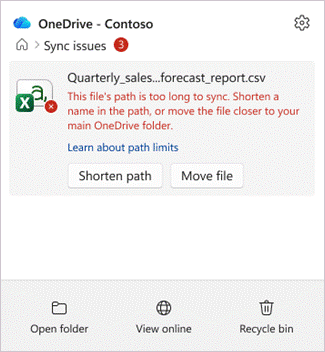
Diğer her şey eşitlenmeye devam eder. Yalnızca listelenen öğe duraklatılır.
OneDrive'da "dosya veya klasör çok uzun" hataları nasıl düzeltilir
Uzun bir yolu iki yoldan biriyle düzeltebilirsiniz. Her ikisi de öğeyi yeniden eşitler, bu nedenle sizin için hangisi daha kolaysa onu seçin:
- Yolu kısaltın : Dosyayı veya içinde bulunduğu klasörlerden birini yeniden adlandırın, böylece genel yol daha kısa olur.
- Öğeyi taşı : Dosya veya klasörü OneDrive'ınızda o kadar derinde iç içe yerleştirilmemiş bir konuma taşıyın.
Dosyanız OneDrive'da her iki şekilde de içeriği bozulmadan kalır.
1. Seçenek: Yeniden adlandırarak yolu kısaltma
OneDrive Etkinlik Merkezi'nde, dikkat edilmesi gereken öğeyi bulun ve Yolu kısalt'ı seçin.
Bu yolu kısalt penceresi açılır. Öğenizin tam yolunu, bir klasör listesi olarak gösterir ve çok uzun olan dosya veya klasörle biter.
En altta, OneDrive size yolun ne kadar kısa olması gerektiğini söyler; örneğin, "Yol 32 karakter fazla uzun".
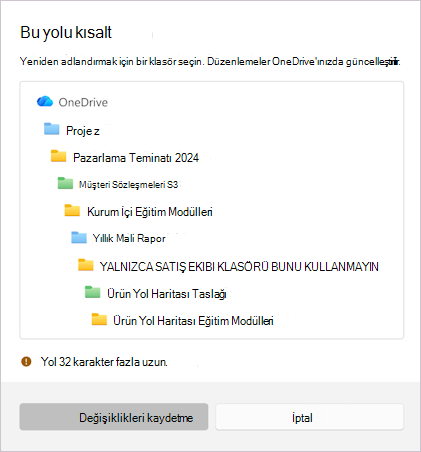
Listeden dosyayı veya klasörü seçin ve daha kısa bir ad yazın. Siz düzenleme yaptıkça alttaki ileti güncelleştirilir.
Yol yeteri kadar kısa olduğunda ileti yeşil bir onay işaretiyle "Yol eşitlenecek kadar kısa" olarak değişir.
OneDrive'ın yeni adı uygulamasına ve öğeyi yeniden eşitlemeye başlamasına izin vermek için Değişiklikleri kaydet'i seçin.
Not
Burada bir klasörü yeniden adlandırdığınızda, aynı Dosya Gezgini'da olduğu gibi OneDrive'ınızda her yerde yeniden adlandırılabilir. Bu klasörün içindeki her şey onunla kalır.
Seçenek 2: Dosyayı başka bir konuma taşıyarak yolu kısaltın
Etkinlik Merkezi'nde, öğenin yanındaki Dosyayı taşı (veya Klasörü taşı) seçeneğini belirleyin.
Sol üst köşede kaç karakterin sınırı aştığını belirten bir Dosya Gezgini penceresi açılır.
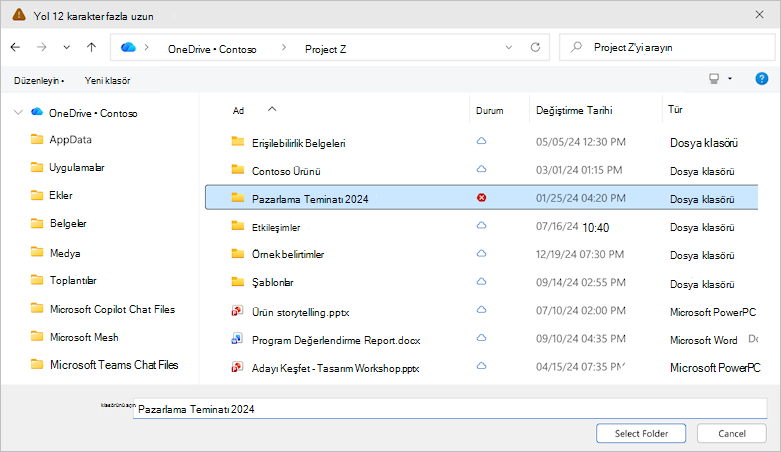
OneDrive'ınızın en üstüne daha yakın (daha az klasör derinliğinde) bir klasöre gidin.
Klasör seç'i seçin.
Onaylamanız istenirse, iletiyi gözden geçirin ve OneDrive'ın öğeyi taşımasına izin vermek ve eşitlemeyi sürdürmek için Dosyayı taşı'yı (veya Klasörü taşı) seçin.
İpucu
Bir öğeyi bir veya iki klasör düzeyi yukarı taşımak, yolu sınırın altına getirmek için çoğu zaman yeterlidir.
Birden fazla öğenin düzeltilmesi gerektiğinde
Bazen birkaç dosya veya klasörün aynı anda uzun yolları olur. OneDrive bunları tek bir listede gruplandırır, böylece bunlar üzerinde tek bir yerden çalışabilirsiniz.
Etkinlik Merkezi'ni açın ve Eşitleme için fazla uzun olan düzeltme yolları listesini açmak için Yolları düzelt'i seçin.
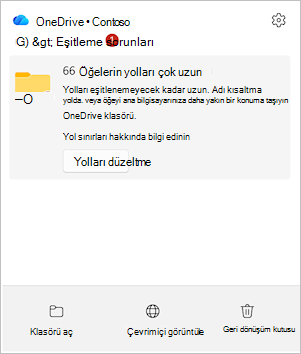
Her öğe kaç karakter üzerinde olduğunu gösterir. Bir öğenin üzerine gelin, ardından aynı tek bir öğede yaptığınız gibi düzeltmek için Kısalt veya Taşı'yı seçin.
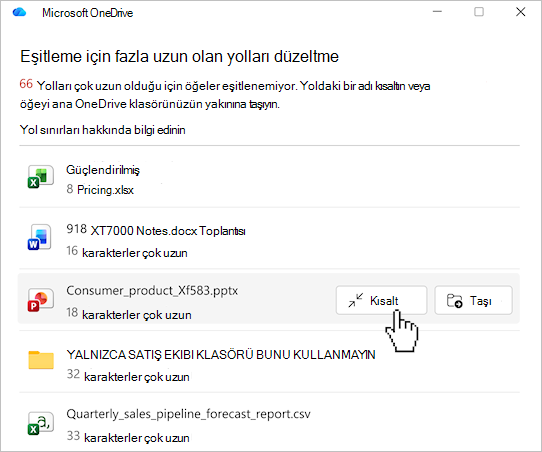
Her birini düzelttikçe listeden temizlenir.
Not
Bir klasörü düzeltmek, aynı anda birden fazla öğeyi çözebilir. Bir klasörün adı, içindeki her şeyin yolunun bir parçası olduğundan, bu klasörü kısalttığınızda veya taşıdığınızda, genellikle altındaki dosyalar otomatik olarak düzeltilir; böylece tek bir değişiklikten sonra listedeki birkaç öğenin silindiğini görebilirsiniz.
FilesFiles ve başkalarıyla paylaştığınız klasörler
Düzelttiğiniz öğe paylaşılıyorsa, OneDrive değişikliği yapmadan önce fazladan bir onay gösterir.
- Paylaşılan bir öğenin taşınması paylaşım izinlerini değiştirebilir.
- İletiyi gözden geçirin ve devam etmeyi onaylayın.
FilesFiles and folders in a shared library
OneDrive'ınızdaki bazı öğeler paylaşılan klasörün kısayollarıdır. Uzun yol öğesi bu kısayollardan birinin içinde yer alıyorsa:
- Yolu düzelttiğinizde öğe yalnızca sizin için değil, o klasörü kullanan herkes için değişir.
- OneDrive, herhangi bir şey olmadan önce değişikliğin paylaşılan klasörü etkilediğini açıklayan bir onay iletişim kutusu gösterir.
- Emin değilseniz, öğeyi yeniden adlandırmadan veya taşımadan önce klasör sahibine başvurun.
Yolların fazla uzamaması için ipuçları
- Klasör adlarını kısa ve anlamlı tutun.
- Birçok klasörü birbirinin içine koymaktan kaçının - düz olması daha iyidir.
- Çok uzun dosya adlarına, özellikle de klasör adını tekrar edenlere dikkat edin.
Ayrıca bkz.
OneDrive ve SharePoint'teki kısıtlamalar ve sınırlamalar
Dosya yolu uzunluk sınırları nelerdir?
Daha fazla yardım mı gerekiyor?
Hesap desteği. Microsoft hesabınız ve aboneliklerinizle ilgili yardım için Hesap & Faturalama Yardımı'nı ziyaret edin.
Teknik destek. Teknik destek için aşağıda Microsoft Desteği Ulaşın'ı seçin, sorununuzu girin ve Yardım Al'ı seçin.
Mobil kullanıcılar, OneDrive uygulamasını açıp cihazınızı hafifçe sallayarak Desteğe başvurabilir.
Topluluk desteği. Topluluklar soru sormanıza, geri bildirimde bulunmanıza ve zengin bilgiye sahip uzmanlardan bilgi almanıza yardımcı olur. Microsoft Topluluğu'na sorun. Kişisel veya hassas bilgileri herkese açık forumlarda açıklamayın.