
OneDrive Fotoğraflar, Windows 10Windows 10 ve Windows 11Windows 11 cihazlarında OneDrive uygulamasına dahil edilen bir fotoğraf deneyimidir. OneDrive web ve mobil cihazlarda zaten yaşadığınız fotoğraf deneyimini Windows masaüstüne getirir, böylece fotoğraflarınız OneDrive'ı kullandığınız her yerde tutarlı bir şekilde görünür.
OneDrive Fotoğraflar'da şunları yapabilirsiniz:
- OneDrive fotoğraflarınıza veya bilgisayarınızda depolanan fotoğraflara , en yeni fotoğrafa göre sıralanan tek bir zaman çizelgesinde birlikte göz atın.
- Yalnızca dosya adına göre değil, fotoğraflarınızdaki öğelere göre arama yapın. Bir Copilot+ PC arama, yerel olarak depolanan fotoğrafları da kapsar.
- Belirli kişilerin fotoğraflarını PeoplePeople'da bulun veya Galeri'yi adlandırdığınız kişilere göre filtreleyin.
- OneDrive'ın geçmişinizdeki koleksiyonları otomatik olarak gösterdiği Anlar'da kitaplığınızdaki öne çıkanları yeniden ziyaret edin.
- Albümler oluşturun, Sık Kullanılanları işaretleyin ve fotoğrafları doğrudan uygulamada düzenleyin.
- Herhangi bir fotoğrafla yerel klasörler ekleyin ve Windows eylemlerini kullanın: Bunu masaüstü arka planınız veya kilit ekranınız olarak ayarlayın, yazdırın veya Dosya Gezgini'de açın.
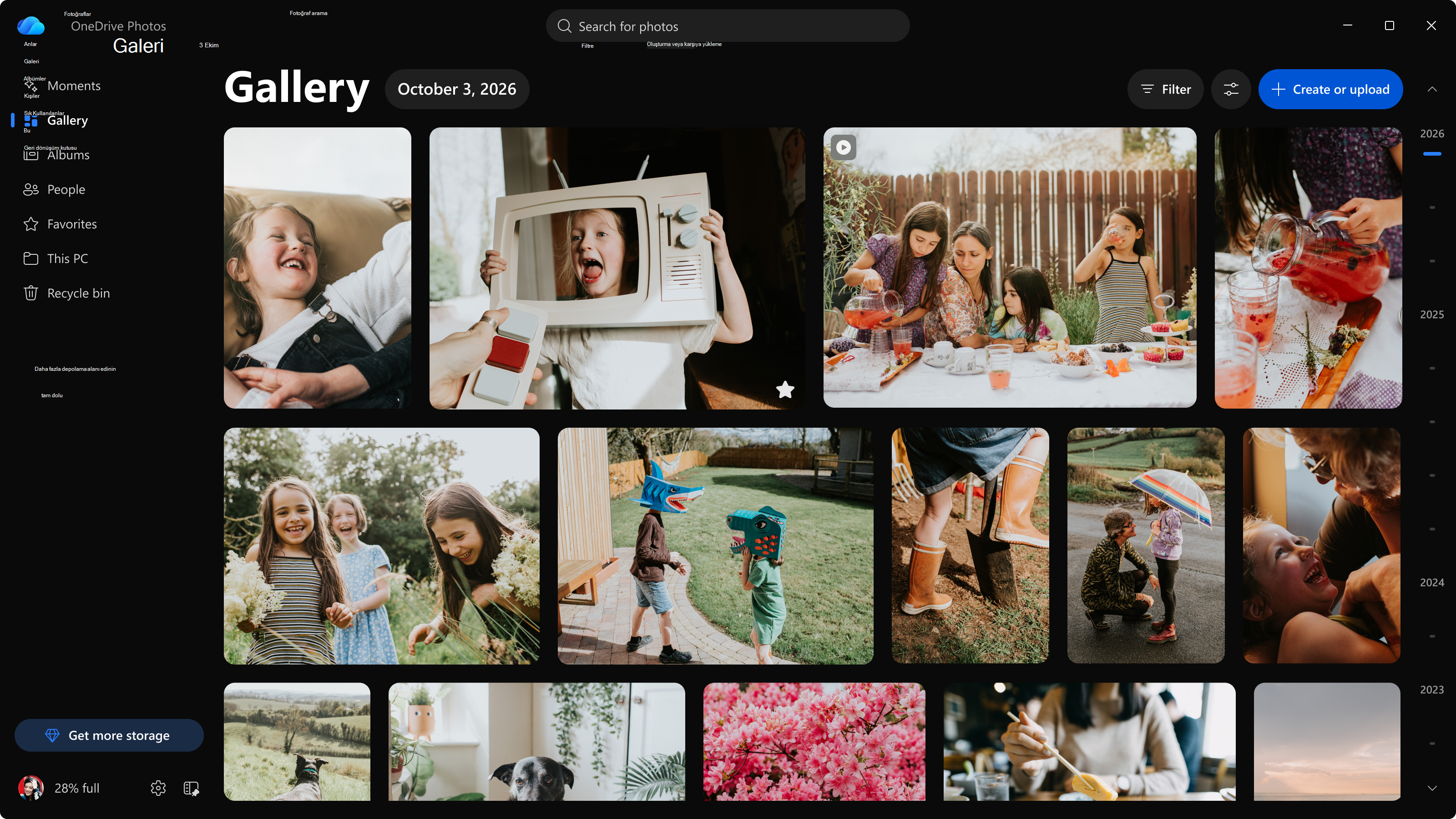
OneDrive Fotoğraflar'ın Windows'a ekledikleri
OneDrive Fotoğraflar, web ve mobil cihazlar için OneDrive'da zaten mevcut olan fotoğraf deneyimine masaüstüne özgü özellikler ekler:
- Galerinizdeki yerel fotoğraflar: Windows Resimler kitaplığınız otomatik olarak görüntülenir. Bilgisayarınızdan başka klasörler de ekleyebilirsiniz.
- Yerel fotoğrafları içerebilen arama: Bir Copilot+ PC, fotoğraflarınızda ne olduğuna göre arama yapmak, bilgisayarınızda depolanan fotoğrafları da kapsar.
- Windows tümleştirmesi: Bir fotoğrafı masaüstü arka planınız veya kilit ekranınız olarak ayarlayın, yazdırın veya konumunu Dosya GezginiDosya Gezgini.
Windows'da OneDrive Fotoğraflar'ı açma
Görev çubuğunun sağ ucundaki bildirim alanında yer alan OneDrive bulut simgesini seçerek OneDrive etkinlik merkezini açın ve ardından Fotoğrafları görüntüle'yi seçin. OneDrive Fotoğrafları şu anda kişisel Microsoft hesaplarını desteklemektedir.
Not
Fotoğrafları görüntüleme özelliği yalnızca kişisel Microsoft hesabıyla oturum açan kullanıcılar için geçerlidir. Windows Insider'lar, Deneysel kanalda Başlat: Fotoğraflar (Önizleme) ve diğer Insider'lar için OneDrive Fotoğrafları'nda bir giriş görmeye devam edecek.
OneDrive Fotoğraflar'da hangi fotoğrafların görüneceğini seçme
Galeri, ister OneDrive'ınıza ister PC'nize kaydedilmiş olsun, fotoğraflarınızı en yeni başta olmak üzere tek bir zaman çizelgesinde gösterir. Yakında Resimler kitaplığınız, yalnızca bilgisayarınızda depolanan fotoğraflar da dahil olmak üzere otomatik olarak görünecektir.
Bilgisayarınızda depolanan başka bir yerel klasörü eklemek için:
- Sol gezinti bölmesinde Bu bilgisayarı seçin.
- Klasör ekle'yi ve ardından görmek istediğiniz klasörü seçin.
Not
Bir klasörü Bu Bilgisayar altında gösterdiğinizde bu bilgisayardaki fotoğraflar OneDrive'a yüklenmez. Fotoğraflar, siz yüklemeyi seçmediğiniz sürece bilgisayarınızda kalır.
Şu anda gösterilen fotoğrafları daraltmak için Galeri'nin üst kısmında Filtrele'yi seçin. Medya türüne, sık kullanılanlara, kişilere, kaynağa, yönlendirmeye ve çözünürlüğe göre filtre uygulayabilirsiniz.
Yakında Galeri'de görünen OneDrive klasörlerini değiştirebilecek veya ekran görüntülerini ve GIF'leri gizleyebileceksiniz:
- Filtre'nin yanındaki Seçenekler düğmesini seçin.
- OneDrive'daki fotoğraflar'ın altında Tüm OneDriveklasörleri'ni veya Yalnızca Resimler klasörünü seçin.
- Declutter altında Ekran görüntülerini ve GIF'leri gizle'yi seçin.
OneDrive Fotoğraflar'da fotoğraflarınızı arama
Üstteki arama çubuğunu seçin ve "plaj" veya "doğum günü pastası" gibi aradığınız şeyi açıklayın. OneDrive Fotoğraflar, fotoğraflarınızı yalnızca dosya adlarına veya tarihlerine göre değil, içindekilere göre bulur.
Arama, OneDrive'ınızdaki fotoğrafları kapsar. Copilot+ PC bilgisayarınızda depolanan fotoğrafları da kapsar. Yerel fotoğrafları arama hakkında bilgi edinmek için Fotoğraf arama konusuna bakın.
Fotoğrafları kişilere göre gruplayın veya yüze göre gruplandırmayı kapatın
PeoplePeople özelliği, aynı kişinin fotoğraflarını gruplandırmak için yüz gruplandırmayı kullanır, böylece onları daha hızlı bulabilir ve arayabilirsiniz. Yüz gruplandırma özelliği bulutta ve yalnızca OneDrive'ınızdaki fotoğraflar üzerinde çalışır. Yalnızca bilgisayarınızda bulunan fotoğraflar işlenmez.
Masaüstü uygulamasından yüze göre gruplandırma özelliğini kapatmak için:
- OneDrive Fotoğraflar'da Ayarlar'ı seçin.
- Diğer ayarlar'ı seçin. OneDrive ayarları tarayıcınızda açılır.
- Fotoğraflar'ı seçin, ardından PeoplePeople bölümündeki ayarı kapatın.
Tüm yüz gruplandırma verileri 30 gün içinde kalıcı olarak kaldırılır.
Yüz gruplandırmanın nasıl çalıştığı, verilerinizin nasıl kullanıldığı ve kişileri nasıl bulup adlandıracağınız hakkında bilgi için bkz. OneDrive Fotoğraflar'da fotoğrafları kişilere göre gruplandırın. Microsoft'un bunun gibi yapay zeka özelliklerine yaklaşımını öğrenmek için Sorumlu Yapay Zeka bölümüne bakın.
Bilgisayarınızda OneDrive Fotoğrafları'nın bulunmasını istemiyorsanız
OneDrive Fotoğrafları'nı hemen kaldırmak için OneDrive'ı kaldırın. OneDrive kaldırıldığında dosyalarınız silinmez, ancak o cihazda OneDrive eşitleme durdurulur. Adımlar için OneDrive'ı kapatma, devre dışı bırakma veya kaldırma bölümüne bakın.
OneDrive uygulamasından ayrı olarak OneDrive Fotoğrafları deneyimini kaldırmak için denetimler ekliyoruz. Bu makale kullanıma sunulduğunda güncelleştirilecektir.
Kuruluşunuzdaki cihazlarda OneDrive Fotoğraflarını yönetme
OneDrive Fotoğraflar kişisel Microsoft hesaplarını şu anda desteklemektedir; iş ve okul hesapları için destek de önümüzdeki aylarda sağlanacaktır.
Yakında kullanıma sunulacak bir OneDrive derlemesinden itibaren OneDrive Fotoğraflar mevcut Kullanıcıların kişisel OneDrive hesaplarını eşitlemesini engelle ilkesine uyacaktır. Bu, Fotoğraflar'a özgü bir denetim değildir. Kişisel OneDrive oturum açmasını ve eşitlemesini engeller.
Sık sorulan sorular
OneDrive Fotoğrafları neden bilgisayarımda görünüyor?
OneDrive Fotoğraflar, OneDrive uygulamasının bir parçasıdır, bu nedenle ayrı bir indirme olarak değil, bir OneDrive güncelleştirmesiyle geldi. Web'deki ve mobil uygulamalardaki OneDrive fotoğraf deneyimini Windows masaüstüne getirir.
Bunu edinmek için Windows Insider olmam gerekir mi?
Hayır. OneDrive Fotoğraflar, Windows 10Windows 10 ve Windows 11Windows 11 üzerinde OneDrive uygulamasıyla birlikte gelir. Açmak için bildirim alanındaki OneDrive bulut simgesini seçin ve ardından Fotoğrafları görüntüle'yi seçin (kişisel bir Microsoft hesabı gerektirir). Windows Insider'lar bunu doğrudan Başlat menüsünden açabilir: Deneysel kanalda Fotoğraflar (Önizleme) ve diğer her yerde OneDrive Fotoğrafları .
Bilgisayarımdaki fotoğraflar OneDrive'a yüklenmiş mi?
Hayır. Bilgisayarınızda depolanan fotoğrafları OneDrive Fotoğraflar'da göstermek onları yüklemez. OneDrive'a yüklemeyi seçmediğiniz sürece bunlar bilgisayarınızda kalır. Yalnızca OneDrive klasöründe depolanan fotoğraflar karşıya yüklenir.
Yüze göre gruplandırma bilgisayarımdaki fotoğrafları tarar mı?
Hayır. Yüz gruplandırma özelliği bulutta ve yalnızca OneDrive'ınızdaki fotoğraflar üzerinde çalışır. Yalnızca bilgisayarınızda bulunan fotoğraflar yüze göre gruplandırma için işlenmez. Ayrıntılar için bkz. OneDrive Fotoğraflar'da fotoğrafları kişilere göre gruplandırma.
Yüz gruplandırma özelliğini kapatabilir miyim?
Evet. OneDrive Fotoğraflar'da Ayarlar > Diğer Ayarlar'ı seçin. Tarayıcıda Fotoğraflar'ı seçin, ardından yüze göre gruplandırma özelliğini kapatın. Yüz gruplandırma verileri 30 gün içinde kalıcı olarak kaldırılır.