
Шаблон сайту "Центр навчання" – це сайт для спілкування , призначений як внутрішня домашня сторінка для вашої освітньої групи. Забезпечте внутрішній функціонал цільової аудиторії для своєї організації, який демонструватиме події, новини та позакласні ресурси в одному місці.
У цій статті ви дізнаєтеся, як використовувати елементи шаблону сайту SharePoint Learning central і як зробити його власним.

Функції сайту
- Настроюваний сайт із попередньо заповненими зображеннями, веб-частинами та вмістом, який надихатиме редакторів сайту під час його настроювання відповідно до потреб навчального центру.
- Попередньо заповнені сторінки та веб-частини, які демонструють цілі навчання, доступ до важливих ресурсів і крайні терміни.
- Ми радимо об'єднати шаблон сайту "Центр навчання" із шаблонами сайту групинавчання й розробки та сайту навчальних курсів.
Примітка.
- Деякі функції поступово надаються організаціям, які приєдналися до програми "Цільовий випуск". Це означає, що ця функція може ще не відображатися або мати інший вигляд порівняно з описом у довідкових статях.
- Коли ви застосовуєте шаблон до наявного сайту, його вміст не зливається з новим шаблоном автоматично. Натомість наявний вміст буде збережено як дублікат сторінки у вмісті сайту.
Крок 1. Додавання шаблону сайту Learning central
Спочатку виконайте вказівки з додавання шаблону сайту до нового або наявного сайту SharePoint.
Примітка.
Щоб додати цей шаблон до сайту, потрібно мати дозволи на створення сайту.
Крок 2. Перегляньте вміст попередньо заповненого сайту
Перегляньте попередньо заповнений вміст сайту, веб-частини та сторінки та визначте, які настройки сайту необхідні відповідно до стилю вашої організації, корпоративного стилю та загальних бізнес-цілей.
Попередньо заповнені сторінки сайту:
- Домашня сторінка. Забезпечує цільову платформу для залучення глядачів до новин, навчальних цілей, важливих термінів і доступу до додаткових навчальних ресурсів.
Крок 3. Настроювання сайту
Додавши шаблон сайту "Навчальний центр", час настроїти його та персоналізувати.
Примітка.
Редагувати сайт SharePoint може лише власник або учасник сайту.
|
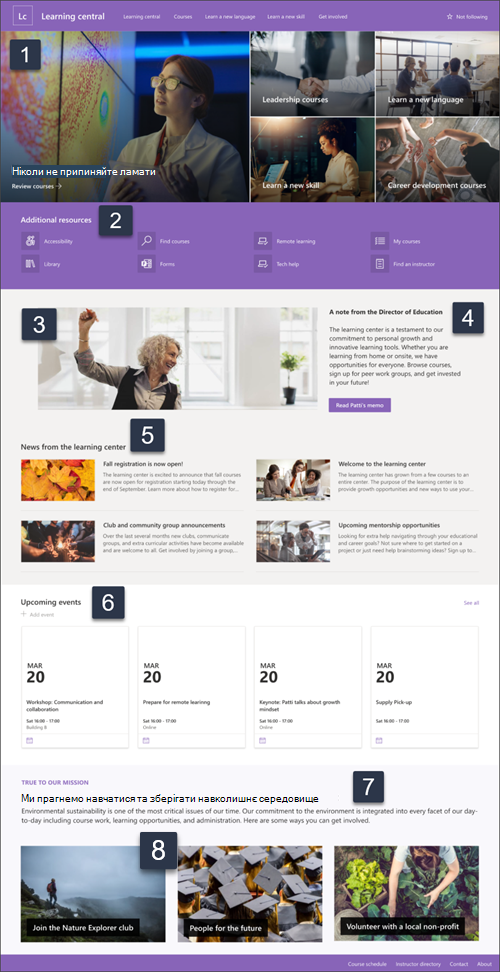
|
|---|
Налаштуйте вигляд сайту, навігацію по сайту, веб-частини та вміст відповідно до потреб глядачів і організації. Під час настроювання переконайтеся, що сайт перебуває в режимі редагування, натиснувши кнопку "Редагувати " у верхньому правому куті сайту. Під час роботи можна зберегти як чернетку або повторно публікувати зміни, щоб зміни відображалися для глядачів.
1. За допомогою веб-частини Hero виділяйте цілі навчання та ресурси організації

- Спочатку виберіть веб-частину Hero, а потім натисніть кнопку " Редагувати
 ".
". - Потім виберіть варіант шару та плитки, який найкраще відповідає потребам організації.
Докладніше про веб-частину Hero.
2. Використовуйте веб-частину "Швидкі посилання", щоб продемонструвати ресурси, які часто використовуються

- Спочатку виберіть веб-частину "Швидкі посилання" та натисніть .
- Потім виберіть варіант макета, який найкраще відповідає потребам організації.
Дізнайтеся більше про веб-частину "Швидкі посилання".
3. Використання веб-частини "Зображення" для відображення відповідних зображень навчального центру

- Спочатку виберіть веб-частину зображення та натисніть .
- Потім виберіть "Змінити", виберіть джерело зображення, а потім натисніть кнопку "Вставити".
- Додайте до зображення веб-адресу в розділі " Посилання ", щоб спрямувати глядачів на іншу сторінку.
- Змініть накладання тексту веб-частини, ввівши власний текст.
- Повторіть кроки 1–4 для кожного зображення.
Докладні відомості про веб-частину "Зображення".
4. За допомогою веб-частини "Текст" можна надіслати привітальне повідомлення або оголошення.

- Спочатку введіть текст безпосередньо у веб-частині.
- Щоб відформатувати текст, використовуйте параметри над веб-частиною.
- Потім натисніть кнопку, щоб відредагувати підпис і посилання.
Дізнайтеся більше про веб-частини "Текст " і "Кнопка".
5. За допомогою веб-частини "Новини" можна відображати актуальні новини для учнів.
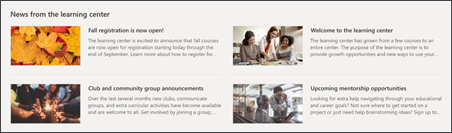
- Спочатку виберіть веб-частину "Новини", а потім натисніть кнопку " Редагувати ".
- Потім виберіть джерело новин, що містить інформацію, яку потрібно відобразити.
- Виберіть макет, параметри перегляду та фільтр, який найкраще підходить для учасників команди організації.
- У розділі «Упорядкувати » визначте порядок відображення новин.
Дізнайтеся більше про веб-частину "Новини".
6. Використання веб-частини "Події" для списку певних дат
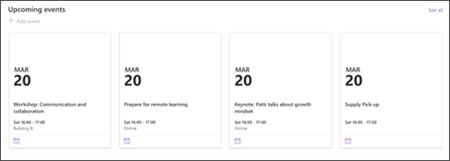
- Спочатку виберіть веб-частину "Події", а потім натисніть ".
- Спочатку виберіть джерело , звідки надходитимуть події, список подій і категорію подій.
- Потім виберіть діапазон дат, який має відображатися на сайті.
- Далі виберіть макет.
- Виберіть максимальну кількість елементів , які мають міститися в цій веб-частині.
Докладні відомості про веб-частину "Події".
7. Надання відомостей про можливості навчання за допомогою веб-частини "Текст"

- Спочатку введіть текст безпосередньо у веб-частині та видаліть наявний текст.
- Щоб відформатувати текст, використовуйте параметри над веб-частиною.
- Щоб відкрити додаткові параметри перевірки та форматування веб-частини, виберіть три крапки в полі форматування.
Дізнайтеся більше про веб-частину "Текст".
8. Використовуйте веб-частину "Зображення", щоб показати можливості для учнів навчатися та спілкуватися.

- Спочатку виберіть веб-частину зображення та натисніть .
- Потім виберіть "Змінити", виберіть джерело зображення, а потім натисніть кнопку "Вставити".
- Додайте до зображення веб-адресу в розділі " Посилання ", щоб спрямувати глядачів на іншу сторінку.
- Змініть накладання тексту веб-частини, ввівши власний текст.
- Повторіть кроки 1–4 для кожного зображення.
Дізнайтеся більше про веб-частину "Зображення " або спробуйте скористатися веб-частиною "Колекція".
Настроювання оформлення та навігації сайту
Перш ніж надати спільний доступ до сайту іншим користувачам, доверште процес його роботи, переконавшись, що користувачі зможуть знаходити його, легко переходити посиланнями та сторінками, а також швидко отримувати доступ до вмісту сайту.
- Редагуйте бібліотеки документів, оновлюючи імена папок і передаючи ресурси.
- Відредагуйте та настройте навігацію сайту.
- Змініть вигляд свого сайту, настроївши тему, емблему, макети заголовків і вигляд свого сайту.
- Додавайте або видаляйте сторінки на цьому сайті чи в навігації сайту , щоб вмістити наявний вміст.
- Виберіть зв'язати цей сайт із сайтом-концентратором вашої організації або додати цей сайт до наявної навігації сайту-концентратора , якщо потрібно.
Крок 4. Надання спільного доступу до сайту
Надайте спільний доступ до сайту іншим користувачам після того, як налаштуєте свій сайт, перевірите його точність і опублікуєте остаточну чернетку.
- Виберіть "Надати спільний доступ до сайту " в правому куті.
- Отримайте допомогу з керуванням сайтом, додавши до нього власників і учасників сайту, яким надано дозвіл на редагування його вмісту.
- В області " Спільний доступ до сайту " введіть імена користувачів, яким потрібно надати спільний доступ до сайту. Можна вибрати параметр "Усі (крім зовнішніх користувачів) ", якщо потрібно надати всім користувачам в організації доступ до сайту. Стандартний рівень дозволів – лише для читання.
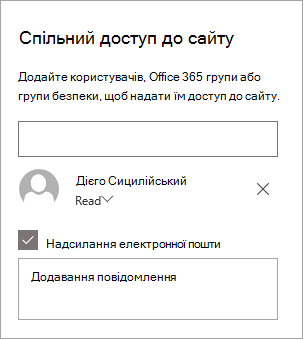
- Введіть необов'язкове повідомлення, щоб надіслати сповіщення електронною поштою під час надання спільного доступу до сайту, або зніміть прапорець Надіслати електронний лист, якщо не хочете надсилати повідомлення.
- Виберіть "Поділитися".
Крок 5. Підтримуйте свій сайт
Після створення та запуску сайту наступним важливим етапом є підтримання його вмісту. Обов'язково складіть план, як оновлювати вміст і веб-частини.
Практичні поради з обслуговування сайту.
- План обслуговування сайту . Створіть графік перегляду вмісту сайту так часто, як це необхідно, щоб переконатися, що вміст залишається точним і актуальним.
- Регулярно публікуйте новини . Поширюйте останні оголошення, інформацію та інформацію про стан в організації. Дізнайтеся, як додати допис новин до сайту групи або сайту для спілкування, а також навчіть іншим користувачам, які публікуватимуть оголошення, як вони можуть користуватися новинами SharePoint.
- Перевірка посилань і веб-частин . Оновлюйте посилання та веб-частини, щоб використовувати всі можливості сайту.
- Використовуйте аналітику для покращення залучення . Переглядайте відомості про використання сайту за допомогою вбудованого звіту про дані про використання, щоб отримувати інформацію про популярний вміст, відвідування сайтів тощо.
- Періодично переглядайте параметри сайту. Створивши сайт у SharePoint, ви можете вносити зміни до його параметрів, відомостей про сайт і дозволів.
Додаткові ресурси для настроювання
Дізнайтеся більше про планування, створення та підтримку сайтів SharePoint.
Перегляньте інші шаблони сайтів SharePoint.