

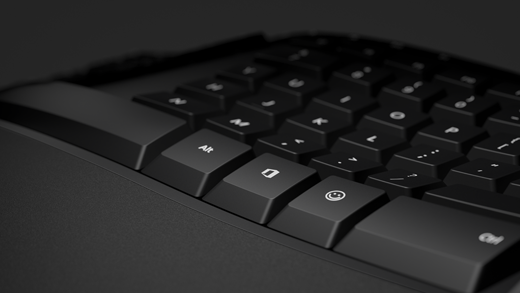
Microsoft Ergonomic Keyboard – це USB-клавіатура з розділеною конструкцією, яка має зручну для рук форму. Під час роботи з нею не виникає напруження в зап’ястях, оптимізується рух пальців і прискорюється набір тексту. У клавіатурі також передбачено м’яку опору для зап’ястків, яка зробить вашу роботу комфортною, тривалою та продуктивною.

Вимоги
Щоб використовувати  або
або  на цій клавіатурі, потрібен ПК, на якому працює Windows 11 або Windows 10.
Підключення клавіатури
Просто підключіть USB-кабель до будь-якого USB-порту ПК та зачекайте, поки клавіатуру буде налаштовано. Ви побачите сповіщення, коли вона буде готова до використання.
Спілкування за допомогою емодзі
Натисніть виберіть емоцію, яка передає ваші відчуття. За допомогою можна швидко додавати емодзі – так само, як на телефоні.
Зручний доступ до Microsoft Office
Ви можете миттєво відкривати програми Microsoft Office завдяки клавіатурі Microsoft Ergonomic Keyboard. Потрібно швидко відкрити Word? Просто натисніть W. За допомогою клавіші з можна отримати доступ до програм Office, які використовуються щодня, не відриваючи рук від клавіатури. Докладні відомості див. в розділі Використання клавіші Office.
Настроювання параметрів введення тексту
Щоб змінити параметри клавіатури, виконайте такі дії:
-
 > "Пуск" у Windows
  > програми "Настройки"
  > часу та мови
  .
.
Порада.
Центр керування мишею та клавіатурою Microsoft – це програма, яка дає змогу максимально ефективно використовувати клавіатуру та мишу Microsoft. Центр керування мишею та клавіатурою допомагає персоналізувати та налаштувати роботу на ПК. Отримати програму можна тут: Завантаження Центру керування мишею та клавіатурою.
Пов’язані теми
Потрібна додаткова довідка?
Технічна підтримка

Щоб отримати технічну підтримку, відкрийте програму Surface або браузер, опишіть проблему та натисніть кнопку "Помічник".
Підтримка спільноти

Спільноти можуть допомогти вам ставити запитання та дізнаватися думки висококваліфікованих експертів. Запитайте спільноту.
Інша підтримка

Якщо ви не можете користуватися пристроєм Surface або маєте запитання про щось інше, відкрийте розділ "Отримання довідки ", щоб отримати додаткову підтримку онлайн.


