

Використовуйте док-станцію Surface USB4, яка підключається через USB-C/USB 4, щоб підключити Surface до повнорозмірних моніторів, підключення Ethernet, зовнішніх динаміків та інших важливих аксесуарів. Він також заряджає ваш пристрій Surface, забезпечуючи потужність до 65 Вт.
Можна придбати в Microsoft Store та інших роздрібних мережах.
Знайомство з док-станцією Surface USB4
Примітка.
Якщо ви не знаєте, яка у вас док-станція, перейдіть до розділу "Визначення док-станції Surface і її функцій".
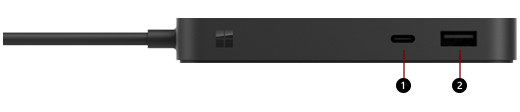
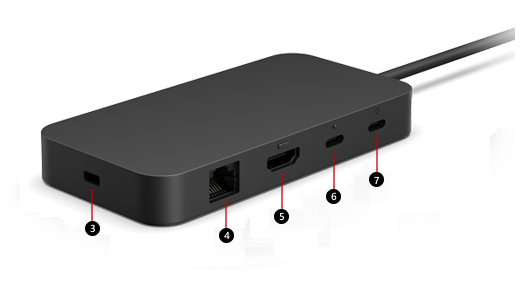
| 1 & 6 | Порти USB-C (USB4, відеодисплей увімкнено, підтримує заряджання, передача даних до 40 Гбіт/с, 7,5 Вт) | Підключайте аксесуари USB-C до портів 1 і 6, наприклад підключення зовнішнього монітора з роздільною здатністю 4K або швидкість передавання даних до 40 Гбіт/с для швидшої передачі файлів і зображень. Примітка. Док-станція Surface USB4 підтримує зовнішні два монітори з роздільною здатністю 4K через порти USB-C і HDMI, а також один монітор 8K через порт USB-C. |
|---|---|---|
| 7 | Порт USB-C (лише блок живлення) | Порт 7 призначений лише для вхідного живлення. Блок живлення USB-C в комплекті 100 Вт в комплекті. |
| 2 | Порт(и) USB-A (USB 3.2 Gen 2, до 10 Гбіт/с, 7,5 Вт) | Передавайте великі файли на зовнішній диск, підключайте USB-принтер або гарнітуру, заряджайте аксесуари тощо. |
| 3 | Гніздо замка безпеки | Для безпеки прикріпіть док-станцію до троса замка безпеки, наприклад Kensington Lock. (Замок безпеки в комплект не входить) |
| 4 | Порт Giga Ethernet (1 Гбіт/с) | Для надійного та швидкого підключення до мережі підключіть Surface до проводової мережі за допомогою порту Ethernet. |
| 5 | HDMI 2.1 | Підключіть док-станцію до зовнішнього монітора з роздільною здатністю 4K. Примітка. Док-станція Surface USB4 підтримує (2) монітори з роздільною здатністю 4K через порти USB-C та HDMI. |
Блоки живлення
Корпорація Майкрософт рекомендує наступну модель блока живлення для док-станції.
| Модель док-станції Surface | Модель блока живлення | Напруга живлення | Передавання на пристрій |
|---|---|---|---|
| Док-станція Surface USB4 | 2106 | 100 Вт (20 В 5 А) | 65 Вт |
Блоки живлення сторонніх виробників
Док-станція Surface USB4 сумісна з блоками живлення USB сторонніх виробників. Блоки живлення, які забезпечують 100 Вт, подаватимуть 65 Вт на пристрій. Головний ПК повинен підтримувати отриману потужність; в іншому випадку надана потужність буде обмежено потужністю, яку може витримати головний ПК.
Розуміння напруги та вихідної потужності блока живлення є важливим, щоб переконатися, що він забезпечує достатню потужність для всіх підключених пристроїв. Якщо живлення недостатньо під час використання док-станції Surface USB4, певні функціональні можливості можуть бути вимкнені або знижені. У таблиці нижче наведено сценарії, коли док-станція Surface USB4 може не працювати з підключеним пристроєм або головний ПК може не заряджатися.
| Напруга | Потужність (потужність) | Пристрій працює | Головний комп'ютер заряджений |
|---|---|---|---|
| 20 В | > 30 Вт | Так | Так |
| 15 В або нижче | > 30 Вт | Так | Ні |
| 20 В | < 30 Вт | Ні | Ні |
Сумісність із пристроями Surface
Перевірте свою модель Surface у таблиці нижче, щоб дізнатися, які функції док-станції будуть доступні. Якщо вашого пристрою Surface немає в списку, він несумісний із цією док-станцією. Відомості про те, як знайти модель Surface, див. в розділі "Визначення моделі Surface".
Відомості про підтримувані роздільну здатність і частоту оновлення відео для пристрою й док-станції див. в статті Підтримувані роздільна здатність і частота оновлення зовнішнього дисплея для Surface.
| Модель Surface | Швидкість передавання даних USB-C |
|---|---|
| Surface ProSurface Pro для бізнесу (12-й випуск) Surface ProSurface Pro 5G для бізнесу (12-й випуск) Surface Pro (11-й випуск) Surface Pro 10 для бізнесу Surface ProSurface Pro 9 (Intel/Wi-Fi) Surface Pro 8 |
до 40 Гбіт/с |
| Surface Laptop Ultra* Surface Laptop (8-й випуск) Surface Laptop 5G для бізнесу Surface Laptop (випуск 7) Surface Laptop 6 для бізнесу Surface Laptop 5 |
до 40 Гбіт/с |
| Surface Laptop Studio Surface Laptop Studio 2 |
до 40 Гбіт/с |
| Surface ProSurface Pro 12 дюймів (2-е видання) Surface ProSurface Pro 12 дюймів (1-е видання) Surface ProSurface Pro 9 з 5G Surface Pro 7+ Surface Pro 7 Surface Pro X |
до 10 Гбіт/с |
| Surface Laptop 13 дюймів (2-й випуск) Surface Laptop 13 дюймів (1-е покоління) Surface Laptop 4 Surface Laptop 3 Surface Laptop Go 3 Surface Laptop Go 2 Surface Laptop Go |
до 10 Гбіт/с |
| Surface Go 4 | до 10 Гбіт/с |
* Док-станція Surface USB4 забезпечує 65 Вт наскрізної потужності для заряджання пристроїв. Surface Laptop Ultra вимагає принаймні 115 Вт потужності та може не заряджатися під час використання. Під час використання Surface Laptop Ultra із док-станцією рекомендується також підключити адаптер живлення Surface 140 Вт USB-C до Surface, щоб забезпечити достатню потужність живлення. Адаптер живлення Surface 140 Вт USB-C можна придбати в Microsoft Store.
Налаштування док-станції Surface USB4
Розпакувавши док-станцію, поставте її на столі в потрібному місці та не чіпайте всі необхідні шнури чи кабелі, щоб легко дістатися до них. Тепер усе готово до настроювання.
Налаштування робочої області та підключення до мережі
- Підключіть кінець змінного струму шнура живлення док-станції до джерела живлення, а інший кінець – до гнізда живлення на док-станції.
- Якщо потрібно використовувати проводове підключення до мережі, підключіть мережевий кабель до порту Ethernet.
- Підключіть периферійні USB-пристрої комп'ютера до USB-портів.
- Підключіть відеокабель від монітора через порт USB-C або HDMI на задній панелі док-станції Surface USB4.
- Підключіть усі необхідні USB-аксесуари, такі як флеш-пам'ять, аудіоаксесуари, через доступні порти USB-A та USB-C.
Примітка.
Без зовнішніх динаміків ви можете не чути звук під час використання пристрою Surface. Щоб дізнатися, як перейти до вбудованих динаміків на пристрої Surface, перейдіть до розділу Виправлення неполадок із док-станцією Surface або док-станцією Surface.
Підключення Surface до док-станції
Налаштувавши робочу область, підключіть кабель док-станції до порту USB4 на головному пристрої. Пристрій заряджатиметься та автоматично підключатиметься до аксесуарів і периферійних пристроїв, підключених до док-станції Surface USB4.
Налаштування монітора
Після підключення Surface і зовнішнього монітора до док-станції можна вибрати, що відображатиметься на кожному екрані. Ось як це зробити:
Піктограма > "Перейти до початкового екрана"
 Windows
  > "Настройки"Системна
  > "
> " .
.Розгорніть пункт "Розширити робочий стіл" до цього дисплея та виберіть один із таких параметрів:
Дублювати робочий стіл на 1 і 2. Відобразиться екран на двох екранах.
Примітка.
Також можуть відображатися додаткові параметри, як-от "Дублювати робочий стіл 1 і 3".
Розширити робочий стіл до цього дисплея. Екран розташовано на двох екранах, і ви можете перетягувати елементи між двома екранами.
Показувати тільки на __. На вибраному екрані з'явиться екран, а інший екран пустий.
Примітка.
Щоб дізнатися більше про налаштування монітора, перейдіть на сторінку Підключення Surface до зовнішнього дисплея.
Настроювання звуку
Після підключення Surface та аудіопристроїв до док-станції, якщо доступно кілька аудіопристроїв, можна вибрати параметри вводу та виходу. Ось як це зробити:
Піктограма > "Перейти до початкового екрана"
Windows > "Настройки"Системна > "Система"  .
.У розділі Вивід виберіть пристрій виводу.
У розділі "Ввід" виберіть пристрій вводу.
Примітка.
Щоб дізнатися більше про налаштування звуку на пристрої Surface, перейдіть на сторінку звуку, гучності та аудіоаксесуарів Surface.
Отримання останніх оновлень Surface і Windows
Щоб переконатися, що ваш пристрій Surface працює належним чином, завантажте останні оновлення. Докладні відомості див. в статті "Завантаження драйверів і мікропрограм для Surface". Під час оновлення переконайтеся, що пристрій Surface підключено до док-станції Surface і отримує живлення.
Докладні відомості про оновлення док-станції Surface див. в розділі "Оновлення док-станції Surface".
Де купити
Док-станції Surface та інші аксесуари можна придбати в Microsoft Store та інших роздрібних мережах.
Примітка.
Якщо Microsoft Store недоступний у вашому регіоні, ви також знайдете Surface у таких роздрібних магазинах.
Пов’язані теми
- Огляд док-станції Surface USB4
- Визначення док-станції Surface і її функцій
- Виправлення неполадок док-станції Surface або док-станції Surface
- Підключення Surface до зовнішнього дисплея
Потрібна додаткова довідка?
Технічна підтримка

Щоб отримати технічну підтримку, відкрийте програму Surface або браузер, опишіть проблему та натисніть кнопку "Помічник".
Підтримка спільноти

Спільноти можуть допомогти вам ставити запитання та дізнаватися думки висококваліфікованих експертів. Запитайте спільноту.
Інша підтримка

Якщо ви не можете користуватися пристроєм Surface або маєте запитання про щось інше, відкрийте розділ "Отримання довідки ", щоб отримати додаткову підтримку онлайн.


