
Використовуйте USB-кабель і зарядний футляр, що входять до комплекту, для заряджання Surface Earbuds. З зарядним кейсом можна отримати до 24 годин прослуховування музики. Слухайте до 7 годин на одному заряді (до 6 годин на Surface Duo)1 або розмовляйте до 4,5 годин у Microsoft Teams2 з додатковою оплатою в футлярі для обох.
Заряджання кейса займає близько години. Коли навушники заряджені, ви можете помістити навушники в футляр, щоб зарядити їх у будь-який час, щоб ви могли продовжувати використовувати їх протягом дня.
Щоб перевірити, чи доступні субтитри до відео вашою мовою, натисніть піктограму субтитрів після запуску відео.
Примітка.
Відмова від відповідальності
- Тестування проведено корпорацією Майкрософт у серпні 2020 р. з використанням навушників Surface Earbuds з оновленням мікропрограми 3.0.0.6, з'єднаних із Surface Laptop 3, Surface Pro 7 і Surface Duo. Список відтворення складався з 44 пісень з використанням кодування SBC. Гучність встановлено на 40%, використано профіль A2DP Bluetooth. Тестування складалося з повної розрядки акумулятора Surface Earbuds під час відтворення аудіо, доки Surface Earbuds не від'єднали їх від головного пристрою. Час роботи акумулятора залежить від настройок пристрою, середовища, використання та багатьох інших факторів.
- Тестування проведено корпорацією Майкрософт у серпні 2020 р. з використанням навушників Surface Earbuds з оновленням мікропрограми 3.0.0.6, з'єднаних із Surface Laptop 3, Surface Pro 7 і Surface Duo. Гучність встановлена на 46%, використовується профіль Hands-Free Bluetooth. Тестування складалося з повної розрядки акумулятора Surface Earbuds під час виклику Microsoft Teams, доки навушники Surface Earbuds не від'єднаються від головного пристрою. Час роботи акумулятора залежить від настройок пристрою, середовища, використання та багатьох інших факторів.
Заряджання футляра та Surface Earbuds
Світлодіодний індикатор на зарядному футлярі світиться постійно червоним, коли футляр потрібно зарядити.
Візьміть USB-кабель, що входить до комплекту, і підключіть USB-кінець до USB-порту комп'ютера Windows 10/11 або до розетки (якщо використовується адаптер живлення USB, який не входить до комплекту постачання).
Підключіть інший кінець до порту USB-C на задній панелі зарядного чохла.
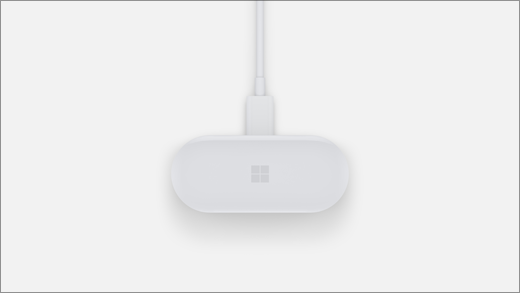
Індикатор усередині зарядного футляра стає білим під час заряджання та світиться білим, коли футляр повністю заряджено.Щоб зарядити навушники, покладіть їх у футляр.
Перевірка рівня заряду акумулятора
Перевірте рівень заряду акумулятора Surface Earbuds у будь-який час у програмі Surface.
- На пристрої з iOS або Android: Відкрийте програму Surface , а потім виберіть "Обліковий запис>Surface Earbuds". Рівень заряду акумулятора відображатиметься після підключення до Surface Earbuds.
- На ПК з Windows 10 або 11: Натисніть кнопку "Пуск", а потім виберіть Surface у списку програм. У програмі Surface виберіть Surface Earbuds. Рівень заряду акумулятора відобразиться після підключення.
Поради щодо акумулятора та заряджання
Ось кілька порад щодо акумулятора та заряджання навушників Surface Earbuds.
- Помістіть навушники у футляр, щоб зарядити їх. Навушники автоматично вимкнуться, коли ви покладете їх у футляр і закриєте кришку. Вони заряджатимуться під час перебування там.
- Покладіть навушники на стіл. Якщо протягом 10 хвилин не рухатися, навушники Surface Earbuds вимкнуться автоматично.
- Тримайте футляр повністю зарядженим, коли це можливо. Якщо ви перебуваєте за робочим столом, біля розетки або ПК, підключіть футляр, щоб він залишався повністю зарядженим. Ви можете зарядити футляр приблизно за годину.
- Використовуйте один навушник за раз. Коли акумулятор розряджається, помістіть один навушник у футляр під час використання іншого. Це дозволить вам продовжувати використовувати один навушник під час заряджання іншого. Потім ви можете чергувати навушники, якщо це необхідно.
Пов’язані теми
- Налаштування Surface Earbuds
- Використання Surface Earbuds
- Оновлення Surface Earbuds
- Керування параметрами Surface Earbuds
Потрібна додаткова довідка?
Технічна підтримка

Щоб отримати технічну підтримку, відкрийте програму Surface або браузер, опишіть проблему та натисніть кнопку "Помічник".
Підтримка спільноти

Спільноти можуть допомогти вам ставити запитання та дізнаватися думки висококваліфікованих експертів. Запитайте спільноту.
Інша підтримка

Якщо ви не можете користуватися пристроєм Surface або маєте запитання про щось інше, відкрийте розділ "Отримання довідки ", щоб отримати додаткову підтримку онлайн.


