

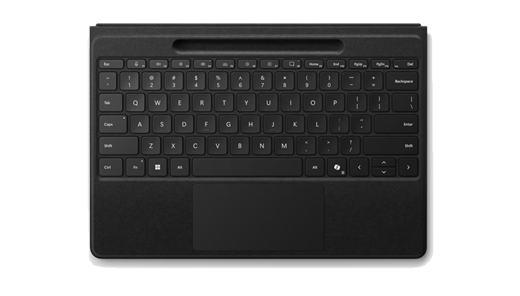
Скористайтеся клавіатурою Flex Surface Pro 13-дюймовою клавіатурою Flex, щоб комфортно працювати в будь-якому місці. Ви можете використовувати цю клавіатуру 2-в-1 зі своїм Surface Pro, щоб ефективно підвищити продуктивність.
Примітка.
Ця клавіатура сумісна з Surface Pro (11-й випуск), Surface Pro 10 для бізнесу, Surface Pro 9, Surface Pro 8 Surface Pro X.
Можна придбати в Microsoft Store та інших роздрібних мережах.
- Surface ProКлавіатура Surface Pro 13-дюймова клавіатура Flex
- Surface ProКлавіатура Surface Pro 13-дюймова клавіатура Flex для бізнесу
- Surface ProКлавіатура Surface Pro 13-дюймова клавіатура Flex Keyboard with Slim Pen
- Surface ProКлавіатура Surface Pro 13-дюймова клавіатура Flex Keyboard with Slim Pen for Business
Підключіть його до Surface Pro
Клавіатуру Surface Pro 13-дюймову клавіатуру Flex можна використовувати як підключеною, так і від'єднаною від Surface Pro. Він з'єднується з вашим Surface Pro за допомогою вбудованих магнітів.
Підключення клавіатури
Щоб використовувати Surface Pro як традиційний ноутбук, ви можете підключити до нього клавіатуру Surface Pro 13-дюймову клавіатуру Flex.
- Наблизьте нижній край Surface Pro до верхнього краю клавіатури, доки магніти не зафіксують їх на місці.
Від'єднання клавіатури
Завдяки зарядженому акумулятору клавіатуру Surface Pro 13-дюймову клавіатуру Flex можна від'єднати від Surface Pro і використовувати окремо. Таким чином, клавіатуру можна розташувати де завгодно.
- Від'єднайте клавіатуру від Surface Pro.
- Зігніть корінець клавіатури назад, доки не почуєте клацання магнітів.
- Розташуйте клавіатуру в найбільш зручному для вас місці та введіть текст.
Ваш Surface Pro автоматично з'єднується з клавіатурою та залишається з'єднаним із клавіатурою, коли вона від'єднана.
Примітка.
Для автономного використання клавіатури необхідно Windows 11Windows 11Windows 11.
Заряджання клавіатури
Щоб зарядити клавіатуру Surface Pro 13-дюймову клавіатуру Flex, просто підключіть її до Surface Pro.
Щоб перевірити рівень заряду акумулятора, перегляньте клавіатуру Surface Pro Flex у програмі Surface. Щоб відкрити її, виберіть піктограму "Пуск"  , введіть Surface, а потім виберіть цю програму. Якщо програма не відкривається, завантажте її з Microsoft Store.
Використання клавіші Copilot
Досліджуйте разом із Copilot, вашим повсякденним помічником із ШІ. Клавіатура Surface Pro 13-дюймова клавіатура Flex оснащена клавішею Copilot, яка пропонує безліч інструментів підвищення продуктивності.
Щоб скористатися клавішею Copilot, натисніть клавішу Copilot у правому нижньому куті клавіатури. Якщо Copilot недоступний або вимкнутий на пристрої, натискання клавіші Copilot відкриє Windows Search. Докладні відомості див. в статті "Функції Copilot".
Використання сенсорної панелі
Surface Pro 13-дюймова клавіатура Flex Keyboard має сенсорну панель, якою можна користуватися замість миші, щоб працювати з ПК за допомогою рухів. Клавіатура оснащена тактильною сенсорною панеллю, яка забезпечує реалістичний зворотний зв'язок, коли ви торкаєтеся її.
Щоб використовувати тактильну сенсорну панель, просто торкніться її, щоб перемістити курсор або взаємодіяти з об'єктами на екрані. Завдяки збільшеному робочому простору ви насолоджуватиметеся покращеним комфортом і більшим простором для роботи. Відомості про налаштування рухів сенсорної панелі див. в розділі Сенсорна панель Surface і її параметри.
Для використання можливостей налаштування сенсорної панелі потрібна програма Surface. Щоб відкрити її, виберіть піктограму "Пуск" , введіть Surface, а потім виберіть цю програму. Якщо програма не відкривається, завантажте її з Microsoft Store.
Примітка.
Для використання налаштувань сенсорної панелі потрібні Windows 11Windows 11Windows 11.
Підключення пера Slim Pen
Якщо використовується клавіатура, обладнана відділенням для зберігання пер, є два способи автоматичного підключення пера Slim Pen до Surface Pro. Ось як це зробити:
- Покладіть перо в лоток для зберігання клавіатури, а потім вийміть його.
- Скористайтеся функцією Swift Connect, щоб автоматично підключити перо Slim Pen. Для цього просто пишіть на екрані пером. З'явиться інтерфейс налаштування та допомога в налаштуванні пера.
Ви також можете створити пару з пристроєм за допомогою Bluetooth. Ось як це зробити:
-
> "Пуск" для Windows
 > "Настройки"
  >"Піктограма "Додати Bluetooth або інший пристрій
  "
"  > Bluetooth .
 - Щоб увімкнути режим сполучення Bluetooth, натисніть і утримуйте верхню кнопку пера протягом 5-7 секунд, доки світлодіодний індикатор не блиматиме білим.
- Виберіть Surface Slim Pen , щоб з'єднати перо.
Спеціальні можливості
Існують додаткові продукти та функції, що допомагають зробити використання клавіатури Flex Surface Pro 13 дюймів. Деякі з цих можливостей наведено нижче.
- Сенсорна панель Surface Precision, налаштована в програмі Surface, з регульованою чутливістю клацання, областю натискання правою кнопкою миші та адаптивним сенсорним режимом. Докладні відомості див. в статті "Використання адаптивного дотику з сенсорною панеллю Surface".
- Адаптивний комплект Surface, який забезпечує налаштування клавіатури. Докладні відомості див. в посібнику з адаптивних комплектів Surface
- Клавіатура доступна у наборі жирних клавіш із більшим і жирнішим шрифтом, високою контрастністю та підсвічуванням (доступно лише англійською мовою (у США, Канаді, Китаї, Австралії та Новій Зеландії).
Захист екрана
Після завершення використання Surface Pro складіть клавіатуру Surface Pro 13-дюймову клавіатуру Flex на передній частині екрана, щоб перевести клавіатуру в режим сну й захистити від подряпин і пошкоджень. Коли будете готові до використання, відкрийте клавіатуру.
Оновлення клавіатури
Оновлення допоможе підтримувати найвищу продуктивність клавіатури Surface Pro 13-дюймової клавіатури Flex. Додаткові відомості див. в розділі "Оновлення клавіатури Surface Pro"
Догляд за клавіатурою Surface Pro 13-дюймовою клавіатурою Flex
Surface Pro 13-дюймова клавіатура Flex Keyboard виготовлена з матеріалу Alcantara. Для того, щоб клавіатура Surface Pro 13-дюймова клавіатура Flex завжди виглядала як нова, обережно протирайте її трохи вологою безворсовою білою ганчіркою (щоб уникнути фарбування матеріалу) або серветкою для чищення екранів.
Якщо ви розлили щось на матеріал, видаліть пляму протягом 30 хвилин, щоб вона не в'їлася. Для більшості плям підійде простий розчин м'якого мила (наприклад, мила для рук) у воді. Обережно протріть поверхню круговими рухами за допомогою чистої білої безворсової ганчірки, змоченої у мильному розчині, а потім витріть насухо іншою чистою безворсовою ганчіркою.
Додаткові відомості про догляд за клавіатурою див. в статті "Очищення та догляд за пристроєм Surface".
Де купити
Клавіатури Surface та інші аксесуари можна придбати в Microsoft Store та інших роздрібних мережах.
Примітка.
Якщо Microsoft Store недоступний у вашому регіоні, ви також знайдете Surface у таких роздрібних магазинах.
Запитання й відповіді
Що робити, якщо не вдається підключити клавіатуру Surface Pro 13-дюймової клавіатури Flex до Surface Pro?
Якщо у вас виникли проблеми з підключенням клавіатури Surface Pro 13-дюймової клавіатури Flex до Surface Pro, переконайтеся, що магніти вирівняно належним чином. Потім наблизьте нижній край Surface Pro до верхнього краю клавіатури, доки магніти не зафіксуються на місці.
Як виправити неполадки з підключенням Bluetooth?
Ваш Surface Pro автоматично з'єднується з клавіатурою та залишається з'єднаним із клавіатурою, коли вона від'єднана. Якщо виникли проблеми, натисніть і утримуйте клавішу Esc приблизно 5 секунд, доки не засвітиться світлодіодний індикатор клавіші Fn .
Що робити, якщо клавіша Copilot не працює?
Перевірте параметри Windows, щоб переконатися, що функцію Copilot увімкнуто. Якщо Copilot недоступний або вимкнутий на пристрої, натискання клавіші Copilot запустить Windows Search. Докладні відомості див. в статті "Функції Copilot".
Що робити, якщо тактильна сенсорна панель не працює?
Якщо тактильна сенсорна панель не працює, переконайтеся, що драйвери для неї оновлено. Ви можете швидко перевірити справність драйверів і мікропрограм Surface за допомогою програми Surface.
- У програмі Surface розгорніть розділ Довідка та підтримка, щоб перевірити стан оновлень.
- Якщо доступні оновлення, натисніть кнопку Перевірити наявність оновлень, щоб відкрити службу Windows Update та інсталювати доступні оновлення.
Щоб перевірити, чи оновлено клавіатуру Surface Pro 13-дюймова клавіатура Flex, виберіть її в нижньому меню програми Surface, а потім виберіть "Оновлення мікропрограми". Якщо відображається стан "Мікропрограма актуальна", на клавіатурі встановлено останнє оновлення. В іншому разі дотримуйтеся вказівок, щоб оновити клавіатуру.
Якщо проблеми не зникли, див. статтю "Виправлення неполадок із сенсорною панеллю у Windows".
Пов’язані теми
Потрібна додаткова довідка?
Технічна підтримка

Щоб отримати технічну підтримку, відкрийте програму Surface або браузер, опишіть проблему та натисніть кнопку "Помічник".
Підтримка спільноти

Спільноти можуть допомогти вам ставити запитання та дізнаватися думки висококваліфікованих експертів. Запитайте спільноту.
Інша підтримка

Якщо ви не можете користуватися пристроєм Surface або маєте запитання про щось інше, відкрийте розділ "Отримання довідки ", щоб отримати додаткову підтримку онлайн.


