

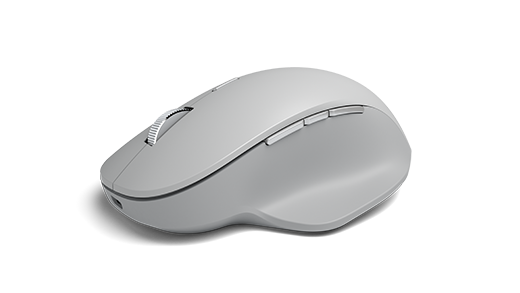
Миша Surface Precision Mouse, створена для виняткової точності, комфорту та контролю, допомагає залишатися в потоці завдяки трьом настроюваним кнопкам для великого пальця та можливості перемикання між трьома різними пристроями.
Вимоги до системи
Щоб використовувати мишу Surface Precision Mouse, на ПК має бути встановлено порт USB-A або Bluetooth 4.0 або пізнішої версії з Windows 11 чи Windows 10.
Примітка.
Якщо ви не знаєте, який модуль Bluetooth підтримується на вашому ПК, перегляньте статтю "Яка версія Bluetooth на моєму ПК?"
Створення пари
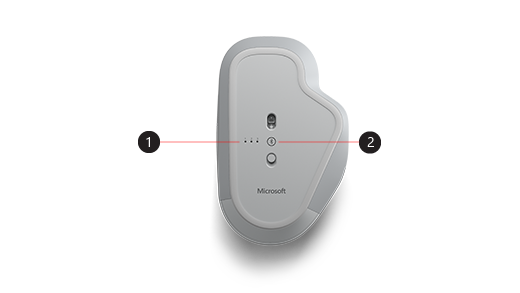
| 1. | Освітлення пари |
|---|---|
| 2. | Кнопка створення пари |
За допомогою миші Surface Precision можна з'єднати до трьох різних пристроїв і швидко переключатися між ними, не зупиняючись і не створюючи пару щоразу. Ось як це зробити:
Створення пари з одним пристроєм:
Натисніть і утримуйте кнопку з'єднання на нижній стороні миші протягом 5-7 секунд, а потім відпустіть її. Є три індикатори з'єднання: по одному для кожного пристрою, з яким можна з'єднати мишу. Коли миша перейде в режим створення пари, усі три індикатори блимнуть один раз, а перший індикатор почне повільно блимати.
На ПК з Windows виберіть пункт "Підключити ", якщо з'явиться сповіщення про мишу, потім зачекайте, поки миша налаштується.
Немає сповіщення?
-
Windows 11.
 "Перейти до початкового екрана" для Windows >
 > програми "Настройки"
  > "Bluetooth"
  >> BluetoothМиша Surface Precision Готово>.
 -
Windows 10. "Перейти до початкового екрана" для Windows>
 > "Настройки"
  > "Пристрої" > "Пристрої" Піктограма "Додати пристрій Bluetooth або іншого пристрою" >> BluetoothМиша> Surface PrecisionЗроблено.
-
Windows 11.
Створення пари з іншими пристроями:
- Натисніть кнопку з'єднання в нижній частині миші, щоб вибрати другий або третій пристрій, а потім відпустіть його. Індикатор зв'язування на нижній стороні миші швидко блимає.
- Коли індикатор зв'язування почне швидко блимати, натисніть і утримуйте кнопку створення пари в нижній частині миші, а потім відпустіть її. Усі три індикатори сполучення блимнуть один раз, коли миша перейде в режим створення пари, а потім індикатор сполучення повільно блимає.
- Виберіть пункт "Підключити ", якщо з'явиться сповіщення про мишу, потім зачекайте, поки миша налаштується. Якщо ви не бачите сповіщення, відкрийте настройки , як зазначено в розділі вище.
Після налаштування Smart Switch натисніть кнопку створення пари Bluetooth на миші один раз, щоб швидко переключитися з одного пристрою на інший.
Заряджання миші Surface Precision
Миша Surface Precision Mouse має вбудований акумулятор із можливістю перезаряджання. Коли індикатор на верхній частині миші почне блимати червоним, скористайтеся USB-кабелем, який постачався з мишею, щоб зарядити акумулятор. Ви можете продовжувати використовувати мишу Surface Precision під час заряджання.
Порада.
Щоб у будь-який час перевірити рівень заряду акумулятора, виберіть елемент "Пошук", введіть Bluetoothі відкрийте настройки Bluetooth & інших пристроїв. Поряд із мишею відображається заряд акумулятора.
Настроювання параметрів миші
Щоб змінити поведінку та настройки миші, виконайте наведені нижче дії.
-
Windows 11. Виберіть > "Параметри"> програми "Параметри"
 > миші .
 -
Windows 10Windows 10: Select > logoicon " > "Пристрої" > миші .
Порада.
Центр керування мишею та клавіатурою Microsoft – це програма, яка дає змогу максимально ефективно використовувати клавіатуру та мишу Microsoft. Центр керування мишею та клавіатурою допомагає персоналізувати та налаштувати роботу на ПК. Отримати програму можна тут: Завантаження Центру керування мишею та клавіатурою.
Перемикання між пристроями за допомогою Smart Switch
Якщо мишу з'єднано з трьома пристроями, ви можете використовувати мишу Surface Precision Mouse для переключення між ними, переміщуючи курсор до краю екрана. Центр керування мишею та клавіатурою потрібно інсталювати на всіх пристроях, які ви хочете використовувати зі Smart Switch.
- Відкрийте Центр керування мишею та клавіатурою на одному з пристроїв, з яким з'єднано мишу Surface Precision, а потім виберіть Smart Switch.
- Перемістіть панель перемикачів Enable Smart Switch Bar у положення On. Відобразиться список пристроїв, з'єднаних із мишею, у порядку їх з'єднання.
- Перегляньте доступні параметри, щоб налаштувати Smart Switch.
Пов’язані теми
Потрібна додаткова довідка?
Технічна підтримка

Щоб отримати технічну підтримку, відкрийте програму Surface або браузер, опишіть проблему та натисніть кнопку "Помічник".
Підтримка спільноти

Спільноти можуть допомогти вам ставити запитання та дізнаватися думки висококваліфікованих експертів. Запитайте спільноту.
Інша підтримка

Якщо ви не можете користуватися пристроєм Surface або маєте запитання про щось інше, відкрийте розділ "Отримання довідки ", щоб отримати додаткову підтримку онлайн.


