
Використовуйте Surface Earbuds для прослуховування музики, здійснення викликів і виконання завдань в Microsoft 365. Перш ніж почати, переконайтеся, що вони встановлені та добрепідходять для вас.
Щоб перевірити, чи доступні субтитри до відео вашою мовою, натисніть піктограму субтитрів після запуску відео.
Основні відомості
Скористайтеся схемою нижче, щоб ознайомитися з навушниками Surface Earbuds і зарядним футляром.
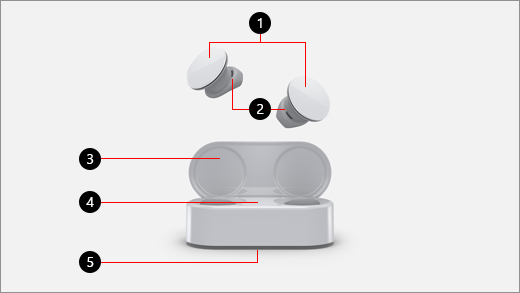
- Сенсорна поверхня
- Силіконові вкладиші
- Зарядний чохол
- LED
- Кнопка "З'єднатися"
Відтворення музики
Відтворюйте музику на навушниках Surface Earbuds за допомогою улюбленої музичної програми на ПК з Windows 10/11, пристроях з iOS або Android. Використовуючи рухи дотику, можна відтворювати музику, не виймаючи телефон.
Коли ви виймете навушники Surface Earbuds із зарядного чохла, вони увімкнуться автоматично.
Нижче наведено рухи дотику для відтворення музики. Рухи дотику працюють лише з музичними програмами, що підтримуються.
| Дія | Зробіть це |
|---|---|
| Відтворення музики або пауза | Двічі торкніться сенсорної поверхні на будь-якому навушнику. |
| Відтворити наступну доріжку | На лівому навушнику проведіть пальцем вперед. |
| Відтворити попередню доріжку | На лівому навушнику проведіть пальцем назад. |
| Миттєво відтворюйте музику, яка вам подобається, у Spotify (Тільки Android. Потрібна програма та обліковий запис Spotify.) |
Тричі торкніться сенсорної поверхні з обох боків. Не подобається грати? Тричі торкніться екрана ще раз, щоб відтворити іншу музику відповідно до ваших звичок прослуховування. |
Порада.
Якщо ваші навушники не підключаються в той чи інший момент, покладіть їх назад у зарядний чохол, зачекайте принаймні 15 секунд, а потім вийміть їх, щоб знову підключити. Якщо це не допомогло, переконайтеся, що пристрої ще не підключено до іншого пристрою.
Використання для телефонних дзвінків
Здійснюйте та приймайте телефонні виклики за допомогою навушників Surface Earbuds, коли телефон з Android підключений до iPhone.
Ось як використовувати рухи дотику для телефонних викликів.
| Дія | Зробіть це |
|---|---|
| Відповідь на виклик | Двічі торкніться сенсорної поверхні на будь-якому навушнику. |
| Завершення виклику | Двічі торкніться одного з навушників під час виклику. |
Настроювання гучності
Під час прослуховування музики або виклику проведіть пальцем угору або вниз по правому навушнику, щоб відрегулювати гучність.
| Дія | Зробіть це |
|---|---|
| Збільшення гучності | Праворуч проведіть пальцем угору. |
| Зменшення гучності | Праворуч проведіть пальцем униз. |
Ви можете перевірити гучність у будь-який час на телефоні або ПК після того, як вийняли навушники з футляра:
- На пристрої з iOS або Android: Відкрийте програму Surface, а потім виберіть "Обліковий запис>Surface Earbuds". Рівень гучності з'явиться після підключення до навушників Surface Earbuds, і ви зможете відрегулювати гучність у програмі.
- На ПК з Windows 10 або 11: Натисніть кнопку "Пуск", а потім виберіть Surface у списку програм. На головному екрані виберіть Surface Earbuds. Рівень гучності з'явиться після підключення до навушників Surface Earbuds, і ви зможете відрегулювати гучність у програмі.
Використання цифрового помічника для голосового зв'язку
Якщо навушники Surface Earbuds підключено до телефона або ПК Windows 10/11, ви можете керувати музикою, здійснювати виклики, отримувати відповіді на свої запитання тощо, використовуючи стандартний цифровий помічник і голос.
Ось як активувати цифровий помічник за замовчуванням:
- Торкніться сенсорної поверхні будь-якого навушника й утримуйте її, доки не почуєте звуковий сигнал.
Що означає світло?
LED-індикатор на зарядному футлярі може багато розповісти про Surface Earbuds, зокрема про те, коли ви можете з'єднати Surface Earbuds і коли їх заряджати.
| Коли світиться світло | Це означає, що |
|---|---|
| Світиться червоним кольором, коли корпус відкритий і не підключений до мережі. | Батарея в кейсі розрядилася, і її потрібно зарядити. Помістіть навушники Surface Earbuds у футляр, щоб зарядити їх. Докладні відомості див. в статті "Заряджання Surface Earbuds". |
| Суцільно білий, поки корпус відкритий і не підключений до мережі. | Ваш чохол і навушники достатньо заряджені. Усе готово. |
| Вицвітання та зникнення білого кольору, коли корпус підключено до електромережі. | Акумулятор у футлярі заряджається. |
| Суцільно білий, коли корпус підключено до електромережі. | Кейс повністю заряджений. Ви можете відключити його, взяти чохол із собою та зарядити навушники, коли вам це потрібно. |
| Блимає білим, якщо натиснути й утримувати кнопку "З'єднатися" в нижній частині футляра протягом 5 секунд. | Навушники Surface Earbuds працюють у режимі з'єднання. Докладні відомості про з'єднання Surface Earbuds див. в статті "Налаштування Surface Earbuds". |
| Чергування миготливого білого та червоного | Триває скидання пристрою до заводських налаштувань за замовчуванням. Докладні відомості див. в статті "Скидання Surface Earbuds". |
| Блимає червоним після того, як ви помістили навушники в зарядний чохол. | Навушники неправильно розміщені в зарядному футлярі. Вийміть навушники з футляра, а потім знову помістіть їх у футляр. Переконайтеся, що лівий навушник знаходиться в лівому відділенні футляра, а правий – у правому відсіку. Якщо після цього індикатор продовжує блимати червоним, можливо, потрібно вжити додаткових заходів, щоб усунути проблему. |
| Не вмикається, коли зарядний футляр підключено до мережі. | Ось як можна спробувати вирішити цю проблему.
|
Пов’язані теми
- Налаштування Surface Earbuds
- Використання Microsoft 365 із Surface Earbuds
- Керування параметрами Surface Earbuds
Потрібна додаткова довідка?
Технічна підтримка

Щоб отримати технічну підтримку, відкрийте програму Surface або браузер, опишіть проблему та натисніть кнопку "Помічник".
Підтримка спільноти

Спільноти можуть допомогти вам ставити запитання та дізнаватися думки висококваліфікованих експертів. Запитайте спільноту.
Інша підтримка

Якщо ви не можете користуватися пристроєм Surface або маєте запитання про щось інше, відкрийте розділ "Отримання довідки ", щоб отримати додаткову підтримку онлайн.


