
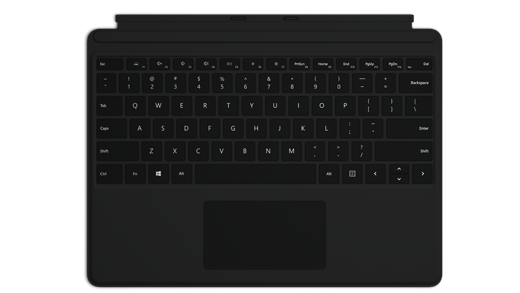
13-дюймова клавіатура Surface Pro забезпечує комфортний набір тексту в будь-якому місці та має скляну сенсорну панель для точної навігації.
Примітка.
Ця клавіатура сумісна з Surface Pro (11-й випуск), Surface Pro 10 для бізнесу, Surface Pro 9, Surface Pro 8 Surface Pro X.
Можна придбати в Microsoft Store та інших роздрібних мережах.
- Клавіатура Surface Pro 13-дюймова
- Surface ProКлавіатура Surface Pro 13-дюймова клавіатура для бізнесу
Підключення до пристрою Surface
Surface Pro 13-дюймова клавіатура підключається до Surface Pro за допомогою магнітів. Наблизьте нижній край пристрою Surface до верхнього краю клавіатури, щоб магніти зафіксували їх на місці.
Щоб від'єднати Surface Pro 13-дюймову клавіатуру, потягніть Surface Pro та Surface Pro 13-дюймову клавіатуру.
Використання сенсорної панелі
Клавіатура має сенсорну панель, якою можна керувати ПК замість миші, використовуючи рухи. Докладні відомості див. в розділі про використання та настройки сенсорної панелі Surface .
Підключення пера Slim Pen
Якщо використовується клавіатура, обладнана відділенням для зберігання пер, є два способи автоматичного підключення пера Slim Pen до Surface Pro. Ось як це зробити:
- Покладіть перо в лоток для зберігання клавіатури, а потім вийміть його.
- Скористайтеся функцією Swift Connect, щоб автоматично підключити перо Slim Pen. Для цього просто пишіть на екрані пером. З'явиться інтерфейс налаштування та допомога в налаштуванні пера.
Ви також можете створити пару з пристроєм за допомогою Bluetooth. Ось як це зробити:
-
 > "Пуск" для Windows
  > "Настройки"
  >"Піктограма "Додати Bluetooth або інший пристрій
  "
"  > Bluetooth .
 - Щоб увімкнути режим сполучення Bluetooth, натисніть і утримуйте верхню кнопку пера протягом 5-7 секунд, доки світлодіодний індикатор не блиматиме білим.
- Виберіть Surface Slim Pen , щоб з'єднати перо.
Захист екрана
Закінчивши користуватися Surface, закрийте клавіатуру на передній панелі екрана, щоб перевести її в режим сну та захистити від подряпин та інших пошкоджень. Коли комп'ютер знадобиться вам знову, відкрийте клавіатуру й натисніть кнопку живлення, щоб вивести пристрій Surface з режиму сну.
Догляд за клавіатурою Surface Pro
Для того, щоб матеріал завжди виглядав як новий, обережно протирайте його трохи вологою безворсовою білою ганчіркою (щоб уникнути фарбування матеріалу) або серветкою для чищення екранів.
Якщо ви розлили щось на матеріал, видаліть пляму протягом 30 хвилин, щоб вона не в'їлася. Для більшості плям підійде простий розчин м'якого мила (наприклад, мила для рук) у воді. Обережно протріть поверхню круговими рухами за допомогою чистої білої безворсової ганчірки, змоченої у мильному розчині, а потім витріть насухо іншою чистою безворсовою ганчіркою.
Примітка.
Не наносіть рідину безпосередньо на поверхню пристрою Surface.
Де купити
Клавіатури Surface та інші аксесуари можна придбати в Microsoft Store та інших роздрібних мережах.
Примітка.
Якщо Microsoft Store недоступний у вашому регіоні, ви також знайдете Surface у таких роздрібних магазинах.
Пов’язані теми
Потрібна додаткова довідка?
Технічна підтримка

Щоб отримати технічну підтримку, відкрийте програму Surface або браузер, опишіть проблему та натисніть кнопку "Помічник".
Підтримка спільноти

Спільноти можуть допомогти вам ставити запитання та дізнаватися думки висококваліфікованих експертів. Запитайте спільноту.
Інша підтримка

Якщо ви не можете користуватися пристроєм Surface або маєте запитання про щось інше, відкрийте розділ "Отримання довідки ", щоб отримати додаткову підтримку онлайн.


