
Surface Dial — це новий інструмент для творчого процесу, який дає змогу залишатися в потоці. Якщо у вас є такий (або інший колісний пристрій), ось як його налаштувати та налаштувати.
Налаштування
На ПК натисніть
 Пуск" для Windows, а потім виберіть "Настройки","Пристрої>>","Bluetooth" & інших пристроїв.
На Surface Dial потягніть за нижню частину, щоб відкрити відділення для акумуляторів. Переконайтеся, що всередині встановлено два акумулятори AAA.
Видаліть ізолюючі прокладки у нижній частині Surface Dial.
Натисніть і утримуйте кнопку біля акумуляторів, доки не блимне індикатор Bluetooth, розташований навпроти кнопки з іншого боку від акумуляторів.
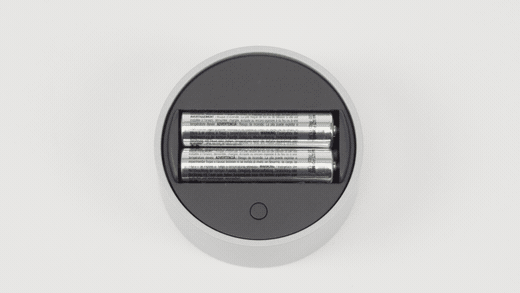
Переконайтеся, що Bluetooth увімкнуто, а потім виберіть елемент "Додати Bluetooth або інший пристрій>Bluetooth". Виберіть SurfaceDial у списку пристроїв. Якщо на екрані відображаються будь-які інші інструкції, дотримуйтеся їх, а потім натисніть "Готово".
Зніміть захисну плівку з Surface Dial.
Щойно Surface Dial буде з'єднано, на бічній панелі з'явиться сторінка настройок колеса .
Натисніть і утримуйте Surface Dial, щоб переглянути інші інструменти в кільцевому меню. Поверніть кільце вліво чи вправо, щоб виділити потрібний інструмент. Щоб вибрати його, натисніть і відпустіть кнопку.
Настроювання дій Surface Dial
Щоб змінити інструменти, які ви бачите під час обертання Surface Dial, натисніть "Пуск" для Windows, а потім виберіть "Колесо настройок >>пристроїв".
Натисніть кнопку "Додати" + щоб додати новий інструмент. Тут є багато варіантів: від збільшення або зменшення гучності та яскравості до масштабування та прокручування та переключення між програмами.
Створення власних інструментів
Або спробуйте додати до Surface Dial власні користувацькі інструменти — підійде будь-яке сполучення клавіш.
Натисніть кнопку «Додати» + і виберіть «Користувацький інструмент». Потім виберіть сполучення клавіш, яке ви бажаєте бачити під час повертання ліворуч чи праворуч або натискання Surface Dial.
Порада.
Переглядаючи дії, які має виконувати Surface Dial, дивіться цей зручний посібник зі сполучення клавіш .
Потрібна додаткова довідка?
Технічна підтримка

Щоб отримати технічну підтримку, відкрийте програму Surface або браузер, опишіть проблему та натисніть кнопку "Помічник".
Підтримка спільноти

Спільноти можуть допомогти вам ставити запитання та дізнаватися думки висококваліфікованих експертів. Запитайте спільноту.
Інша підтримка

Якщо ви не можете користуватися пристроєм Surface або маєте запитання про щось інше, відкрийте розділ "Отримання довідки ", щоб отримати додаткову підтримку онлайн.


