

Windows Update là một cấu phần cần thiết của Windows 11, đảm bảo hệ thống của bạn luôn an toàn, ổn định và cập nhật với các tính năng mới nhất. Tuy nhiên, đôi khi có thể phát sinh các sự cố, ngăn không cho cài đặt các bản cập nhật. Hướng dẫn này cung cấp các bước chi tiết để khắc phục sự cố và giải quyết các sự cố của Windows Update một cách hiệu quả.
Chạy Bộ hướng dẫn giải quyết trục trặc Windows Update
Nếu bạn đang sử dụng thiết bị Windows 11, hãy bắt đầu bằng cách chạy trình khắc phục sự cố Windows Update tự động trong ứng dụng Nhận trợ giúp. Tính năng này sẽ tự động chạy chẩn đoán và tìm cách khắc phục hầu hết các sự cố. Nếu bạn đang sử dụng phiên bản Windows cũ hơn hoặc thiết bị di động, vui lòng chuyển đến các bước khắc phục sự cố chung .
Nếu trình khắc phục sự cố trong ứng dụng Nhận trợ giúp không thể khắc phục sự cố của bạn, hãy chọn sự cố cụ thể của bạn từ phần Các vấn đề thường gặp nhất của Windows Update bên dưới và làm theo các bước được cung cấp. Nếu sự cố của bạn không được liệt kê, hãy thử các giải pháp khả thi được liệt kê.
Khắc phục sự cố thường gặp
Quan trọng
- Hãy đảm bảo sao lưu các tệp cá nhân của bạn trước khi thử bất kỳ giải pháp nào dưới đây. Bạn có thể sao lưu PC chạy Windows của mình hoặc lắp ổ đĩa USB và sử dụng File Explorer để kéo và sao chép các tệp quan trọng vào ổ đĩa USB. Nếu bạn đăng nhập vào Windows bằng tài khoản Microsoft, cài đặt hệ thống sẽ tự động được khôi phục sau khi cập nhật, ngay khi bạn kết nối internet.
- Bạn cũng có thể sao lưu tệp của mình với OneDrive. Để biết thêm thông tin, hãy truy cập vào Sao lưu Tài liệu, Hình ảnh và các thư mục trên Màn hình nền với OneDrive.
Vui lòng thử các bước khắc phục sự cố chung sau đây để giúp giải quyết vấn đề với Windows Update.
Bước 1. Chạy Bộ hướng dẫn giải quyết trục trặc Windows Update
Mô tả sự cố cập nhật của bạn và từng bước khắc phục các giải pháp.
- ChọnHệ thốngcài đặt>Bắt đầu>.
- Chọn Khắc phục sự cố , rồi chọn Bộ hướng dẫn giải quyết trục trặc khác.
- Tìm Windows Update và chọn Chạy.
- Làm theo hướng dẫn trên màn hình để hoàn tất quy trình.
Bước 2: Xác minh rằng thiết bị của bạn được cắm vào và kết nối với Internet đúng cách
Đảm bảo rằng thiết bị của bạn được cắm đúng cách vào nguồn điện và kết nối với internet. Kết nối Internet ổn định là rất quan trọng đối với việc tải xuống và cài đặt bản cập nhật. Làm theo các bước sau để đảm bảo kết nối:
- Chọn Bắt đầu Cài>đặt,>Mạng & Internet>,Wi-Fi.
- Xác minh trạng thái mạng của bạn. Nếu bị ngắt kết nối, hãy kết nối lại với mạng Wi-Fi hoặc mạng Ethernet của bạn.
Để biết thêm thông tin, hãy xem Khắc phục sự cố kết nối Wi-Fi trong Windows.
Bước 3. Đảm bảo bạn có quyền truy nhập của Người quản trị
Một số bản cập nhật yêu cầu quyền truy cập của người quản trị. Nếu tài khoản của bạn không có quyền truy nhập người quản trị, hãy xem cách Tạo người dùng cục bộ hoặc tài khoản người quản trị trong Windows. Hoặc nếu người khác ở nhà hoặc trong văn phòng của bạn có tài khoản người quản trị trên thiết bị của bạn, hãy thử yêu cầu họ cài đặt các bản cập nhật.
Bước 4. Ngắt kết nối phần cứng bên ngoài
Tháo mọi thiết bị lưu trữ và ổ đĩa bên ngoài, đế cắm cũng như phần cứng khác đã cắm vào thiết bị nhưng không cần thiết cho chức năng cơ bản. Sau đó, hãy thử chạy lại các bản cập nhật và xem cách này có giải quyết được sự cố của bạn hay không. Nếu không, hãy tiếp tục đến bước tiếp theo.
Bước 5. Xóa bộ đệm ẩn của Windows Update
Các tệp cập nhật bị hỏng trong bộ đệm ẩn có thể gây ra lỗi. Xóa bộ đệm ẩn bằng cách làm theo các bước sau:
- Nhấn Win + R, nhập và services.mscnhấn Enter.
- Tìm dịch vụ Windows Update, bấm chuột phải vào dịch vụ, rồi chọn Dừng.
- Dẫn hướng đến .C:\Windows\SoftwareDistribution
- Xóa tất cả các tệp và thư mục bên trong thư mục này.
- Quay lại cửa sổ Dịch vụ, bấm chuột phải vào Windows Update và chọn Bắt đầu.
Bước 6. Xác minh thiết đặt Ngày và Giờ
Cài đặt ngày và giờ không chính xác có thể ảnh hưởng đến Windows Update:
- ChọnCài đặt>Bắt đầu>: Thời gian & ngôn ngữ.
- Chọn Ngày & giờ và bật Đặt giờ tự động và Đặt múi giờ tự động.
- Nếu cần, hãy chọn Đồng bộ ngay trong Cài đặt bổ sung.
Bước 7. Cập nhật các trình điều khiển bên thứ ba
Nếu bạn đã thêm phần cứng vào thiết bị, hãy kiểm tra các bản cập nhật trình điều khiển bên thứ ba và hướng dẫn lắp đặt trên trang web của nhà sản xuất phần cứng. Cập nhật trình điều khiển bất kỳ, sau đó thử chạy lại bản cập nhật và xem cách này có giải quyết được sự cố của bạn không. Nếu không, hãy tiếp tục đến mẹo tiếp theo
Bước 8. Giải phóng một số dung lượng để bạn có thể chạy các bản cập nhật
Đảm bảo thiết bị của bạn có đủ dung lượng: Thiết bị của bạn yêu cầu ít nhất 16 GB dung lượng trống để nâng cấp hệ điều hành 32 bit hoặc 20 GB cho hệ điều hành 64 bit. Nếu thiết bị của bạn có ổ đĩa cứng nhỏ, bạn có thể cần gắn ổ đĩa USB vào để cập nhật.
Nếu PC của bạn sắp hết dung lượng lưu trữ, hãy thử các kỹ thuật tại Giải phóng dung lượng ổ đĩa trong Windows.
Bước 9. Chạy lại Windows Update
Ngay cả khi bạn đã tải xuống một số bản cập nhật, có thể vẫn còn các bản cập nhật khác khả dụng. Sau khi thử các bước trước, hãy chạy lại Windows Update bằng cách chọn Bắt đầu >Cài đặtWindows
 >UpdateCheck
 >for updates. Tải xuống và cài đặt mọi bản cập nhật mới.
Bước 10. Khởi động lại để áp dụng bản cập nhật đã cài đặt
Nhiều bản cập nhật yêu cầu bạn phải khởi động lại thiết bị. Lưu công việc và đóng tất cả các ứng dụng đang mở. Sau đó, chọn Khởi động>nguồn , rồi chọn Cập nhật và khởi động lại hoặc Cập nhật và tắt máy.
Các sự cố thường gặp nhất với Windows Update
Dưới đây, bạn sẽ tìm thấy các sự cố Windows update phổ biến nhất mà người dùng gặp phải, cùng với các mã lỗi và các bước để khắc phục chúng.
Mã lỗi và nguyên nhân tiềm ẩn của chúng
Danh sách sau đây liệt kê các mã lỗi và nguyên nhân tiềm ẩn liên quan đến Windows Update. Chọn mã lỗi để xem các bước khắc phục sự cố chi tiết để giải quyết.
| Mã lỗi | Nguyên nhân |
|---|---|
| 0x8007000d | Sự cố với các tệp Windows Update hoặc hỏng bộ đệm ẩn cập nhật |
| 0x800705b4 | Quá trình cài đặt quá lâu hoặc quá lâu để cài đặt bản cập nhật đã bị gián đoạn |
| 0x80240034 | Quá trình cập nhật bị treo do sự cố kết nối hoặc bản cập nhật không hoàn tất. |
| 0x800f0922 | Không thể cài đặt do không đủ dung lượng đĩa hoặc sự cố với .NET Framework hoặc các cấu phần khác |
| 0x80070057hoặc 0x80080005 | Tệp bị hỏng, vấn đề về quyền hoặc cấu hình hệ thống không chính xác |
| 0xC1900101 | Trình điều khiển không tương thích đang khiến cho quá trình cập nhật không thành công |
| 0x80248014 | Cơ sở dữ liệu Windows Update hoặc dịch vụ cập nhật không chạy |
| 0x80070005 | Lỗi Truy nhập Bị từ chối hoặc không đủ quyền cài đặt bản cập nhật |
| 0x80070002 | Không thể cài đặt bản cập nhật |
0x8007000d: Sự cố với các tệp Windows Update hoặc hỏng bộ đệm ẩn cập nhật
Chạy trình khắc phục sự cố Windows Update:
- ChọnHệ thốngcài đặt>Bắt đầu>.
- Chọn Khắc phục sự cố , rồi chọn Bộ hướng dẫn giải quyết trục trặc khác.
- Tìm Windows Update và chọn Chạy.
- Làm theo hướng dẫn trên màn hình để hoàn tất quy trình.
Xóa bộ đệm ẩn của Windows Update:
- Nhấn Win + R, nhập và services.mscnhấn Enter.
- Tìm dịch vụ Windows Update, bấm chuột phải vào dịch vụ, rồi chọn Dừng.
- Dẫn hướng đến C:\Windows\SoftwareDistribution.
- Xóa tất cả các tệp và thư mục bên trong thư mục này.
- Quay lại cửa sổ Dịch vụ, bấm chuột phải vào Windows Update và chọn Bắt đầu.
0x800705b4: Quá trình cài đặt quá lâu hoặc quá lâu để cài đặt bản cập nhật đã bị gián đoạn
Kiểm tra kết nối Internet của bạn:
- Chọn Bắt đầu Cài>đặt,>Mạng & Internet>,Wi-Fi.
- Xác minh trạng thái mạng của bạn. Nếu bị ngắt kết nối, hãy kết nối lại với mạng Wi-Fi hoặc mạng Ethernet của bạn.
Tắt Antivirus / Firewall: Tạm thời vô hiệu hóa mọi chương trình diệt vi-rút hay tường lửa có thể chặn bản cập nhật.
- Mở ứng dụng diệt vi-rút hoặc tường lửa từ menu Bắt đầu .
- Tìm kiếm tùy chọn để tắt hoặc tạm dừng bảo vệ, thường xuất hiện trong tab Cài đặt, Công cụ hoặc Bảo vệ.
- Chọn khoảng thời gian tắt tạm thời (ví dụ: 10 phút, 1 giờ).
- Cập nhật phần mềm chống vi-rút của bạn.
Khởi động lại PC: Khởi động lại PC của bạn để đảm bảo không có ứng dụng nào khác chặn quá trình cập nhật.
0x80240034: Quá trình cập nhật bị treo do sự cố kết nối hoặc bản cập nhật không hoàn tất
Kiểm tra các dịch vụ Windows Update: Đảm bảo rằng các dịch vụ Windows Update đang chạy.
- Nhấn Win + R, nhập services.msc và nhấn Enter.
- Tìm dịch vụ Windows Update và kiểm tra xem dịch vụ có đang chạy hay không.
Chạy trình khắc phục sự cố Windows Update:
- Chọn Bắt đầu cài>đặt Khắc>phục sự cố hệ>thống>Các trình khắc phục sự cố khác.
- Tìm Windows Update và chọn Chạy.
- Làm theo hướng dẫn trên màn hình để hoàn tất quy trình.
0x800f0922: Không thể cài đặt bản cập nhật do không đủ dung lượng đĩa
Giải phóng dung lượng đĩa: Thiết bị của bạn yêu cầu ít nhất 16 GB dung lượng trống để nâng cấp hệ điều hành 32 bit hoặc 20 GB cho hệ điều hành 64 bit. Nếu thiết bị của bạn có ổ đĩa cứng nhỏ, bạn có thể cần gắn ổ đĩa USB vào để cập nhật.
Nếu PC của bạn sắp hết dung lượng lưu trữ, hãy thử các kỹ thuật tại Giải phóng dung lượng ổ đĩa trong Windows.
Tắt VPN: Nếu bạn đang sử dụng VPN, hãy tắt nó rồi thử lại.
0x80070057 hoặc 0x80080005: Tệp bị hỏng hoặc cấu hình hệ thống không chính xác
Chạy Bộ kiểm tra Tệp Hệ thống: Mở Dấu nhắc lệnh với tư cách Người quản trị và nhập sfc/scannow và chạy.
Chạy trình khắc phục sự cố Windows Update:
- ChọnHệ thốngCài đặt>Bắt đầu>,
- Chọn Khắc phục sự cố , rồi chọn Bộ hướng dẫn giải quyết trục trặc khác.
- Tìm Windows Update và chọn Chạy.
- Làm theo hướng dẫn trên màn hình để hoàn tất quy trình.
0xC1900101: Trình điều khiển không tương thích đang khiến cho quá trình cập nhật không thành công
Gỡ cài đặt trình điều khiển Mạng/Đồ họa:
- Mở Trình quản lý Thiết bị, mở rộng Bộ điều hợp mạng hoặc Bộ điều hợp hiển thị và bấm chuột phải vào bộ điều hợp bạn muốn gỡ cài đặt và chọn Gỡ cài đặt thiết bị.
- Sau khi gỡ cài đặt trình điều khiển, hãy khởi động lại máy tính để các thay đổi có hiệu lực.
Cập nhật trình điều khiển Mạng/Đồ họa:
- Mở Trình quản lý Thiết bị, mở rộng Bộ điều hợp mạng hoặc Bộ điều hợp hiển thị và nhấp chuột phải vào bộ điều hợp bạn muốn gỡ cài đặt và chọn Cập nhật trình điều khiển rồi chọn Tìm kiếm tự động trình điều khiển.
Thực hiện khởi động sạch: Tắt các chương trình và dịch vụ khởi động không cần thiết để đảm bảo không có xung đột với bản cập nhật.
0x80248014: Windows Update cố cơ sở dữ liệu hoặc dịch vụ cập nhật không chạy
Chạy trình khắc phục sự cố Windows Update:
- ChọnHệ thốngcài đặt>Bắt đầu>.
- Chọn Khắc phục sự cố , rồi chọn Bộ hướng dẫn giải quyết trục trặc khác.
- Tìm Windows Update và chọn Chạy.
- Làm theo hướng dẫn trên màn hình để hoàn tất quy trình.
Bắt đầu các dịch vụ Windows Update: Đảm bảo rằng các dịch vụ Windows Update đang chạy.
- Nhấn Win + R, nhập và services.mscnhấn Enter.
- Tìm dịch vụ Windows Update, nhấp chuột phải và chọn Bắt đầu.
0x80070005: Lỗi Truy nhập Bị từ chối hoặc không đủ quyền cài đặt bản cập nhật
Đảm bảo bạn có quyền truy nhập của Người quản trị:
Một số bản cập nhật yêu cầu quyền truy cập của người quản trị. Nếu tài khoản của bạn không có quyền truy nhập người quản trị, hãy xem cách Tạo người dùng cục bộ hoặc tài khoản người quản trị trong Windows. Hoặc nếu người khác ở nhà hoặc trong văn phòng của bạn có tài khoản người quản trị trên thiết bị của bạn, hãy thử yêu cầu họ cài đặt các bản cập nhật.
Tắt Antivirus / Firewall: Tạm thời vô hiệu hóa mọi chương trình diệt vi-rút hay tường lửa có thể chặn bản cập nhật.
- Mở ứng dụng diệt vi-rút hoặc tường lửa từ menu Bắt đầu.
- Tìm kiếm tùy chọn để tắt hoặc tạm dừng bảo vệ, thường xuất hiện trong tab Cài đặt, Công cụ hoặc Bảo vệ.
- Chọn khoảng thời gian tắt tạm thời (ví dụ: 10 phút, 1 giờ).
- Cập nhật phần mềm chống vi-rút của bạn.
0x80070002: Không thể cài đặt bản cập nhật
Khởi động lại PC: Khởi động lại PC của bạn để đảm bảo không có ứng dụng nào khác chặn quá trình cập nhật.
Chạy trình khắc phục sự cố Windows Update:
- ChọnHệ thốngcài đặt>Bắt đầu>.
- Chọn Khắc phục sự cố , rồi chọn Bộ hướng dẫn giải quyết trục trặc khác.
- Tìm Windows Update và chọn Chạy.
- Làm theo hướng dẫn trên màn hình để hoàn tất quy trình.
Kiểm tra dung lượng đĩa: Đảm bảo thiết bị của bạn có đủ dung lượng. Thiết bị của bạn cần phải có ít nhất 16 GB dung lượng trống để nâng cấp HĐH 32 bit hoặc 20 GB để nâng cấp HĐH 64 bit. Nếu thiết bị của bạn có ổ đĩa cứng nhỏ, bạn có thể cần gắn ổ đĩa USB vào để cập nhật.
Nếu PC của bạn sắp hết dung lượng lưu trữ, hãy thử các kỹ thuật tại Giải phóng dung lượng ổ đĩa trong Windows.
Windows Update kẹt ở 0% hoặc 100%
Khởi động lại PC: Khởi động lại PC của bạn để đảm bảo không có ứng dụng nào khác chặn quá trình cập nhật.
Kiểm tra kết nối Internet của bạn:
- Chọn Bắt đầu Cài>đặt,>Mạng & Internet>,Wi-Fi.
- Xác minh trạng thái mạng của bạn. Nếu bị ngắt kết nối, hãy kết nối lại với mạng Wi-Fi hoặc mạng Ethernet của bạn.
Kiểm tra dung lượng đĩa: Đảm bảo thiết bị của bạn có đủ dung lượng. Thiết bị của bạn cần phải có ít nhất 16 GB dung lượng trống để nâng cấp HĐH 32 bit hoặc 20 GB để nâng cấp HĐH 64 bit. Nếu thiết bị của bạn có ổ đĩa cứng nhỏ, bạn có thể cần gắn ổ đĩa USB vào để cập nhật.
Nếu PC của bạn sắp hết dung lượng lưu trữ, hãy thử các kỹ thuật tại Giải phóng dung lượng ổ đĩa trong Windows.
Windows Update đạt 51-99% và sẽ không hoàn tất cài đặt
Thời gian cần thiết để tải xuống và cài đặt bản cập nhật tùy thuộc vào tốc độ kết nối, cài đặt mạng và kích thước của bản cập nhật. Nếu quy trình cài đặt bị treo ở một mức %, hãy thử kiểm tra lại các bản cập nhật hoặc chạy Bộ hướng dẫn giải quyết trục trặc Windows Update.
Để kiểm tra bản cập nhật, hãy chọn Bắt đầu>Cài đặtWindows>UpdateKiểm>tra bản cập nhật.
Không thể xác định được tệp của mình sau khi cập nhật Windows
Nếu bạn gặp sự cố khi tìm tệp sau khi nâng cấp, hãy xem Tìm tệp bị mất sau khi nâng cấp lên Windows 10 hoặc 11 để xem các cách khác để thử.
Các bước khắc phục sự cố nâng cao
Cảnh báo
Bạn chỉ nên thử thực hiện các quy trình trong mục này nếu sử dụng thành thạo dòng lệnh. Các quy trình này yêu cầu phải có quyền quản trị trên thiết bị của bạn.
Đổi tên thư mục phân phối phần mềm
Trong hộp tìm kiếm trên thanh tác vụ, nhập , command prompt sau đó chọn Chạy với tư cách người quản trị từ danh sách tùy chọn. Chọn Có. Tiếp theo, trong cửa sổ xuất hiện, hãy nhập từng lệnh sau, bao gồm cả dấu cách như được minh họa. Sau khi bạn nhập từng lệnh, nhấn .Enter Sau đó, hãy để từng lệnh hoàn tất trước khi bạn nhập lệnh tiếp theo.
bit dừng ròng net stop wuauserv ren %systemroot%\SoftwareDistribution softwaredistribution.bak ren %systemroot%\system32\catroot2 catroot2.bak bit bắt đầu ròng net start wuauserv Sau khi tất cả các lệnh này hoàn tất, hãy đóng cửa sổ nhắc lệnh và khởi động lại máy tính của bạn.
Tạm thời xóa phần mềm bảo mật bên thứ ba
Trong một số trường hợp, phần mềm bảo mật hoặc vi rút của bên thứ ba có thể gây ra lỗi khi bạn cố gắng cập nhật lên phiên bản mới nhất của Windows 11. Bạn có thể tạm thời gỡ cài đặt phần mềm này, cập nhật PC, rồi cài đặt lại phần mềm sau khi thiết bị cập nhật xong. Bạn nên sử dụng phần mềm chống vi rút hoặc bảo mật của bên thứ ba tương thích với phiên bản Windows 11 mới nhất. Bạn có thể kiểm tra khả năng tương thích bằng cách truy cập vào trang web của nhà sản xuất phần mềm.
Lưu ý
Trước khi gỡ cài đặt phần mềm, hãy đảm bảo bạn biết cách cài đặt lại các chương trình của mình và bạn có mọi khóa sản phẩm cần thiết.
Sửa lỗi ổ đĩa cứng
Trong hộp tìm kiếm trên thanh tác vụ, nhập , command promptsau đó chọn Chạy với tư cách người quản trị từ danh sách tùy chọn. Chọn Có. Trong cửa sổ xuất hiện, hãy nhập lệnh sau đây, bao gồm khoảng trắng như được minh họa:
chkdsk /f C:
rồi nhấn .Enter Sửa chữa sẽ tự động bắt đầu trên ổ cứng của bạn và bạn sẽ được yêu cầu khởi động lại thiết bị.
Thực hiện khởi động lại sạch vào Windows
Khởi động lại sạch sẽ khởi động Windows bằng các trình điều khiển và chương trình khởi động tối thiểu. Việc này giúp loại bỏ các xung đột phần mềm xảy ra khi bạn cài đặt một chương trình hoặc một bản cập nhật có thể gây ra sự cố khi cập nhật PC.
Tìm hiểu cách khởi động lại sạch
Khôi phục và sửa chữa các tệp hệ thống
- Trong hộp tìm kiếm trên thanh tác vụ, nhập , command prompt sau đó chọn Chạy với tư cách người quản trị từ danh sách tùy chọn.
- Trong cửa sổ xuất hiện, hãy nhập lệnh này bao gồm các khoảng trắng như được minh họa:
DISM.exe /Online /Cleanup-image /Restorehealth
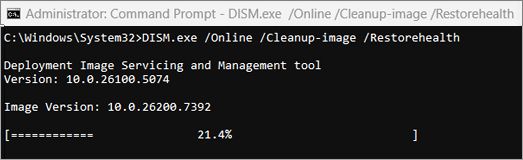
- Nhấn Enter. Khi thao tác lệnh đã chạy thành công, bạn sẽ thấy thông báo xác nhận từ Dấu nhắc Lệnh có nội dung "Thao tác khôi phục đã hoàn tất thành công" hoặc "Thao tác đã hoàn tất thành công".
Lưu ý: Nếu bạn không thấy thông báo xác nhận, hãy nhập lại lệnh và thử lại. - Tiếp theo, nhập lệnh này, bao gồm khoảng trắng như được minh họa:
sfc /scannow - Nhấn Enter. Chờ cho đến khi xác minh quét sfc hoàn tất 100%, rồi đóng Dấu nhắc lệnh.
- Hãy thử chạy lại Windows Update.
Tìm hiểu cách sửa hình ảnh Windows
Thực hiện cài đặt sạch Windows 11
Chuyển đến trang tải xuống phần mềm rồi chọn Tải xuống công cụ ngay để tải xuống công cụ cài đặt sạch. Đảm bảo đọc cẩn thận phần lưu ý trên trang tải xuống phần mềm trước khi sử dụng công cụ.
 >, Cập nhật & Bảo mật
 >Windows Update
Bài viết liên quan
Cách sử dụng ứng dụng Kiểm tra Tình trạng PC
Windows Update: Câu hỏi thường gặp
Tạo tài khoản người quản trị hoặc người dùng cục bộ trong Windows