Nếu bạn đang gặp sự cố với các tính năng micrô hoặc với micrô trên tai nghe hoặc webcam, thông tin sau đây có thể giúp bạn khắc phục và giải quyết sự cố.
Đảm bảo các ứng dụng có quyền truy nhập vào micrô
Nếu không phát hiện được micrô sau khi cập nhật Windows 11, bạn có thể cần cho phép các ứng dụng của mình sử dụng micrô. Sau đây là cách thực hiện:
- ChọnCài đặt>Bắt đầu>Quyền riêng tư & bảo mật>Micrô và đảm bảo đã bật Truy nhập micrô.
- Đảm bảo đã bật Cho phép các ứng dụng truy nhập micrô của bạn , sau đó chọn các ứng dụng có quyền truy cập. Ứng dụng máy tính để bàn sẽ không xuất hiện trong danh sách này.
Để cấp quyền truy nhập vào các ứng dụng trên máy tính, hãy đảm bảo đã bật Cho phép các ứng dụng trên máy tính truy nhập micrô của bạn . Bạn không thể tắt quyền truy cập micrô cho từng ứng dụng.
Nếu camera của bạn chứa micrô, bạn cũng có thể cần cấp cho ứng dụng quyền sử dụng camera của mình. Nếu có, hãy chọn Càiđặt>Bắt đầu>Quyền riêng tư & bảo mật>Camera và đảm bảo Camera đã bật.
Người khác không thể nghe thấy tôi nói
Thử các giải pháp sau:
Nếu tai nghe của bạn có nút Tắt tiếng, hãy đảm bảo nút đó hiện không hoạt động.
Đảm bảo đã kết nối đúng cách tai nghe hoặc micrô với máy tính của bạn. Nếu tai nghe của bạn là thiết bị Bluetooth không dây, hãy đảm bảo thiết bị Bluetooth của bạn đã được ghép nối và kết nối bằng cách làm theo các bước trong Ghép nối thiết bị Bluetooth trong Windows.
Đảm bảo tai nghe hoặc micrô là thiết bị ghi mặc định của hệ thống. Sau đây là cách thực hiện việc này trong Windows 11:
- Chọn Bắt đầu cài>đặt Âm>thanh Hệthống>.
- Trong phần Nhập, đi tới Chọn thiết bị để nói hoặc ghi âm và chọn thiết bị để sử dụng.
- Để kiểm tra micrô, hãy chọn > ở bên phải thiết bị. Trên trang thuộc tính, chọn Bắt đầu kiểm tra bên dưới Kiểm tra micrô , rồi nói vào micrô. Chọn Dừng kiểm tra rồi chọn Phát bên dưới Mẫu đã ghi để nghe âm thanh của nó.
Chạy trình khắc phục sự cố âm thanh. Chọn Cài đặt>Âm thanh Hệthống>. Cuộn xuống đến Nâng cao và chọn Thiết bị đầu ra hoặc Thiết bị đầu vào trong Khắc phục sự cố âm thanh thông thường. Chọn Tất cả thiết bị âm thanh trongNâng cao để xem các tùy chọn bổ sung.
Windows không phát hiện tai nghe, camera hoặc micrô
Nếu các bước khắc phục sự cố trước đó không giải quyết được sự cố và Windows thậm chí không phát hiện micrô của bạn, hãy thử cài đặt lại trình điều khiển âm thanh của bạn:
- Bấm chuột phải vào nút Bắt đầu và chọn Trình quản lý Thiết bị.
- Mở rộng mục Bộ điều khiển âm thanh, video và trò chơi .
- Tìm kiếm bất kỳ trình điều khiển hoặc thiết bị âm thanh nào. Bấm chuột phải vào thiết bị âm thanh, rồi chọn Gỡ cài đặt thiết bị. Hãy đảm bảo chọn hộp có nội dung Thử xóa trình điều khiển cho thiết bị này rồi chọn Gỡ cài đặt. Lặp lại quy trình này cho bất kỳ thiết bị âm thanh nào khác.
- Khởi động lại máy tính. Windows sẽ tự động cài đặt lại các thiết bị âm thanh và trình điều khiển của bạn. Nếu không, bấm chuột phải vào nút Bắt đầu và chọn Trình quản lý Thiết bị. Bấm chuột phải vào mục Bộ điều khiển âm thanh, video và trò chơi rồi chọn Quét các thay đổi phần cứng.
- Cập nhật trình điều khiển của bạn. Sau khi máy tính của bạn khởi động lại, hãy quay lại Trình quản lý Thiết bị. Mở rộng mục Bộ điều khiển âm thanh, video và trò chơi . Bấm chuột phải vào trình điều khiển âm thanh, rồi chọn Cập nhật trình điều khiển.
Âm lượng của micrô quá nhỏ hoặc có vẻ như hoàn toàn không hoạt động
Thử các giải pháp sau:
Đảm bảo đã kết nối đúng cách micrô hoặc tai nghe với máy tính của bạn.
Đảm bảo micrô nằm đúng vị trí.
Tăng âm lượng cho micrô của bạn. Sau đây là cách thực hiện việc này trong Windows 11:
- Chọn Bắt đầu cài>đặt Âm>thanh Hệthống>.
- Trong Nhập, chọn micrô để xem thuộc tính của micrô.
- Trong cài đặt Đầu vào, chọn Bắt đầu kiểm tra và nói bình thường. Chọn Dừng kiểm tra và chọn Phát để nghe mẫu đã ghi của bạn. Điều chỉnh con trượt Âm lượng đầu vào nếu cần.
Nếu bạn đang gặp sự cố với các tính năng micrô hoặc với micrô trên tai nghe hoặc webcam, thông tin sau đây có thể giúp bạn khắc phục và giải quyết sự cố.
Đảm bảo các ứng dụng có quyền truy nhập vào micrô
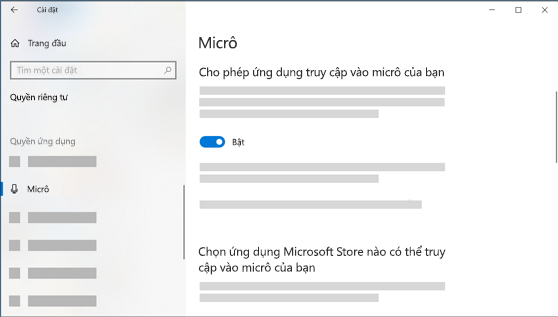
Nếu không phát hiện được micrô sau khi cập nhật Windows 10, bạn có thể cần cho phép các ứng dụng của mình sử dụng micrô.
- Để cho phép các ứng dụng truy cập micrô, hãy chọn Bắt đầu
 , sau đó chọn Cài đặt
 >Quyền riêng tư
 >Micrô .
 Chọn Thay đổi, sau đó bật Cho phép các ứng dụng truy nhập vào micrô của bạn.
- Sau khi cho phép truy nhập vào micrô, bạn có thể chọn các ứng dụng Microsoft Store có thể truy cập vào những tính năng này trong Chọn các ứng dụng Microsoft Store có thể truy nhập micrô của bạn và cấp quyền truy cập vào các ứng dụng trên máy tính không phải của Microsoft Store bằng cách đảm bảo rằng nút chuyển bên dưới Cho phép các ứng dụng trên máy tính truy cập vào micrô được đặt thành Bật.
- Nếu camera của bạn chứa micrô, bạn cũng có thể cần cấp cho ứng dụng quyền sử dụng camera của mình. Nếu có, hãy chọnCài đặt>Bắt đầu>Quyền riêng tư>Camera và đảm bảo quyền truy cập camera cho thiết bị này đang Bật và tính năng cho phép các ứng dụng truy nhập vào camera của bạn được đặt là Bật.
Người khác không thể nghe thấy tôi nói
Thử các giải pháp sau:
Nếu tai nghe của bạn có nút Tắt tiếng, hãy đảm bảo nút đó hiện không hoạt động.
Đảm bảo đã kết nối đúng cách tai nghe hoặc micrô với máy tính của bạn. Nếu tai nghe của bạn là thiết bị Bluetooth không dây, hãy đảm bảo thiết bị Bluetooth của bạn đã được ghép nối và kết nối bằng cách làm theo các bước trong Ghép nối thiết bị Bluetooth trong Windows.
Đảm bảo tai nghe hoặc micrô là thiết bị ghi mặc định của hệ thống. Sau đây là cách thực hiện việc này trong Windows 10:
- Chọn Bắt đầu , sau đó chọn Cài đặt>Âm thanh Hệ
 thống
thống >.
>.
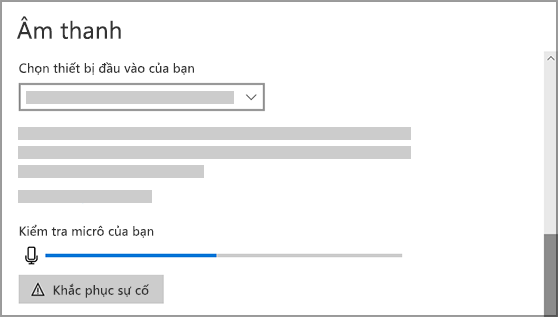
- Trong Đầu vào, đảm bảo micrô của bạn được chọn trong Chọn thiết bị đầu vào của tôi.
- Để kiểm tra micrô của bạn, hãy nói vào micrô và kiểm tra Kiểm tra micrô để đảm bảo Windows nghe thấy bạn.
Chạy trình khắc phục sự cố âm thanh. Chọn Cài đặt>, Cập nhật & Bảo mật>, khắc phục sự cố Bộ>hướng dẫn khắc phục sự cố bổ sung. Chọn trình khắc phục sự cố Ghi Âm thanh .
Windows không phát hiện tai nghe, camera hoặc micrô
Nếu các bước khắc phục sự cố trước đó không giải quyết được sự cố và Windows thậm chí không phát hiện micrô của bạn, hãy thử cài đặt lại trình điều khiển âm thanh của bạn:
- Bấm chuột phải vào nút Bắt đầu và chọn Trình quản lý Thiết bị.
- Mở rộng mục Bộ điều khiển âm thanh, video và trò chơi .
- Tìm kiếm bất kỳ trình điều khiển hoặc thiết bị âm thanh nào. Bấm chuột phải vào thiết bị âm thanh, rồi chọn Gỡ cài đặt thiết bị. Đảm bảo đánh dấu vào hộp có nội dung Xóa phần mềm trình điều khiển cho thiết bị này rồi chọn Gỡ cài đặt. Lặp lại quy trình này cho bất kỳ thiết bị âm thanh nào khác.
- Khởi động lại máy tính. Windows sẽ tự động cài đặt lại các thiết bị âm thanh và trình điều khiển của bạn. Nếu không, bấm chuột phải vào nút Bắt đầu và chọn Trình quản lý Thiết bị. Bấm chuột phải vào mục Bộ điều khiển âm thanh, video và trò chơi rồi chọn Quét các thay đổi phần cứng.
- Cập nhật trình điều khiển của bạn. Sau khi máy tính của bạn khởi động lại, hãy quay lại Trình quản lý Thiết bị. Mở rộng mục Bộ điều khiển âm thanh, video và trò chơi . Bấm chuột phải vào trình điều khiển âm thanh, rồi chọn Cập nhật trình điều khiển.
Âm lượng của micrô quá nhỏ hoặc có vẻ như hoàn toàn không hoạt động
Thử các giải pháp sau:
Đảm bảo đã kết nối đúng cách micrô hoặc tai nghe với máy tính của bạn.
Đảm bảo micrô nằm đúng vị trí.
Tăng âm lượng cho micrô của bạn. Sau đây là cách thực hiện việc này trong Windows 10:
- Chọn Bắt đầu , sau đó chọn Cài đặt>Âm thanh Hệthống>.
- Trong Đầu vào, đảm bảo bạn đã chọn micrô trong Chọn thiết bị đầu vào của bạn, sau đó chọn Thuộc tính Thiết bị.
- Trên tab Mức của cửa sổ Thuộc tính Micrô, điều chỉnh thanh trượt Tăng micrô và Micrô khi cần thiết, sau đó chọn OK.
- Nói vào micro trong khi kiểm tra bên dưới Kiểm tra micrô để đảm bảo thiết đặt của bạn hoạt động. Nếu bạn thấy đường di chuyển từ trái sang phải, micrô của bạn đang hoạt động. Nếu bạn thấy không có thay đổi, micrô không thu được âm thanh.
Những người khác không thể nghe thấy tôi trong cuộc gọi qua Skype

Đảm bảo tai nghe hoặc micrô là thiết bị ghi mặc định của Skype. Sau đây là cách thực hiện:
- Nếu chưa mở Skype, hãy chọn Bắt đầu , sau đó chọn Skype
 để mở.
- Ở góc trên bên phải của Danh sách Liên hệ trong Skype, hãy chọn Thêm ,
 sau đó chọn Thiết đặt.
- Trong Âm thanh & Video, bên dưới Micrô, hãy đảm bảo đã chọn micrô hoặc tai nghe.
- Trong Loa, hãy đảm bảo bạn đã chọn loa hoặc tai nghe ưu tiên.
Nếu bạn đang gặp phải sự cố âm thanh khác, hãy tham khảo Khắc phục sự cố âm thanh/âm thanh trong Windows.

