
Trong bài viết này:
Xem và quản lý camera
Trong Windows 11, cài đặt Camera trong ứng dụng Cài đặt giúp quản lý các camera được kết nối với thiết bị Windows. Để mở cài đặt Camera, chọn Menu Bắt đầu , rồi chọn Cài
 > Cài đặtBluetooth & thiết bị
 >Camera
 .
Trang này được giới thiệu trong Windows 11 và không sẵn có trên các phiên bản Windows cũ hơn.
Camera mạng
Cài đặt camera có thể tìm kiếm mạng cục bộ của bạn để tìm camera mạng/IP tuân thủ ONVIF. Sau khi bạn kết nối, thiết bị sẽ xuất hiện và hoạt động như các camera khác, chẳng hạn như camera USB.
Để kết nối camera mạng:
- Chọn Tìm kiếm camera.
- Chọn camera khi nó xuất hiện trong kết quả tìm kiếm.
- Nếu được nhắc, hãy nhập tên người dùng và mật khẩu của camera.
Để xóa camera mạng được kết nối, hãy chọn camera trong Camera được kết nối, sau đó chọn Xóa.
Để biết thêm thông tin, hãy xem Camera mạng.
Camera được kết nối
Danh sách Camera đã kết nối trong trang cài đặt camera hiển thị các camera hiện được kết nối với hệ thống và cho phép bạn truy cập trang phụ có cài đặt bổ sung liên quan đến từng camera. Các cài đặt này bao gồm cài đặt hình ảnh mặc định, khả năng tắt camera và trong trường hợp camera mạng, khả năng xóa hoặc ngắt kết nối camera.
Lưu ý
Một số camera chuyên dụng không xuất hiện trên trang cài đặt camera. Ví dụ:
- Camera hồng ngoại (IR) được sử dụng để xác thực bằng tính năng nhận diện khuôn mặt của Windows Hello.
- Camera sử dụng công nghệ DirectShow - những camera này có thể bao gồm các nhà sản xuất máy ảnh hành động hoặc DSLR có thể được sử dụng làm webcam trong một số ứng dụng.
- Các camera độc quyền không do Windows quản lý - các camera này có thể bao gồm camera công nghiệp và nhiều camera được kết nối mạng.
Đã tắt camera
Khi tắt camera thông qua trang cài đặt camera, một phần riêng biệt sẽ xuất hiện với danh sách các camera bị tắt. Chọn Bật để bật lại camera đã chọn.
Để tắt camera, hãy xem phần Tắt camera trong bài viết này.
Lưu ý
- Nếu không có phần camera bị tắt, thì sẽ không có camera nào bị tắt.
- Cần có quyền truy nhập của người quản trị để bật camera.
- Một số camera có thể không hiển thị trên trang cài đặt camera nếu chúng thiếu trình điều khiển, ở trạng thái không hoạt động hoặc bị vô hiệu hóa thông qua các tiện ích thay thế như Trình quản lý thiết bị.
Đặt cấu hình camera riêng lẻ
Sửa đổi cài đặt mặc định cho từng camera:
Chọn menu Bắt đầu Bắt đầu
, rồi chọn Cài đặt> đặt, thiếtbị & Bluetooth>, Máy ảnh,.Trong cửa sổ Camera & thiết bị > Bluetooth , trong Camera được kết nối, chọn camera mong muốn từ danh sách.
Bằng cách chọn một camera riêng lẻ từ danh sách Camera được kết nối trong trang cài đặt camera, một trang con sẽ được khởi chạy hiển thị xem trước camera, cho phép quản lý camera và cho phép cấu hình cài đặt hình ảnh mặc định.
Một số nhà sản xuất camera bao gồm một ứng dụng đồng hành cho phép thay đổi cấu hình bổ sung. Đối với các camera đó, liên kết trong Cài đặt liên quan sẽ mở ứng dụng của nhà sản xuất hoặc trang Microsoft Store của nhà sản xuất.
Lưu ý
Các cài đặt mặc định được hiển thị trên trang này được lưu theo từng camera và theo tài khoản người dùng, mặc dù chúng không đồng bộ hóa giữa nhiều thiết bị Windows. Ngoài ra, cài đặt tạo ảnh mặc định sẽ không được sao lưu và khôi phục trong quá trình cài đặt lại HĐH hoặc trong khi thiết lập thiết bị Windows mới.
Tắt camera
Để tắt camera, hãy chọn camera từ danh sách Camera đã kết nối trên trang cài đặt camera để mở trang con của camera đó, sau đó chọn nút Tắt nằm bên cạnh cửa sổ xem trước camera. Chọn nút này sẽ kích hoạt lời nhắc xác nhận trước khi tắt camera.
Trong một số trường hợp, máy ảnh yêu cầu khởi động lại hệ thống để tắt. Trong trường hợp này, camera tiếp tục hiển thị trong danh sách Camera đã kết nối của trang cài đặt camera nhưng sẽ bị mờ đi kèm thông báo cho biết cần khởi động lại PC.
Để bật lại camera, hãy xem phần Camera bị tắt trong bài viết này.
Lưu ý
- Cần có quyền truy nhập của quản trị viên để tắt camera.
- Trên một số hệ thống, có nhiều camera dùng chung phần cứng xử lý camera, vì vậy việc tắt một camera có thể tắt nhiều camera. Điều này phổ biến trên các thiết bị có yếu tố biểu mẫu máy tính bảng có cả camera tích hợp mặt trước (hội nghị truyền hình) và camera mặt ra thế giới. Trong trường hợp này, lời nhắc xác nhận bao gồm một thông báo cho biết rằng việc tắt một camera sẽ khiến các camera khác trên hệ thống bị tắt thành một nhóm.
Khắc phục sự cố về camera
Để khắc phục sự cố camera, hãy chọn camera từ danh sách Camera đã kết nối trên trang cài đặt camera để mở trang con của camera rồi chọn nút Khắc phục sự cố nằm bên cạnh cửa sổ xem trước camera. Việc chọn nút này sẽ khởi chạy tiện ích Nhận trợ giúp để thực thi trải nghiệm khắc phục sự cố camera tương tác.
Điều chỉnh cài đặt hình ảnh cơ bản từ camera
Khi chọn camera từ danh sách Camera được kết nối trên trang cài đặt camera, một lựa chọn các thanh trượt và/hoặc chuyển đổi cho cài đặt hình ảnh cơ bản có thể khả dụng trong phần Cài đặt cơ bản , như được camera hỗ trợ.
Sau đây liệt kê các cài đặt cơ bản sẵn dùng:
- Thu phóng
- Miết
- Nghiêng
- Độ sáng
- Độ tương phản
- Độ sắc nét
- Độ bão hòa
- Video HDR
Các điều khiển này là tùy chọn cho camera, vì vậy một số hoặc tất cả các cài đặt này có thể không sẵn dùng từ camera và mục Cài đặt cơ bản sẽ không hiển thị.
Sử dụng Hiệu ứng Windows Studio (Hiệu ứng camera)
Trên Copilot+ PC, máy ảnh có thể hỗ trợ Hiệu ứng Windows Studio. Điều này có thể hiển thị các điều khiển camera bổ sung trong trang cài đặt Camera được kết nối trong mục Hiệu ứng Windows Studio mới.
Lưu ý
Một số camera có thể triển khai điều khiển trực tiếp với Hiệu ứng Copilot+ hoặc Windows Studio. Các camera như vậy sẽ có phần này được đánh nhãn Hiệu ứng camera.
Camera có thể hỗ trợ một hoặc nhiều nút điều khiển sau:
- Tự động đóng khung
- Ánh sáng chân dung
- Giao tiếp bằng mắt
- Hiệu ứng nền
- Bộ lọc quảng cáo
- ... và hơn thế nữa
Tìm hiểu thêm về Hiệu ứng Windows Studio.
Điều chỉnh độ xoay video
Khi chọn camera bên ngoài (như camera được kết nối qua USB) từ danh sách Camera đã kết nối trên trang cài đặt camera, danh sách thả xuống sẽ khả dụng cho phép bạn chọn xoay video. Các tùy chọn có sẵn là: Không xoay, Phải 90°, Trái 90°, hoặc 180°.
Cài đặt Xoay video chỉ khả dụng cho camera bên ngoài. Nếu ứng dụng khác đang sử dụng camera khi cài đặt bị thay đổi, cài đặt này sẽ không áp dụng cho đến lần sử dụng camera tiếp theo.
Lưu ý
Khi xoay Video được đặt thành bất kỳ giá trị nào ngoài Không xoay, Windows sẽ loại bỏ tất cả các loại dữ liệu được nén (ví dụ: MJPEG, H.264, v.v.) khỏi camera và xuất nghiêm ngặt các loại dữ liệu không nén. Các ứng dụng và/hoặc camera cũ phụ thuộc vào kiểu dữ liệu nén sẵn có có có thể không hoạt động chính xác khi cài đặt xoay Video được đặt cấu hình.
Đặt lại cài đặt camera
Khi chọn một camera từ danh sách Camera đã kết nối trên trang cài đặt camera, nút Đặt lại cài đặt sẽ cho phép đặt lại tất cả cài đặt camera về mặc định ban đầu.
Khi sử dụng nút này, các thay đổi đối với Cài đặt cơ bản, Hiệu ứng Windows Studio (hoặc Hiệu ứng camera) và Xoay video sẽ bị xóa và camera sẽ được khởi động lại với cấu hình gốc.
Sử dụng nút Đặt lại cài đặt cũng sẽ đặt lại mọi cài đặt mặc định đã được đặt cấu hình bởi bất kỳ ứng dụng đồng hành nào được phát triển bởi các nhà sản xuất camera.
Cài đặt camera mặc định
Các thay đổi đối với Cài đặt cơ bản, Hiệu ứng Windows Studio (hoặc Hiệu ứng camera) hoặc xoay video được áp dụng ngay lập tức cho luồng camera trực tiếp (và hiển thị trong bản xem trước) và cũng được lưu dưới dạng giá trị mặc định cho lần tiếp theo một ứng dụng mở camera.
Khi không có ứng dụng nào đang sử dụng camera, hành vi của trang cài đặt camera rất đơn giản. Các thay đổi được thực hiện đối với Cài đặt cơ bản, Hiệu ứng Windows Studio (hoặc Hiệu ứng camera) hoặc Xoay video ngay lập tức được áp dụng cho luồng xem trước camera trực tiếp và được lưu dưới dạng giá trị mặc định cập nhật sẽ áp dụng khi ứng dụng khởi động camera trong tương lai.
Sử dụng trang cài đặt camera trong khi camera đang được sử dụng
Nếu trang cài đặt camera đang được sử dụng trong khi một ứng dụng khác đang tìm cách sửa đổi camera, có thể có dữ liệu không khớp giữa luồng xem trước camera và cài đặt camera.
Lưu ý
Một số ứng dụng có thể giám sát các thay đổi bên ngoài đối với điều khiển. Hãy xem xét một ứng dụng muốn giữ Độ tương phản ở mức 45% trong khi sử dụng camera - ứng dụng đó có thể theo dõi điều khiển Độ tương phản và ngay lập tức viết lại điều khiển trở lại 45% nếu nó được thay đổi bên ngoài bằng cách sử dụng trang cài đặt camera.
Sự cố đồng bộ hóa là không phổ biến và chúng chỉ xảy ra trong trường hợp cụ thể khi khách hàng thực hiện các thay đổi theo thời gian thực đối với cài đặt hình ảnh trong ứng dụng và đồng thời khởi chạy trang cài đặt camera để điều chỉnh cùng một cài đặt hình ảnh.
Để quản lý các tình huống sử dụng đồng thời, một biểu ngữ thông tin sẽ được hiển thị trên trang cài đặt camera khi camera đang được ứng dụng khác sử dụng, cho biết những thay đổi được thực hiện trong trang cài đặt camera hoặc trong ứng dụng sẽ ảnh hưởng đến cả ứng dụng và bản xem trước trong trang cài đặt camera.
Để được giải thích chi tiết hơn, vui lòng xem lại phần Trang Cài đặt Camera của trang Tìm hiểu.
Các tùy chọn camera nâng cao
Các tùy chọn camera nâng cao có sẵn trên Windows 11, phiên bản 24H2 trở lên. Các tùy chọn này có thể được quản lý bởi tổ chức của bạn.
Để mở Tùy chọn camera nâng cao, hãy đi tới Cài đặt>Bluetooth & thiết bị>Camera, chọn camera của bạn, rồi chọn Chỉnh sửa trong Tùy chọn camera nâng cao. Thao tác này sẽ mở ra một menu con với các tùy chọn điều khiển cho các chế độ camera như Camera nhiều ứng dụng và Camera cơ bản.
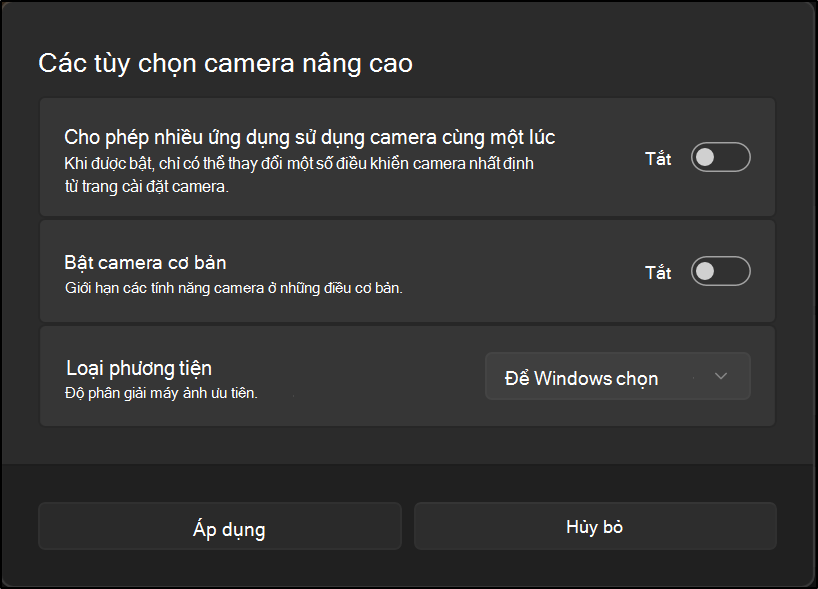
Cho phép nhiều ứng dụng sử dụng camera cùng một lúc (chế độ camera nhiều ứng dụng)
Chế độ camera đa ứng dụng cho phép nhiều ứng dụng truy cập cùng lúc dòng camera. Khi được bật, mọi ứng dụng camera đều sẽ có thể chia sẻ luồng camera mà không cần sửa đổi. Ví dụ: Microsoft Teams và Zoom có thể sử dụng cùng một camera cùng một lúc.
Khi sử dụng chế độ camera đa ứng dụng , bạn có thể quyết định độ phân giải và tốc độ khung hình của luồng camera hoặc để Windows xác định độ phân giải và tốc độ khung hình. Theo mặc định, Windows sẽ cố gắng chọn độ phân giải cao nhất sẵn dùng trên camera lên tới 1440p có thể phát trực tuyến với tốc độ 30 khung hình mỗi giây (fps).
Lưu ý
- Nếu Nhận dạng Khuôn mặt Windows Hello tìm cách sử dụng camera đã được đặt cấu hình cho chế độ đa ứng dụng được quản lý và camera đó đã được một ứng dụng khác sử dụng, thì Windows Hello không thể truy nhập vào camera và sẽ quay trở lại đăng nhập bằng mã PIN.
- Danh sách độ phân giải và tốc độ khung hình có thể không hiển thị danh sách đầy đủ các độ phân giải và tốc độ khung hình được hỗ trợ của máy ảnh.
Bật camera cơ bản (chế độ quản lý camera cơ bản)
Chế độ cơ bản được quản lý của camera là một tùy chọn khắc phục sự cố camera. Thao tác này sẽ tắt tăng tốc phần cứng và nếu có thể, các phần bổ trợ của nhà sản xuất camera có thể ngăn camera hoạt động.
Khi sử dụng chế độ camera Cơ bản, bạn có thể quyết định độ phân giải và tốc độ khung hình của luồng camera hoặc để Windows xác định độ phân giải và tốc độ khung hình. Theo mặc định, Windows sẽ cố gắng chọn độ phân giải cao nhất sẵn dùng trên camera lên tới 1440p có thể phát trực tuyến với tốc độ 30 khung hình mỗi giây (fps).
Trong trường hợp cần chế độ camera cơ bản để trả lại chức năng camera, bạn nên gửi phản hồi người dùng trong Hub Phản hồi (WIN + F) trong Thiết bị và Trình điều khiển Camera > hoặc Webcam thiết bị.
Lưu ý
- Hiệu ứng Windows Studio sẽ không hoạt động khi chế độ camera cơ bản được bật.
- Nhận dạng Khuôn mặt Windows Hello bỏ qua chế độ Camera cơ bản vì nhiều phần bổ trợ camera là cần thiết cho Nhận dạng Khuôn mặt Windows Hello.
- Bật chế độ camera cơ bản cũng sẽ bật chế độ camera đa ứng dụng.