
注意
如果将 Copilot 与工作或学校帐户配合使用,则组织控制是否可以共享。 如果管理员关闭了某些共享选项,则可能不会显示这些选项。
在 Copilot 对话中发现了一些有用的内容,并希望其他人看到它? 只需一个链接即可共享它。 无需复制粘贴屏幕截图或重新键入 Copilot 所述内容。
在 Microsoft Copilot 中,可以共享整个对话或仅共享单个响应。 打开链接的任何人都可以直接在 Copilot 中看到内容,他们可以从那里开始工作。
可以通过两种方式共享内容:
- 对话共享 共享整个 Copilot 对话,包括提示和响应。
- 响应共享 共享单个 Copilot 响应和生成该响应的提示。
重要
共享 Copilot 对话或响应不会向任何人授予对引用的 Microsoft 365 内容的访问权限。 只有当 People 已具有访问权限时,才能打开引用的文件、电子邮件、会议或聊天。
共享对话或响应
| 项目 | 对话共享 | 响应共享 |
|---|---|---|
| 你共享的内容 | 整个对话 | 一个响应及其提示 |
| 最适合 | 多步骤工作或研究 | 共享单一答案 |
| 开始位置 | 对话中的共享按钮 | 更多选项 (...) 响应 |
| 收件人看到的内容 | 完整对话 | 共享响应 |
| 示例 | 分享集体讨论会或研究聊天 | 共享电子邮件、摘要或计划草稿 |
共享的对话和回复是快照。 打开链接的 People 无法更改您的原始对话。 如果他们继续使用共享内容,Copilot 会在其自己的聊天历史记录中创建一个单独的副本。
共享对话
当某人需要你与 Copilot 交互的完整上下文时,请使用对话共享。
打开要共享的对话。
选择对话顶部附近的 “共享 ”。
从下拉菜单中选择“ 共享聊天” 。
选择 “复制链接”。 Copilot 创建链接并将其复制到剪贴板。
将链接发送给要共享的人员。
共享响应
如果想要共享特定的 Copilot 响应而不共享对话的其余部分,请使用响应共享。
找到要共享的回复。
选择 更多选项 (...) 。
选择 “共享响应”。
选择 “复制链接”。
将链接发送给要共享的人员。
共享链接包括响应和生成响应的提示,因此收件人具有理解答案所需的上下文。
谁可以打开共享链接
用于共享链接的帐户类型决定了谁可以打开它:
- 工作或学校帐户: 组织中拥有此链接的任何人都可以通过使用其工作或学校帐户登录来打开它。
- 个人 Microsoft 帐户: 你共享链接的任何人都可以通过使用其 Microsoft 帐户登录来打开它。
无论哪种情况,收件人都必须登录才能查看共享内容。
共享时会发生什么
查看共享内容
打开共享对话或响应时:
- 你看到的对话或响应与共享时显示的完全一致。
- 可以查看包含的提示和响应。
- 除非从共享内容继续,否则不会添加到聊天历史记录中。
重要
如果共享链接无法打开,则它可能不再可用,原始对话可能会被删除,或者该链接可能只对其他组织中的人员可用。
继续共享内容
若要基于共享对话或响应进行构建:
打开共享链接。
查看共享内容。
输入提示并发送。
发送第一封邮件后,Copilot 会在聊天历史记录中创建共享对话的副本。 可以继续从该副本开始工作,而不会影响原始对话。
- 新的提示和响应对对话保密。
- 来自原始共享者的汇报不会显示在您的副本中。
- 所做的更改不会显示在原始对话中。
- 再次打开同一共享链接将创建新副本。
管理共享链接
您可以随时查看您创建的链接并停止共享它们。 使用“共享链接”页查找已创建的链接、再次共享它们,或在不再需要它们时停止共享它们。
打开 Copilot。
转到“设置”。
选择 “数据控件”。
选择共享 链接,你可以在其中:
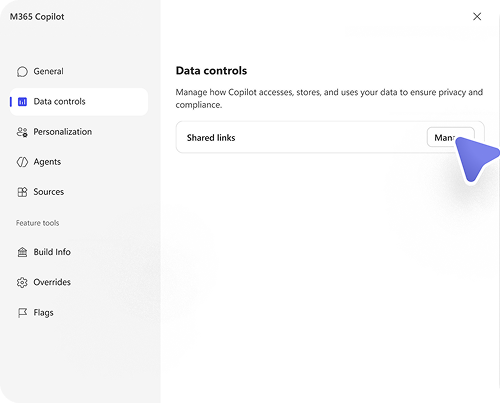
- 查看你创建的链接。
- 再次复制共享链接。
- 停止共享现有链接。 若要停止共享链接,请找到要删除的链接,然后选择 “停止共享”。
停止共享后,链接将停止工作,用户将无法再访问共享的对话或回复。 如果删除原始对话,该对话的任何共享链接也会停止工作。
隐私和安全
共享 Copilot 内容时,请记住以下事项:
- 打开共享链接的任何人都可以查看共享内容中包含的提示和响应。
- 共享对话或回复不会自动授予用户访问文件、电子邮件、会议、聊天或其他 Microsoft 365 内容的权限。
- 对引用内容的访问始终由现有 Microsoft 365 权限控制。
- 由于组织的共享策略或敏感度标签保护,某些对话或回复可能无法共享。
- 共享可用性取决于组织配置 Microsoft Copilot 的方式。