
载入大约需要 10 到 15 分钟。 你将尝试针对你的角色定制的 Copilot 任务,练习编写强有力的提示,探索可在工作中使用的工具,并了解如何在组织中负责任地使用 Copilot。
如果你的组织已启用 Copilot 载入,管理员将通过消息或电子邮件向你发送载入链接。 打开链接后,载入会在管理员指定的位置自动开始:Copilot 应用、Web 上的 Copilot 或 Teams 中的 Copilot。 学习智能体将指导你完成整个体验。
接下来看到的内容取决于你的许可证: 具有高级许可证的用户载入 Copilot 或没有 高级许可证的用户载入 Copilot。
拥有高级许可证的用户载入 Copilot
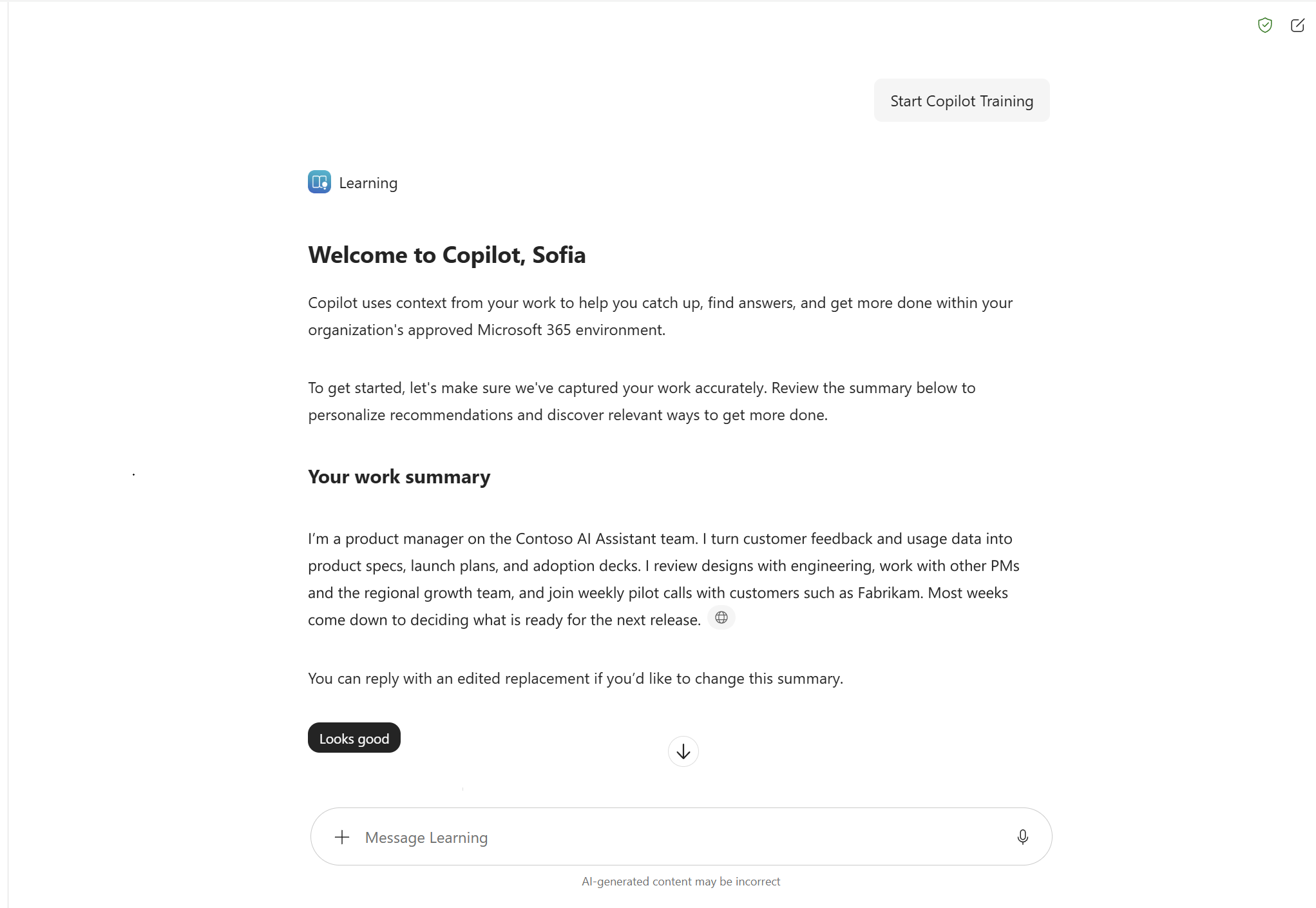
查看工作摘要。 Copilot 使用你的工作上下文创建摘要,并个性化你的任务建议和入职体验。 确认摘要准确,添加缺少的任何内容,然后选择 “ 看起来良好”。
了解 Copilot 如何提供帮助。 选择 “开始探索”,然后根据你的角色和工作总结选择个性化的工作任务。 Copilot 会介绍有效提示的各个部分,包括目标、上下文、来源和预期结果,并为任务创建一个示例。 查看并运行提示,浏览结果,并使用其他工作上下文创建与您的角色相关的内容。
在 Microsoft 365 应用中更快地创建。 了解 Copilot 如何帮助你在 Word、PowerPoint 和 Excel 中创建和优化工作。 无需离开载入体验即可观看短视频。
了解代理。 查看代理如何帮助处理与您的角色相关的专用任务和工作流程。 然后选择 浏览建议 以查找可能对您的工作有用的代理。
查看组织的 AI 准则。 了解如何负责任地使用 Copilot、如何保护工作数据,以及应避免在提示中包含哪些信息。 如果你的组织提供了 AI 策略,则可以在此部分中打开它。
完成载入。 参加可选知识检查或跳过它,然后完成载入。 在完成屏幕上,你可以开始使用 Copilot 或继续浏览 AI 学习资源。
适用于入门版用户的 Copilot 载入
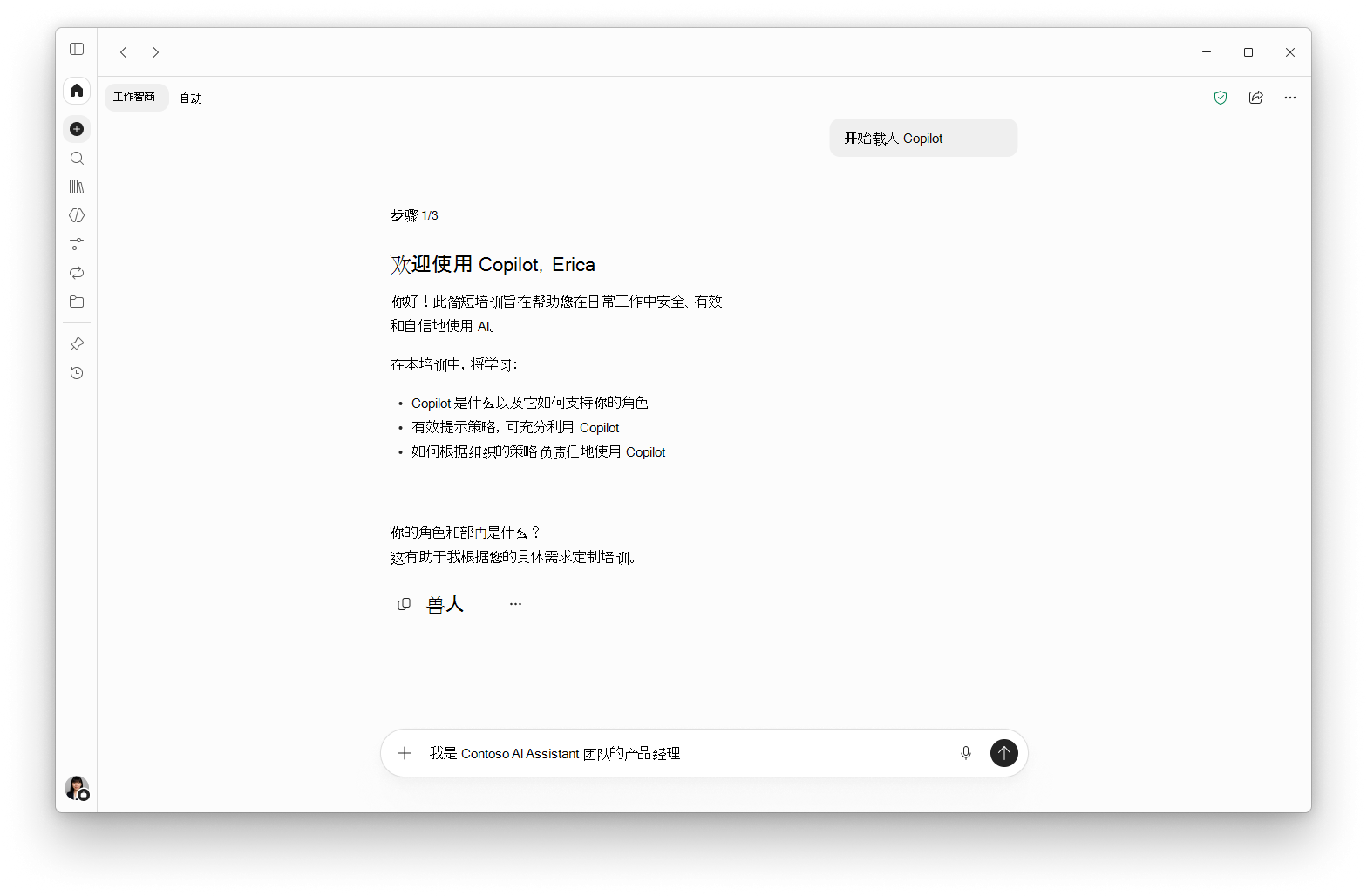
如果没有高级许可证,Copilot 无法使用你的工作上下文。 你仍将获得根据你提供的信息定制的入职体验。
向 Copilot 介绍你的工作。 描述你的角色、行业和主要职责。 例如:“ 我是 [行业] 中的 [角色],我的主要职责是...” Copilot 会说明许可证包含的内容,并创建简短的工作摘要供你查看和更新。
分享你的经验水平。 根据你在 AI 和提示方面的经验选择初级、中级或高级。 系统不共享你的答案,但可帮助 Copilot 定制你收到的指导,以编写强有力的提示。
了解适合你的角色的方案。 根据你提供的信息,Copilot 会根据你的角色和最常用的工具共享示例用例。
学习提示。 根据你的角色和职责将弱提示与强提示进行比较,然后编写自己的提示。 Copilot 会查看你的提示,并为你提供一个可重用的模式和一些现成的工作提示。
了解安全使用。 查看安全使用 Copilot 的注意事项。 如果管理员在 Microsoft 365 管理中心载入设置中添加了 AI 策略链接,则可以打开组织的策略。 否则,载入将跳过此部分。
流行测验。 选择“开始弹出测验”以完成包含五个问题的知识检查。
完成载入。 你将收到一份 Copilot 备忘单,其中包含针对你的角色量身定制的提示。 若要继续培养技能,请启动新的 Copilot 聊天或浏览更多 AI 学习资源。