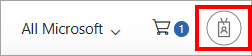
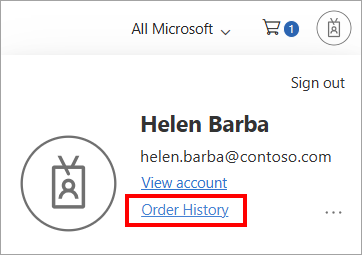
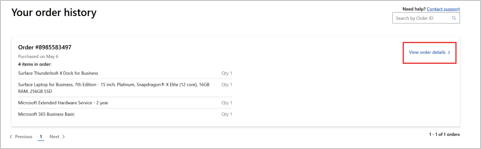
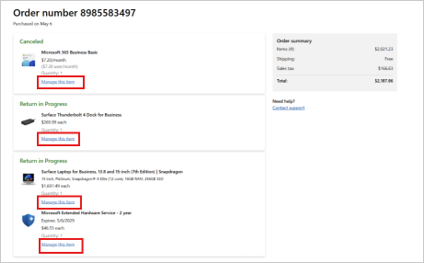
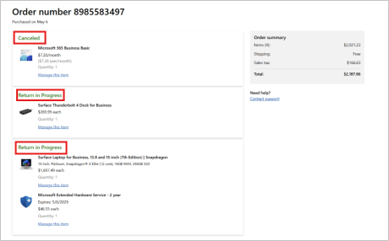
若要檢視應用程式、遊戲或訂閱購買、追蹤訂單,或查看及列印發票,請登入您的訂單歷史頁面。 請選擇下方的「個人帳戶」或「工作帳戶」標籤,以符合您的帳戶類型。
下載或列印 Microsoft 帳戶訂單細節
請登入您的訂單紀錄頁面 account.microsoft.com/billing
秘訣
如果您有多個帳戶,請確認您是登入適用於這些購買項目的正確 Microsoft 帳戶。
選擇付款 & 帳單 > 訂單歷史,然後在 細分項中選擇你想要的訂單和日期範圍。
尋找狀態為[已完成] 或 [已兌換] 的費用。 [進行中] 狀態的費用尚未從您的付款選項扣取費用。
要列印發票,請從你想要的訂單中選擇 訂單詳情 ,然後選擇 列印。 您也可以使用瀏覽器中的列印功能來列印頁面。 在 Microsoft Edge 中,以滑鼠右鍵按一下頁面 (如果您使用觸控螢幕裝置的話,請選取並按住),然後選取 [列印]。
查找 Microsoft 帳戶餘額報表
當我們向您的付款選項提出費用後,您會在帳單上看到該付款選項的金額和說明。 這可能是信用卡對帳單、行動電話業者對帳單,或其他付款選項,取決於您付款的方式。
另請參閱
需要更多協助嗎?
聯絡客服
如需技術支援,請前往「聯絡 Microsoft 支援服務」,輸入您的問題並選擇「尋求協助」。 如果仍需要協助,請選取 [連絡支援服務] 以前往最佳支援選項。
如需售前支援或有購買問題,請 連絡銷售支援。