如果升級裝置到 Windows 後找不到檔案,請試試以下技巧來尋找檔案。
使用「搜尋」尋找檔案
要在整個裝置中搜尋遺失的檔案,請使用搜尋功能:
- 以滑鼠右鍵按一下 [開始],然後選取 [檔案總管]。
- 在開啟視窗左側的導航面板中,選擇 「此PC」。
- 在視窗右上角的 「搜尋此電腦 」文字框中,輸入遺失檔案的檔名。
如果檔案仍然無法透過搜尋找到,且暫時設定檔未被使用,請使用故障排除工具修正搜尋的問題。 啟動搜尋故障排除程序:
右鍵點擊 開始 選單,然後選擇 設定。 設定視窗打開後,在左側選擇 隱私 & 安全 ,並選擇 搜尋。 或者,選擇以下搜尋 視窗 按鈕:
在對話框底部的 「相關設定 」中,選擇 「進階索引選項」。
在開啟的 索引選項 視窗中,選擇 進階 按鈕。
在 「索引設定 」標籤下,選擇「 故障排除」、搜尋與索引 ,並選擇「 故障排除 」區塊。
請依照 搜尋與索引 故障排除精靈的步驟操作。
搜尋時還能嘗試以下建議:
某些檔案可能會從檢視中隱藏。 要顯示隱藏檔案:
右鍵點擊 開始 選單,然後選擇 設定。 設定視窗打開後,選擇 系統>進階。 或者,選擇以下 「給開發者」 按鈕:
在系統>進階視窗中,選擇檔案總管以展開該區塊。
在檔案總管裡,確保「顯示隱藏」和「系統檔案」都設為開啟。
搜尋時,請使用星號 (*) 尋找所有特定類型的檔案。 例如:
- 要搜尋所有 Word 文件,請搜尋 *.doc。
- 要搜尋所有 MP3 音樂檔案,請搜尋 *.mp3。
在 Windows 11 升級期間,有些檔案可能會移動。 要檢查搜尋過程中發現的檔案位置:
- 右鍵點擊檔案並選擇 開啟檔案位置。
- 如有需要,可複製或移至其他位置。
如果找不到備份檔案,請還原
如果在升級到 Windows 11 之前,外部儲存裝置上使用 Windows 7) 控制面板的備份與 (還原功能建立了備份,該備份可以用來還原檔案。
連接包含備份的外部儲存裝置, 並還原 Windows 7) 控制面板 (還原 。
右鍵點擊 開始 選單並選擇 搜尋。
在搜尋框中輸入控制台。
從結果列表中選擇控制台。
在打開的控制台「物品」視窗中,右上角的搜尋控制台文字框輸入「備份」。
在結果列表中,選擇 備份並還原 Windows 7 () 。
在 「備份或還原你的檔案 」視窗中,選擇 「選擇另一個備份來還原檔案」。
在開啟的還原Files (進階) 視窗中,選擇包含備份的外部儲存裝置。
請依照精靈從備份還原檔案。
注意
如果檔案之前已經儲存在 OneDrive 上,這些檔案是可以從 OneDrive 恢復的。
啟用 Windows 管理員帳號
如果你在從舊版 Windows 升級時建立了新的 Microsoft 帳號,你的檔案可能會被發現在一個被停用的管理員帳號裡。 您必須啟用此帳戶並再次登入以查看您的檔案。
在搜尋框中輸入 computer management ,然後選擇「 電腦管理 (桌面應用程式」) 。
在左側窗格,選擇 本地使用者與群組,然後選擇 使用者。 如果名為 Administrator 的使用者圖示上有向下箭頭,顯示已  ,表示該圖示已停用。

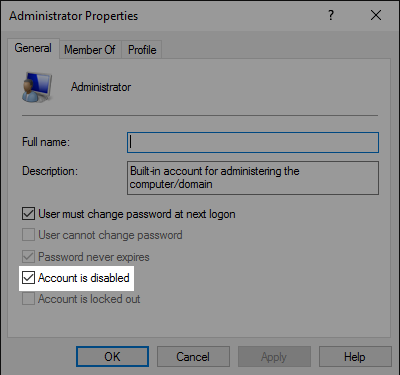
要啟用此帳號,請雙擊「管理員」圖示「 以開啟 屬性 對話框。 接下來,請取消選取 [帳戶已停用] 核取方塊,然後選取 [套用] 以啟用帳戶。

登出並使用 Administrator 帳戶登入。
注意
Windows 10 支援已於 2025 年 10 月 14 日結束
- 2025 年 10 月 14 日之後,Microsoft 將不再提供 Windows Update、技術協助或 Windows 10 安全性問題修正的免費軟體更新。 您的電腦仍可運作,但我們建議您移至 Windows 11。
-
深入了解
看看你是不是用臨時帳號登入
選擇 開始>設定>帳戶>同步你的設定。 如果你看到最上方有訊息說 你已以臨時帳號登入。目前無法使用漫遊選項,請重新啟動裝置並重新登入。 重新啟動裝置應該會移除臨時帳號,檔案也會恢復。

如果你看到「 無法登入你的帳號」訊息,重新啟動裝置並重新登入也有效。這個問題通常可以透過登出帳號再重新登入來解決。
注意
- 您可能需要重新啟動您的電腦超過一次,才能再次看見您的檔案。
- 您應該將升級後所處理過的所有檔案備份到外部磁碟機,否則系統將會在您登出暫時帳戶後刪除那些檔案。
使用「搜尋」尋找檔案
要在整個裝置中搜尋遺失的檔案,請使用搜尋功能:
- 以滑鼠右鍵按一下 [開始],然後選取 [檔案總管]。
- 在開啟視窗左側的導航面板中,選擇 「此PC」。
- 在視窗右上角的 「搜尋此電腦 」文字框中,輸入遺失檔案的檔名。
如果檔案仍然無法透過搜尋找到,且暫時設定檔未被使用,請使用故障排除工具修正搜尋的問題。 啟動搜尋故障排除程序:
- 右鍵點擊 開始 選單並選擇 搜尋。
- 在搜尋框中輸入控制台。
- 從結果列表中選擇控制台。
- 在開啟的控制台項目視窗中,請在視窗右上角的搜尋控制台文字框輸入索引。
- 選擇 索引選項。
- 在開啟的 索引選項 視窗中,選擇 進階 按鈕。
- 在 「索引設定 」標籤下,選擇「 故障排除」、搜尋與索引 ,並選擇「 故障排除 」區塊。
- 請依照 搜尋與索引 故障排除精靈的步驟操作。
搜尋時還能嘗試以下建議:
某些檔案可能會從檢視中隱藏。 要顯示隱藏檔案:
右鍵點擊 開始 選單,然後選擇 設定。 當 Windows 設定視窗打開後,選擇「為開發者更新 & 安全>」,或點選以下「給開發者」按鈕:
在檔案總管下的開發者專用視窗中,選擇「顯示設定」,選擇「變更設定」以顯示隱藏檔案和系統檔案。
在打開的檔案總管選項視窗中,在進階設定中:選擇顯示隱藏檔案、資料夾或磁碟。
選擇 「套用 」按鈕。
在 資料夾檢視中,選擇 「套用到資料夾 」按鈕。
選擇確定按鈕以關閉檔案總管選項視窗。
搜尋時,請使用星號 (*) 尋找所有特定類型的檔案。 例如:
- 要搜尋所有 Word 文件,請搜尋 *.doc。
- 要搜尋所有 MP3 音樂檔案,請搜尋 *.mp3。
在 Windows 10 升級期間,有些檔案可能會移動。 要檢查搜尋過程中發現的檔案位置:
- 右鍵點擊檔案並選擇 開啟檔案位置。
- 如有需要,可複製或移至其他位置。
如果找不到備份檔案,請還原
如果在升級到 Windows 10 之前,外部儲存裝置上使用 Windows 7) 控制面板的備份與還 (原功能建立了備份,該備份可以用來還原檔案。
連接包含備份的外部儲存裝置, 並還原 Windows 7) 控制面板 (還原 。
右鍵點擊 開始 選單並選擇 搜尋。
在搜尋框中輸入控制台。
從結果列表中選擇控制台。
在打開的控制台「物品」視窗中,右上角的搜尋控制台文字框輸入「備份」。
在結果列表中,選擇 備份並還原 Windows 7 () 。
在 「備份或還原你的檔案 」視窗中,選擇 「選擇另一個備份來還原檔案」。
在開啟的還原Files (進階) 視窗中,選擇包含備份的外部儲存裝置。
請依照精靈從備份還原檔案。
注意
如果檔案之前已經儲存在 OneDrive 上,這些檔案是可以從 OneDrive 恢復的。
啟用 Windows 7 系統管理員帳戶
如果你在從 Windows 7 升級時建立了新的 Microsoft 帳號,你的檔案可能會被發現在一個已停用的管理員帳號裡。 您必須啟用此帳戶並再次登入以查看您的檔案。
- 在搜尋框中輸入 computer management 並選擇桌面應用程式 (電腦管理) 。
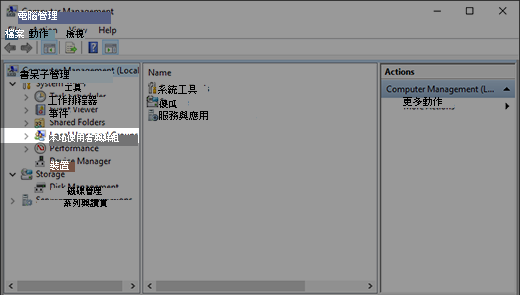
- 在左側窗格,選擇 本地使用者與群組,然後選擇 使用者。 如果名為 Administrator 的使用者圖示上有向下箭頭,顯示已 ,表示該圖示已停用。
- 要啟用此帳號,請雙擊「管理員」圖示「 以開啟 屬性 對話框。 接下來,請取消選取 [帳戶已停用] 核取方塊,然後選取 [套用] 以啟用帳戶。
- 登出並使用 Administrator 帳戶登入。

