如果您的麥克風功能、耳機或網路攝影機上的麥克風有問題,下列資訊可協助您進行疑難排解並解決問題。
確定應用程式可以存取麥克風
如果更新 Windows 11 後未偵測到麥克風,您可能需要授與應用程式使用權限。 方法如下:
- 選取 [開始]>設定>[隱私權] & [安全性>] [麥克風 ],並確定 [ 麥克風存取 ] 已開啟。
- 請確定「 允許 App 取用你的麥克風 」已開啟,然後選擇可存取的 App。 傳統型應用程式不會顯示在此清單中。
若要提供傳統型應用程式的存取權,請確定已開啟 [ 允許傳統型應用程式存取您的麥克風 ]。 您無法關閉個別應用程式的麥克風存取權。
如果您的相機包含麥克風,您可能也需要為應用程式提供使用相機的權限。 如果是,請選取 [開始][設定>>] [隱私權] & [安全性>相機],然後確定 [相機] 已開啟。
其他人聽不到我的聲音
嘗試下列解決方案:
如果您的耳機有 [靜音] 按鈕,請確定它未在使用中。
確定麥克風或耳機已正確連接到您的電腦。 如果您的耳機是無線藍牙裝置,請依照在 Windows 中配對藍牙裝置中的步驟,確保您的藍牙裝置已配對並連線。
確定麥克風或耳機是系統預設的錄音裝置。 以下是在 Windows 11 中執行此動作的方法:
- 選取 [開始設定>>]> 系統音效。
- 在 [輸入] 中,移至 [選擇說話或錄音的裝置 ],然後選取要使用的裝置。
- 若要測試麥克風,請選取 > 裝置右側的 。 在屬性頁面上,選取 [麥克風測試] 底下的 [開始測試],然後對著麥克風說話。 選取 [停止測試],然後在 [錄製的樣本] 底下選擇 [播放],以聆聽聽起來的效果。
執行錄製音訊疑難排解員。 選取 [設定]>> 系統音效。向下捲動至 [進階],然後在 [疑難排解常見音效問題] 底下選擇 [輸出裝置] 或 [輸入裝置]。 選取 [進階] 底下的 [所有音效裝置] 以取得其他選項。
Windows 未偵測到耳機、相機或麥克風
如果先前的疑難排解步驟無法解決問題,而且 Windows 甚至偵測不到您的麥克風,請嘗試重新安裝音訊驅動程式:
- 右鍵單擊開始按鈕並選擇裝置管理員。
- 展開 [音效、視訊及遊戲控制器] 區段。
- 尋找任何音訊裝置或驅動程式。 以滑鼠右鍵按一下音訊裝置,然後選取 [解除安裝裝置]。 請務必核取顯示 [ 嘗試移除此裝置的驅動程式] 方塊,然後選取 [解除安裝]。 對任何其他音訊裝置重複此程序。
- 重新啟動電腦。 Windows 會嘗試自動重新安裝您的音訊裝置和驅動程式。 如果沒有,請以滑鼠右鍵按一下 [開始] 按鈕,然後選取 [裝置管理員]。 以滑鼠右鍵按一下 [音效、視訊及遊戲控制器] 區段,然後選取 [掃描硬體變更]。
- 更新您的驅動程式。 電腦重新啟動後,請返回 [裝置管理員]。展開 [音效、視訊及遊戲控制器] 區段。 以滑鼠右鍵按一下音訊驅動程式,然後選取 [ 更新驅動程式]。
麥克風音量太小或似乎完全無法運作
嘗試下列解決方案:
確定麥克風或耳機已正確連接到您的電腦。
確認麥克風的位置擺放正確。
提高麥克風的音量。 以下是在 Windows 11 中執行此動作的方法:
- 選取 [開始設定>>]> 系統音效。
- 在 [輸入] 中,選取麥克風以查看其屬性。
- 在 [輸入設定] 底下,選取 [開始測試 並正常說話]。 選取 [停止測試] ,然後選擇 [播放] 以聆聽您錄製的樣本。 視需要調整 輸入音量 滑桿。
如果您的麥克風功能、耳機或網路攝影機上的麥克風有問題,下列資訊可協助您進行疑難排解並解決問題。
確定應用程式可以存取麥克風

如果在更新 Windows 10 之後偵測不到您的麥克風,您可能需要為您的應用程式提供使用麥克風的權限。
- 若要讓應用程式存取麥克風,請選取 [ 開始]
 ,然後選取 [設定
 >隱私權
>隱私權 >麥克風
>麥克風 ]。 選取 [變更],然後開啟 [允許應用程式存取您的麥克風]。
- 允許存取麥克風之後,您可以在 [選擇哪些 Microsoft Store 應用程式可以存取麥克風] 底下選擇哪些 Microsoft Store 應用程式可以存取這些功能,並確保 [允許傳統型應用程式存取您的麥克風] 下方的開關設為 [開啟],來授與非 Microsoft Store 傳統型應用程式的存取權。
- 如果您的相機包含麥克風,您可能也需要為應用程式提供使用相機的權限。 如果是,請選取 [開始>設定>] [隱私權>相機], 並確定此裝置的相機存取權已開啟,且已將允許應用程式存取您的相機設定為 [開啟]。
其他人聽不到我的聲音
嘗試下列解決方案:
如果您的耳機有 [靜音] 按鈕,請確定它未在使用中。
確定麥克風或耳機已正確連接到您的電腦。 如果您的耳機是無線藍牙裝置,請依照在 Windows 中配對藍牙裝置中的步驟,確保您的藍牙裝置已配對並連線。
確定麥克風或耳機是系統預設的錄音裝置。 以下說明如何在 Windows 10 中進行此動作:
- 選取 [ 開始] ,然後選取 [ 設定>] [系統
 >音效
>音效 ]。
]。
- 在 [輸入] 下方,確定已在 [選擇輸入裝置] 中選取您的麥克風。
- 若要測試麥克風,請對著麥克風說話,然後查看 [ 測試麥克風 ] 以確保 Windows 聽到您的聲音。

執行錄製音訊疑難排解員。 選取 [設定>更新] & [安全性>疑難排解>其他疑難排解員]。 選取 [錄製音訊 ] 疑難排解員。
Windows 未偵測到耳機、相機或麥克風
如果先前的疑難排解步驟無法解決問題,而且 Windows 甚至偵測不到您的麥克風,請嘗試重新安裝音訊驅動程式:
- 右鍵單擊開始按鈕並選擇裝置管理員。
- 展開 [音效、視訊及遊戲控制器] 區段。
- 尋找任何音訊裝置或驅動程式。 以滑鼠右鍵按一下音訊裝置,然後選取 [解除安裝裝置]。 請務必核取 [刪除此裝置的驅動程式軟體] 方塊,然後選取 [ 解除安裝]。 對任何其他音訊裝置重複此程序。
- 重新啟動電腦。 Windows 會嘗試自動重新安裝您的音訊裝置和驅動程式。 如果沒有,請以滑鼠右鍵按一下 [開始] 按鈕,然後選取 [裝置管理員]。 以滑鼠右鍵按一下 [音效、視訊及遊戲控制器] 區段,然後選取 [掃描硬體變更]。
- 更新您的驅動程式。 電腦重新啟動後,請返回 [裝置管理員]。展開 [音效、視訊及遊戲控制器] 區段。 以滑鼠右鍵按一下音訊驅動程式,然後選取 [ 更新驅動程式]。
麥克風音量太小或似乎完全無法運作
嘗試下列解決方案:
確定麥克風或耳機已正確連接到您的電腦。
確認麥克風的位置擺放正確。
提高麥克風的音量。 以下說明如何在 Windows 10 中進行此動作:
- 選取 [ 開始] ,然後選取 [ 設定>] [系統>音效 ]。
- 在 [輸入] 中,請確定已在 [選擇您的輸入裝置] 底下選取麥克風,然後選取 [裝置內容]。
- 在 [麥克風屬性視窗] 的 [層級] 索引標籤上,視需要調整 [麥克風] 和 [麥克風加強] 滑桿,然後選取 [確定]。
- 對著麥克風說話,同時檢查 [ 測試麥克風 ] 以確定您的設定有效。 如果您看到線條從左至右移動,表示您的麥克風正在工作。 如果您沒看到任何變更,表示麥克風無法收聽聲音。
其他人在 Skype 通話中聽不到我
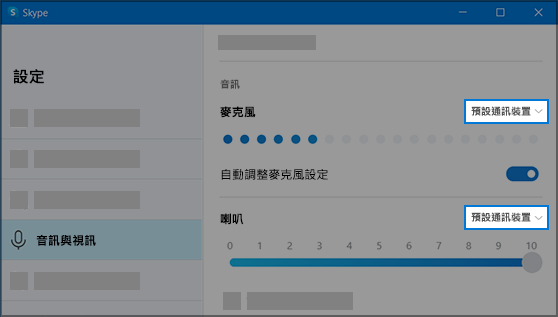
確定麥克風或耳機是 Skype 預設的錄音裝置。 方法如下:
- 如果 Skype 未開啟,請選取 [開始] ,然後選取 Skype
 以開啟它。
以開啟它。
- 在 Skype 連絡人清單右上角,選取 [ 更多]
 ,然後選取 [ 設定]。
- 在 [音訊 & 視訊] 的 [麥克風] 底下,確定已選取您的麥克風或耳機。
- 在 [喇叭] 底下,確定已選取您慣用的喇叭或耳機。
如果您遇到不同的音訊問題,請參閱 修正 Windows 中的音訊/音效問題。

