

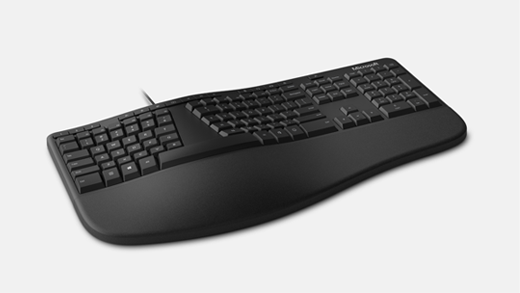
إن لوحة مفاتيح Microsoft Ergonomic عبارة عن لوحة مفاتيح USB تتميز بتصميم منقسم مع شكل مقوّس بشكل طبيعي للمساعدة في حمايتك من آلام المعصم وتحسين طريقتك في الكتابة وتسريع الكتابة. وهي مزودة بموضع مبطن لراحة اليد لكي تشعر بالراحة وتتمكن من العمل لساعات طويلة.
المتطلبات
لاستخدام  أو
أو  على لوحة المفاتيح هذه، ستحتاج إلى كمبيوتر يعمل بنظام التشغيل Windows 11 أو Windows 10.
توصيل لوحة المفاتيح
ما عليك سوى توصيل كبل USB بأي منفذ USB على الكمبيوتر، ثم الانتظار حتى يتم إعداد لوحة المفاتيح. ستشاهد إعلامًا عندما تصبح جاهزة للبدء.
استخدام رموز المشاعر للتعبير عن نفسك
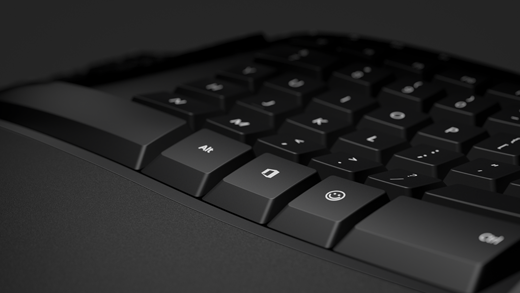
اضغط على وحدد رموز المشاعر التي تعبر عنك بشكل تام. باستخدام ، يمكنك إضافة رموز المشاعر بسرعة، تماما كما تفعل على هاتفك.
Microsoft Office في متناول يديك
يمكنك الوصول إلى تطبيقات Microsoft Office بسرعة باستخدام على لوحة مفاتيح Microsoft Ergonomic. هل تريد فتح Word بسرعة؟ ما عليك سوى الضغط على + W. باستخدام ، يمكنك الوصول إلى تطبيقات Office التي تستخدمها يوميا من رفع يديك عن لوحة المفاتيح. لمعرفة المزيد، راجع استخدام مفتاح Office.
تخصيص إعدادات الكتابة
لتغيير إعدادات الكتابة للوحة المفاتيح:
- حدد أيقونة البدء
 > شعار Windowsأيقونة الإعدادات
 > تطبيق الإعدادات أيقونة الوقت& اللغة
 > الوقت واللغةكتابة
 .
.
تلميح
مركز الماوس ولوحة المفاتيح من Microsoft هو تطبيق يساعدك على تحقيق أقصى استفادة من ماوس ولوحة مفاتيح Microsoft اللذين تستخدمهما. يساعدك مركز الماوس ولوحة المفاتيح على تخصيص الطريقة التي تعمل بها على جهاز الكمبيوتر الشخصي. للحصول على التطبيق، راجع تنزيل مركز لوحة المفاتيح والماوس.
المواضيع ذات الصلة
- استكشاف مشكلات ماوس أو لوحة مفاتيح Microsoft وإصلاحها
- كيف أقوم بتنظيف الماوس أو لوحة المفاتيح من Microsoft الخاصة بي؟
هل تحتاج إلى مزيد من المساعدة؟
الدعم التقني

للحصول على الدعم التقني، افتح تطبيق Surface أو مستعرض الويب، وصف مشكلتك وحدد الحصول على التعليمات.
دعم المجتمع

يمكن للمجتمعات مساعدتك على طرح الأسئلة، والاستماع إلى الخبراء ذوي المعرفة الواسعة. اسأل المجتمع.
خيارات الدعم الأخرى

إذا لم تتمكن من استخدام جهاز Surface الخاص بك أو كان لديك سؤال حول شيء آخر، فافتح "الحصول على التعليمات" للحصول على دعم آخر عبر الإنترنت.


