

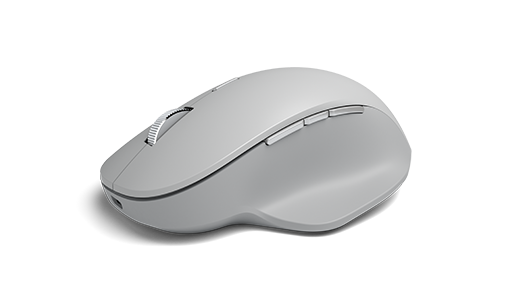
يساعدك مصمم Surface Precision Mouse للدقة الفريدة والراحة والتحكم، على البقاء في تدفق أزرار الإبهام الثلاثة القابلة للتخصيص والقدرة على التبديل بين ثلاثة أجهزة مختلفة.
متطلبات النظام
لاستخدام Surface Precision Mouse، يجب أن يحتوي جهاز الكمبيوتر الخاص بك على منفذ USB-A أو Bluetooth 4.0 أو إصدار أحدث مع تثبيت Windows 11 أو Windows 10.
ملاحظة
إذا لم تكن متأكدا من إصدار Bluetooth الذي يدعمه جهاز الكمبيوتر الخاص بك، فانتقل إلى ما إصدار Bluetooth الموجود على جهاز الكمبيوتر الشخصي الخاص بك؟
الاقتران

| 1. | أضواء الاقتران |
|---|---|
| 2. | زر الاقتران |
باستخدام ماوس Surface Precision Mouse، يمكنك إقران ما يصل إلى ثلاثة أجهزة مختلفة والتبديل بينها بسرعة دون إيقافها وإقرانها في كل مرة. إليك كيفية القيام بذلك:
إقران جهاز واحد:
اضغط باستمرار على زر الاقتران في الجزء السفلي من الماوس لمدة 5-7 ثوانٍ، ثم حرر الزر. هناك ثلاثة أضواء للاقتران، حيث يمكن إقران الماوس بكل واحد من الأجهزة. ستومض جميع أضواء الاقتران الثلاثة عندما ينتقل الماوس إلى وضع الاقتران، ثم سيومض الضوء الأول ببطء.
على جهاز الكمبيوتر الشخصي الذي يعمل بنظام Windows، حدد "توصيل" إذا ظهر إعلام للماوس، ثم انتظر حتى يتم الإعداد.
ألم تتمكن من رؤية الإعلام ؟
-
Windows 11: الانتقال إلى
 > شعار Windowsأيقونة الإعدادات
 >أجهزة & Bluetooth
 >"إضافة جهاز
 >> Bluetoothتم إعداد ماوس Surface Precision Mouse>.
 -
Windows 10: الانتقال إلى > شعار Windows
 > الإعدادات
  > الأجهزة Bluetooth& > "الأجهزة"إضافة Bluetooth أو جهاز آخر >> BluetoothSurface Precision Mouse>منجز.
-
Windows 11: الانتقال إلى
الاقتران بالمزيد من الأجهزة:
- اضغط على زر الاقتران في الجزء السفلي من الماوس لتحديد جهاز ثان أو ثالث ثم حرره. سيومض ضوء الاقتران في الجزء السفلي من الماوس بسرعة.
- بمجرد وميض ضوء الاقتران بسرعة، اضغط باستمرار على زر الاقتران في الجزء السفلي من الماوس ثم حرره. ستومض جميع أضواء الاقتران الثلاثة عندما ينتقل الماوس إلى وضع الاقتران، ثم سيومض ضوء الاقتران ببطء.
- حدد توصيل إذا ظهر إعلام للماوس، ثم انتظر حتى يتم الإعداد. إذا لم تتمكن من رؤية الإعلام، فافتح الإعدادات كما هو موضح في القسم أعلاه.
بعد إعداد "التبديل الذكي"، اضغط على زر اقتران Bluetooth على الماوس مرة واحدة للتبديل بسرعة من جهاز لآخر.
شحن Surface Precision Mouse
يحتوي Surface Precision Mouse على بطارية مدمجة قابلة لإعادة الشحن. عندما يومض الضوء في أعلى الماوس باللون الأحمر، استخدم كبل USB المرفق بالماوس لإعادة شحن البطارية. يمكنك الاستمرار في استخدام Surface Precision Mouse أثناء الشحن.
تلميح
للتحقق من مستوى البطارية في أي وقت، حدد بحث واكتب Bluetoothثم افتح Bluetooth & إعدادات الأجهزة الأخرى. يظهر مستوى البطارية إلى جانب الماوس الخاص بك.
تخصيص إعدادات الماوس
لتغيير سلوك الماوس وإعداداته:
-
Windows 11: حدد أيقونة البدء> شعار Windowsأيقونة الإعدادات>أجهزة Bluetooth &> Bluetooth
 .
. -
Windows 10: حدد > شعار Windows > الأجهزة > الأجهزة .
تلميح
مركز الماوس ولوحة المفاتيح من Microsoft هو تطبيق يساعدك على تحقيق أقصى استفادة من ماوس ولوحة مفاتيح Microsoft اللذين تستخدمهما. يساعدك مركز الماوس ولوحة المفاتيح على تخصيص الطريقة التي تعمل بها على جهاز الكمبيوتر الشخصي. للحصول على التطبيق، راجع تنزيل مركز لوحة المفاتيح والماوس.
التبديل بين الأجهزة باستخدام "التبديل الذكي"
عند إقران الماوس مع ما يصل إلى ثلاثة أجهزة، يمكنك استخدام Surface Precision Mouse للتبديل بينها عن طريق تحريك مؤشر الماوس إلى حافة شاشتك. ستحتاج إلى تثبيت مركز الماوس ولوحة المفاتيح على جميع الأجهزة التي تريد استخدامها مع "التبديل الذكي".
- افتح مركز لوحة المفاتيح والماوس على أحد الأجهزة التي يتم إقران Surface Precision Mouse بها، ثم حدد التبديل الذكي.
- قم بتمرير شريط تمكين التبديل الذكي إلى تشغيل. ستشاهد قائمة الأجهزة المقترنة بالماوس، بترتيب اقترانها.
- راجع الإعدادات المتوفرة لتخصيص "التبديل الذكي".
المواضيع ذات الصلة
هل تحتاج إلى مزيد من المساعدة؟
الدعم التقني

للحصول على الدعم التقني، افتح تطبيق Surface أو مستعرض الويب، وصف مشكلتك وحدد الحصول على التعليمات.
دعم المجتمع

يمكن للمجتمعات مساعدتك على طرح الأسئلة، والاستماع إلى الخبراء ذوي المعرفة الواسعة. اسأل المجتمع.
خيارات الدعم الأخرى

إذا لم تتمكن من استخدام جهاز Surface الخاص بك أو كان لديك سؤال حول شيء آخر، فافتح "الحصول على التعليمات" للحصول على دعم آخر عبر الإنترنت.


