

تجربة كتابة كلاسيكية كاملة الحجم مع مفتاح Copilot ( ) مخصص، ولوحة أرقام مدمجة، وعمر بطارية يصل إلى 12 شهرا.
يوفر مفتاح على لوحة مفاتيح Surface قوة الذكاء الاصطناعي في متناول يدك من خلال التجارب المتوفرة على Windows 11. توفر لوحة المفاتيح الأنيقة هذه الكتابة الكلاسيكية، ولوحة أرقام مدمجة، ومفاتيح مخصصة للوصول السريع إلى Snip & Sketch والإدخال التعبيري وكتم المكالمات والمزيد.
ملاحظة
يتوفر مفتاح Copilot مع الإصدار الثاني من لوحة مفاتيح Surface.
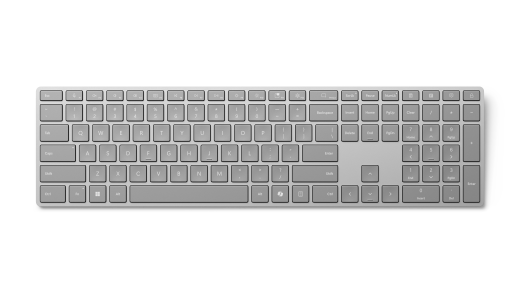
متوفر للشراء من Microsoft Store ومن بائعي التجزئة الآخرين.
المتطلبات
لإجراء عملية الإعداد، ستحتاج إلى جهاز كمبيوتر يعمل بنظام التشغيل Windows 11 مزود بدعم Bluetooth 4.0 أو إصدار أحدث. تدعم لوحة المفاتيح هذه ميزة الاقتران السريع في نظام التشغيل Windows من أجل الاقتران بشكل أسرع.
ملاحظة
إذا لم تكن متأكدا من إصدار Bluetooth الذي يدعمه جهاز الكمبيوتر الخاص بك، فانتقل إلى ما إصدار Bluetooth الموجود على جهاز الكمبيوتر الشخصي الخاص بك؟
توصيل لوحة المفاتيح
سيتم تشغيل لوحة المفاتيح الخاصة بك تلقائيا عند إزالة البطارية أو سحب البطارية أو استبدال البطاريات أولا.
إقران لوحة المفاتيح ب Bluetooth
قم بتشغيل لوحة المفاتيح الخاصة بك، ثم اتبع الإرشادات لإقرانها بجهاز الكمبيوتر الخاص بك:
اضغط باستمرار على زر الاقتران على جانب لوحة المفاتيح حتى يبدأ وميض ضوء LED فوق مفتاح السهم لأعلى (حوالي 3 ثوان).
على جهاز الكمبيوتر الشخصي الذي يعمل بنظام Windows، حدد "توصيل" إذا ظهر إعلام للوحة المفاتيح، وأدخل رمز PIN المعروض على الشاشة، واضغط على Enter، وانتظر حتى يكتمل الإعداد.
ألم تر الإعلام ؟
- الانتقال إلى
 > شعار Windows أيقونة الإعدادات
 >أجهزة &
 >"إضافة جهاز
 >> Bluetoothالإصدار الثاني من لوحة مفاتيح Surface.
 - أدخل رمز PIN المعروض على الشاشة، واضغط على Enter، ثم حدد تم.
- الانتقال إلى
بمجرد إقران لوحة المفاتيح، سيتوقف ضوء LED عن الوميض.
تخصيص لوحة المفاتيح وإعدادات الكتابة
لتخصيص لوحة المفاتيح:
استخدم تطبيق Surface لتخصيص إعدادات لوحة المفاتيح. لفتحه، حدد ، وأدخل جهاز surface، وحدده لفتح التطبيق. إذا لم يكن التطبيق مثبتا لديك، فقم بتنزيله من Microsoft Store.
بمجرد فتح التطبيق، حدد لوحة المفاتيح في الأسفل، ثم اختر تخصيص لوحة المفاتيح لضبط الإعدادات الخاصة بك.
لتغيير إعدادات الكتابة للوحة المفاتيح:
- حدد أيقونة البدء> شعار Windowsأيقونة الإعدادات> تطبيق الإعدادات أيقونة الوقت& اللغة
 > الوقت واللغةكتابة
 .
.
معلومات البطارية
تعمل لوحة المفاتيح هذه بواسطة بطاريتين AAA. لاستبدالها:
- اقلب لوحة المفاتيح.
- قم بإزالة غطاء حجرة البطارية.
- ركب بطاريتي AAA جديدتين واستبدل الغطاء.
للتحقق من مستوى البطارية في أي وقت، انتقل إلى إعدادات > Bluetooth & الأجهزة، أو افتح تطبيق Surface .
تدخل لوحة المفاتيح تلقائيا في وضع الطاقة المنخفضة عندما لا تكون قيد الاستخدام للمساعدة في إطالة عمر البطارية.
الميزات القائمة على تكنولوجيا الذكاء الصناعي في Windows 11
قوة الذكاء الاصطناعي مضمنة في Windows 11. من تطبيقات الإنتاجية والإبداع إلى أدوات الذكاء الاصطناعي المتقدمة التي تجعل الأشياء أكثر سهولة، ستساعدك هذه الميزات على القيام بأكثر مما تتخيل.
مكان الشراء
تتوفر لوحات مفاتيح Surface وغيرها من الملحقات للشراء من Microsoft Store ومن بائعي التجزئة الآخرين.
ملاحظة
إذا لم يكن Microsoft Store متوفرا في منطقتك، فستجد أيضا Surface لدى بائعي التجزئة هؤلاء.
المواضيع ذات الصلة
هل تحتاج إلى مزيد من المساعدة؟
الدعم التقني

للحصول على الدعم التقني، افتح تطبيق Surface أو مستعرض الويب، وصف مشكلتك وحدد الحصول على التعليمات.
دعم المجتمع

يمكن للمجتمعات مساعدتك على طرح الأسئلة، والاستماع إلى الخبراء ذوي المعرفة الواسعة. اسأل المجتمع.
خيارات الدعم الأخرى

إذا لم تتمكن من استخدام جهاز Surface الخاص بك أو كان لديك سؤال حول شيء آخر، فافتح "الحصول على التعليمات" للحصول على دعم آخر عبر الإنترنت.


