Funkce FLATTEN zjednodušuje vnořené pole (pole polí) nahrazením jeho vnitřních matic jejich obsahem.
Syntaxe
Funkce FLATTEN odebere z pole jednu nebo více vnitřních vrstev vnoření.
Syntaxe funkce FLATTEN je:
FLATTEN(matice, [pad_value], [úrovně])
| Argument | Popis |
|---|---|
|
pole (povinné) |
Vnořená matice nebo odkaz na buňku nebo oblast obsahující vnořené pole, kterou chcete sloučit do sloučení. |
| pad_value | Hodnota použitá k vyplnění prázdných pozic při sloučení vytvoří nepravoúhlý výsledek. Ve výchozím nastavení jsou prázdné pozice vyplněny chybou #N/A . |
| úrovně | Počet vrstev, které se mají odebrat uvnitř pole. Ve výchozím nastavení se jedna vrstva odebere. Pokud chcete odebrat všechny vrstvy vnoření, zadejte hodnotu 0 . |
Poznámka
- Funkce FLATTEN nemá žádný vliv na hodnoty, které nejsou matice.
=FLATTEN(42)vrátí42. - Pokud je úroveň větší než počet vrstev v poli, odeberou se všechny vrstvy
Příklady
Zkopírujte příkladová data a vložte je do buňky A1 nového Excel listu. Pokud potřebujete, můžete přizpůsobit šířky sloupců a zobrazit si všechna data.
Příklad 1
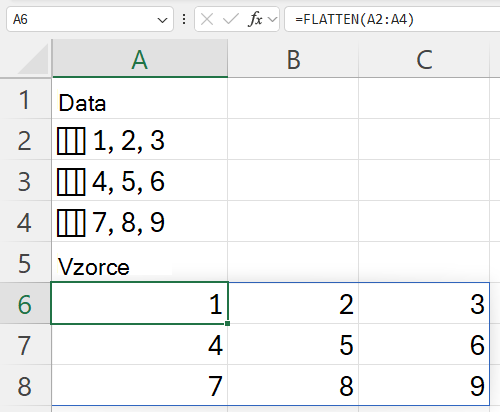
Rozprostřete sloupec vnořených polí do mřížky. Každá buňka ve sloupci A obsahuje vnořený řádek se třemi hodnotami.
Zkopírujte celou tabulku a vložte ji do buňky A1 nového listu. Vzorec funkce FLATTEN skončí v buňce A6 a vloží plochou mřížku 3 krát 3 do buňky A6:C8.
| Data |
|---|
| ={{1,2,3}} |
| ={{4,5,6}} |
| ={{7,8,9}} |
| Vzorce |
| =FLATTEN(A2:A4) |
Následující obrázek ukazuje výsledek.
Příklad 2
Pokud mají vnořená pole různou velikost, vyplňte mezery. Každá buňka ve sloupci A obsahuje jeden vnořený řádek, ale tyto dva řádky nejsou stejně dlouhé.
| Data |
|---|
| ={{1,2,3}} |
| ={{4,5}} |
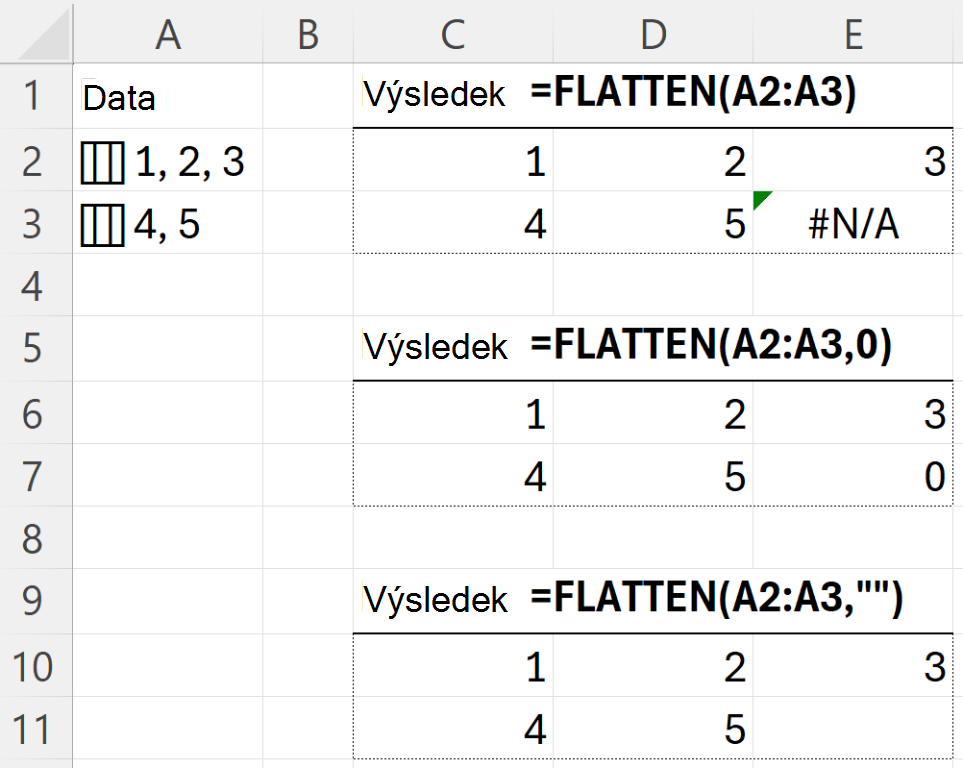
Jejich zploštěním vznikne zubatý výsledek. Excelové matice musí mít obdélníkový tvar, aby se chybějící pozice vyplnila – ve výchozím nastavení chybou #N/A nebo hodnotou, kterou zadáte do pad_value.
Vzhledem k tomu, že každý výsledek přesahuje, zadávejte vzorce do buněk se dvěma prázdnými řádky a třemi prázdnými sloupci.
=FLATTEN(A2:A3) vrátí hodnotu #N/A v prázdné buňce (výchozí nastavení).
=FLATTEN(A2:A3,0) V prázdné buňce vrátí hodnotu 0.
=FLATTEN(A2:A3,"") Vrátí prázdný textový řetězec v prázdné buňce.
Následující obrázek ukazuje výsledky.