Funkce HAS umožňuje zkontrolovat, jestli někde v matici nebo oblasti existuje nějaká hodnota. Vrátí hodnotu PRAVDA, pokud se hodnota najde, a NEPRAVDA, pokud není.
Funkce HAS prohledává všechny úrovně vnořeného pole, takže ho můžete použít na pole, která jsou uložená v jediné buňce.
Syntaxe
Funkce HAS určuje, jestli hodnota v matici existuje.
Syntaxe funkce HAS je:
HAS(matice, hodnota)
| Argument | Popis |
|---|---|
|
pole (povinné) |
Jedná se o matici nebo oblast, ve které se má hledat. Prohledávají se všechny úrovně vnořeného pole. |
|
Hodnota (povinné) |
Jedná se o hodnotu nebo matici hodnot, která se má vyhledat. |
Poznámka
- Porovnávání je striktní, pokud jde o typ. Číslo 1 neodpovídá textu "1" a číslo 1 neodpovídá hodnotě PRAVDA. Pokud potřebujete porovnávat více typů, převeďte nejdřív hodnotu – například pomocí funkce HODNOTA.
- Při porovnávání textu se nerozlišují malá a velká písmena, takže "jablko" odpovídá "jablko".
- Pokud je argumentem hodnota matice, vrátí funkce HAS matici výsledků PRAVDA a NEPRAVDA, která má stejný tvar jako hodnota. Každá hodnota se testuje samostatně.
- Pokud je argument matice prázdný, vrátí funkce HAS chybu #CALC! .
- Pokud hodnota obsahuje chybu, vrátí se tato chyba.
- Pokud chcete zkontrolovat několik hodnot najednou pomocí jedné odpovědi PRAVDA nebo NEPRAVDA, použijte HASANY nebo HASALL.
Příklady
Zkopírujte příkladová data a vložte je do buňky A1 nového Excel listu. Pokud potřebujete, můžete přizpůsobit šířky sloupců a zobrazit si všechna data.
Příklad 1
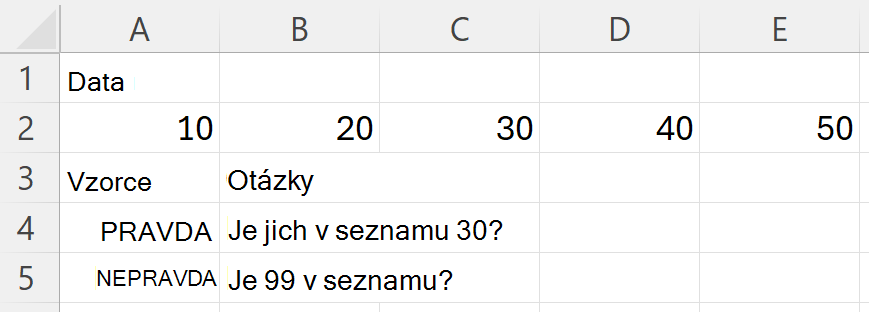
Zkontrolujte, jestli oblast obsahuje určité hodnoty.
| Data | ||||
|---|---|---|---|---|
| 10 | 20 | 30 | 40 | 50 |
| Vzorce | Otázky |
|---|---|
| =HAS(A2:E2;30) | Je jich v seznamu 30? |
| =HAS(A2:E2;99) | Je 99 v seznamu? |
Následující obrázek ukazuje výsledky.
Příklad 2
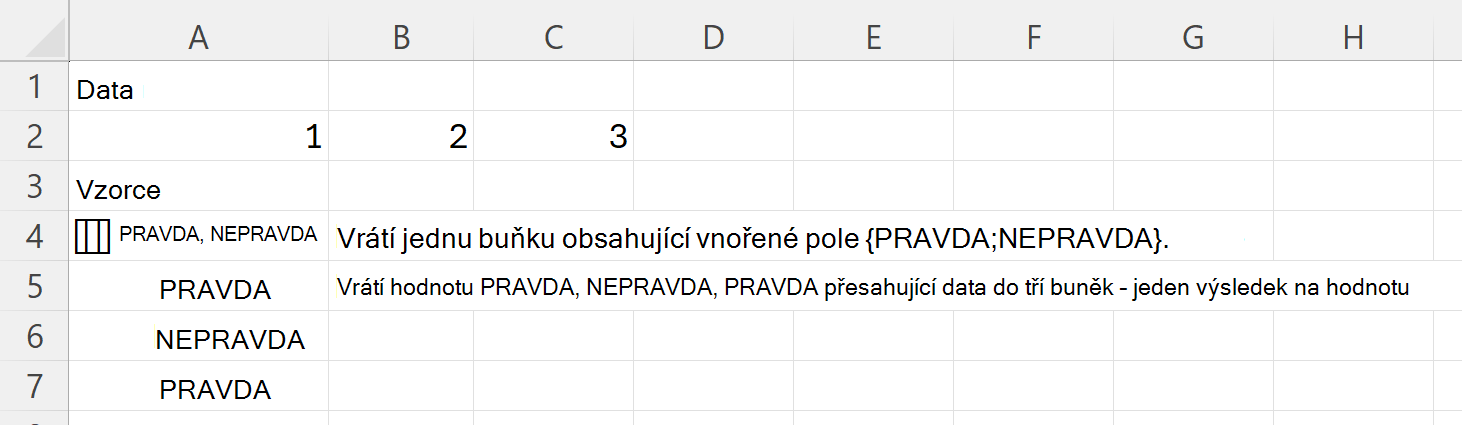
Zkontrolujte několik hodnot najednou. Protože druhý argument je matice, funkce HAS vrátí na každou hodnotu jeden výsledek, který bude ve stejném tvaru, jaký mají hodnoty, které jste hledali.
| Data | ||
|---|---|---|
| 1 | 2 | 3 |
Pod druhým vzorcem ponechejte dvě prázdné buňky, aby mohly jeho výsledky přesáhnout.
| Vzorce | Popis |
|---|---|
| =HAS(A2:C2;{{2,5}}) | Vrátí jednu buňku obsahující vnořené pole {PRAVDA;NEPRAVDA}. |
| =HAS(A2:C2;{2; 5; 3}) | Vrátí hodnotu PRAVDA, NEPRAVDA, PRAVDA přesahující data do tří buněk – jeden výsledek na hodnotu |
Následující obrázek ukazuje výsledky.
Příklad 3
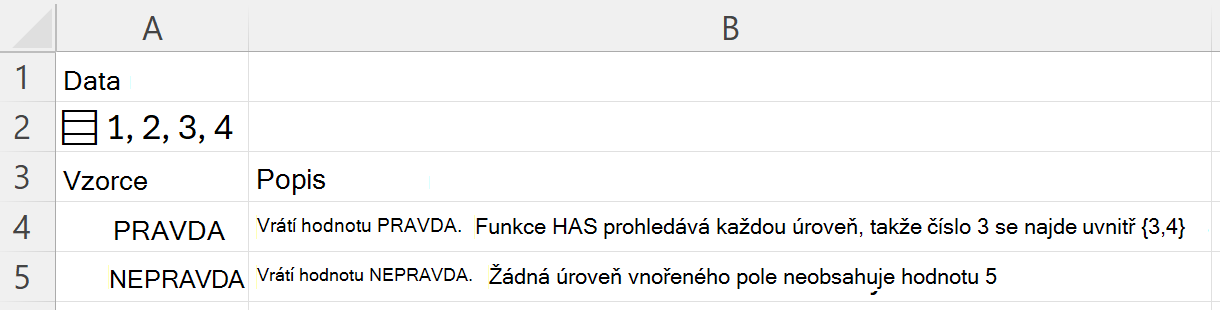
Vyhledávání ve vnořeném poli Zkopírujte celou tabulku a vložte ji do buňky A1 nového listu. Vzorec v buňce A2 ukládá vnořené pole do jediné buňky.
| Data | |
|---|---|
| ={{{1,2};{3,4}}} | |
| Vzorce | Popis |
| =HAS(A2;3) | Vrátí hodnotu PRAVDA. Funkce HAS prohledává každou úroveň, takže číslo 3 se najde uvnitř {3,4} |
| =HAS(A2;5) | Vrátí hodnotu NEPRAVDA. Žádná úroveň vnořeného pole neobsahuje hodnotu 5 |
Následující obrázek ukazuje výsledky.