Funkce HASANY umožňuje zkontrolovat, jestli matice nebo oblast obsahuje alespoň jednu z hodnot, které hledáte. Pokud se najde některá z hodnot, vrátí hodnotu PRAVDA, a pokud není nalezena žádná z nich, vrátí hodnotu NEPRAVDA.
HASANY prohledává všechny úrovně vnořeného pole, takže jej můžete použít na pole, která jsou uložena v jedné buňce.
Syntaxe
Funkce HASANY určuje, zda pole obsahuje některou z hodnot.
Syntaxe funkce HASANY je:
HASANY(pole, hodnoty)
| Argument | Popis |
|---|---|
|
pole (povinné) |
Jedná se o matici nebo oblast, ve které se má hledat. Prohledávají se všechny úrovně vnořeného pole. |
|
Hodnoty (povinné) |
Hodnoty, které se mají zkontrolovat. Funkce HASANY vrátí hodnotu TRUE, pokud se některá z nich najde. |
Poznámka
- Funkce HASANY vždy vrátí jednu hodnotu PRAVDA nebo NEPRAVDA, a to bez ohledu na to, kolik hodnot hledáte. Pokud chcete získat jeden výsledek na hodnotu, použijte místo toho funkci HAS. Pokud vyžadujete, aby obsahovaly všechny hodnoty, použijte funkci HASALL.
- Porovnávání je striktní, pokud jde o typ. Číslo 1 neodpovídá textu "1" a číslo 1 neodpovídá hodnotě PRAVDA. Při porovnávání textu se nerozlišují malá a velká písmena, takže "jablko" odpovídá "jablko".
- Pokud je pole prázdné, vrátí funkce HASANY chybu #CALC! .
- Pokud hodnota obsahuje chybu, vrátí chybu.
Příklady
Zkopírujte příkladová data a vložte je do buňky A1 nového Excel listu. Pokud potřebujete, můžete přizpůsobit šířky sloupců a zobrazit si všechna data.
Příklad 1
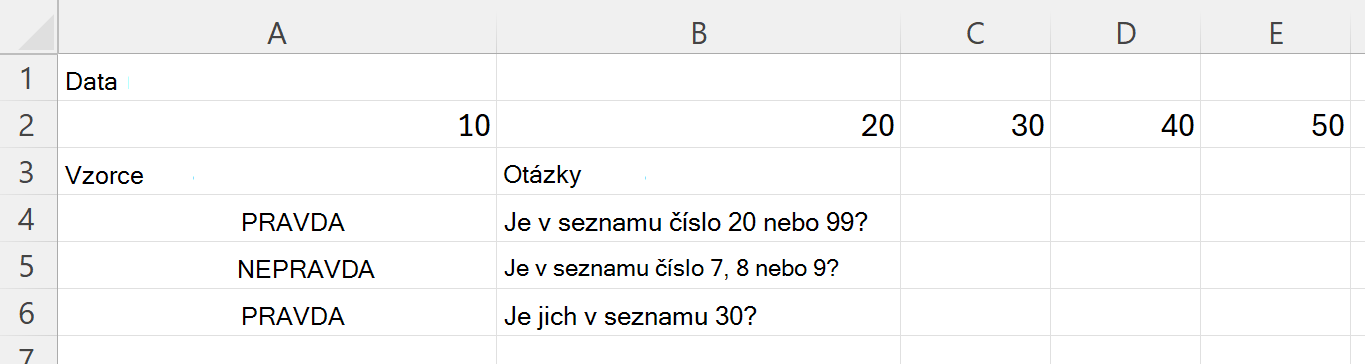
Zkontrolujte, jestli oblast obsahuje alespoň jednu z několika hodnot.
| Data | ||||
|---|---|---|---|---|
| 10 | 20 | 30 | 40 | 50 |
| Vzorce | Otázky |
|---|---|
| =HASANY(A2:E2,{20,99}) | Je v seznamu číslo 20 nebo 99? |
| =HASANY(A2:E2,{7,8,9}) | Je v seznamu číslo 7, 8 nebo 9? |
| =HASANY(A2:E2;30) | Je jich v seznamu 30? |
Následující obrázek ukazuje výsledky.
Příklad 2
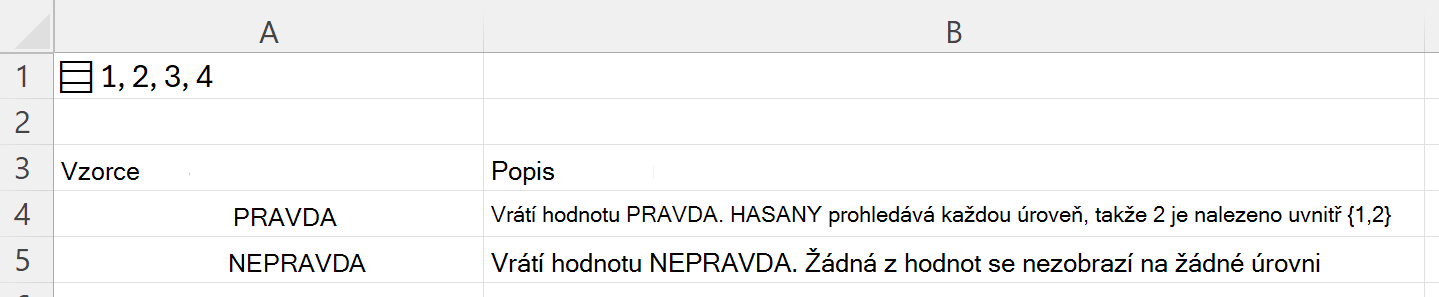
Vyhledávání ve vnořeném poli Vzorec ={{{1,2};{3,4}}} v buňce A1 ukládá vnořené pole do jediné buňky.
| Vzorce | Popis |
|---|---|
| =HASANY(A1,{2,5}) | Vrátí hodnotu PRAVDA. HASANY prohledává každou úroveň, takže uvnitř se nachází 2 {1,2} |
| =HASANY(A1,{5,6}) | Vrátí hodnotu NEPRAVDA. Žádná z hodnot se nezobrazí na žádné úrovni |
Následující obrázek ukazuje výsledky.
Příklad 3
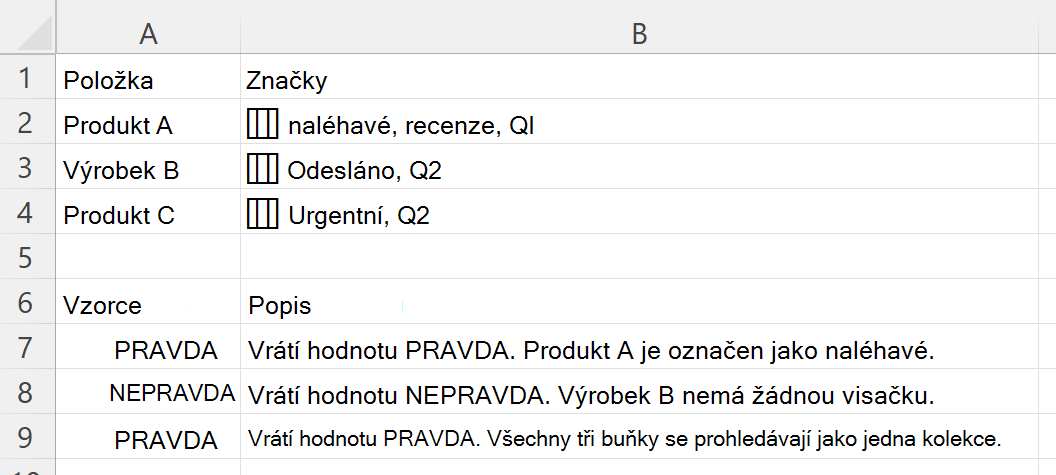
Zkontrolujte seznam značek. Každá buňka ve sloupci B obsahuje seznam značek oddělených čárkami.
Až data vložíte, vyberte B2:B4 a stisknutím Ctrl+J změňte jednotlivé buňky na seznam. Dokud to neuděláte, bude každá buňka obsahovat jeden text a níže uvedené vzorce jednotlivé značky nenajdou.
| Položka | Značky |
|---|---|
| Produkt A | urgentní, recenze, Q1 |
| Výrobek B | odesláno, Q2 |
| Produkt C | urgent, Q2 |
| Vzorce | Popis |
|---|---|
| =HASANY(B2,{"naléhavé","blokováno"}) | Vrátí hodnotu PRAVDA. Produkt A je označen jako naléhavé. |
| =HASANY(B3;{"naléhavé";"blokováno"}) | Vrátí hodnotu NEPRAVDA. Výrobek B nemá žádnou visačku. |
| =HASANY(B2:B4;"odesláno") | Vrátí hodnotu PRAVDA. Všechny tři buňky se prohledávají jako jedna kolekce. |
Poznámka
Poslední vzorec prohledává celou oblast najednou, protože matice je samostatná kolekce, ne seznam položek, které je třeba testovat jednu po druhé. Pokud chcete získat samostatný výsledek pro každý řádek, zadejte vzorec do jedné buňky a vyplňte ho ve sloupci směrem dolů.
Následující obrázek ukazuje výsledky.