Funkce HASALL umožňuje zkontrolovat, jestli matice nebo oblast obsahuje všechny hodnoty, které hledáte. Vrátí hodnotu PRAVDA jenom v případě, že se najdou všechny hodnoty, a hodnotu NEPRAVDA, pokud některá z nich chybí.
Funkce HASALL prohledává všechny úrovně vnořeného pole, takže jej můžete použít na pole, která jsou uložena v jedné buňce.
Syntaxe
Funkce HASALL určuje, zda pole obsahuje všechny hodnoty.
Syntaxe funkce HASALL je:
HASALL(matice, hodnoty)
| Argument | Popis |
|---|---|
|
pole (povinné) |
Jedná se o matici nebo oblast, ve které se má hledat. Prohledávají se všechny úrovně vnořeného pole. |
|
Hodnoty (povinné) |
Hodnoty, které se mají zkontrolovat. Funkce HASALL vrátí hodnotu PRAVDA jenom tehdy, pokud se najdou všechny. |
Poznámka
- Funkce HASALL vždy vrátí jednu hodnotu PRAVDA nebo NEPRAVDA, a to bez ohledu na to, kolik hodnot hledáte. Pokud chcete získat jeden výsledek na hodnotu, použijte místo toho funkci HAS. Chcete-li zkontrolovat, zda existuje alespoň jedna hodnota, použijte funkci HASANY.
- Funkce HASALL kontroluje, zda je každá hodnota přítomna, nikoli kolikrát se vyskytuje. Opakování hodnoty v hodnotách nevyžaduje, aby se v matici vyskytovala více než jednou.
- Porovnávání je striktní, pokud jde o typ. Číslo 1 neodpovídá textu "1" a číslo 1 neodpovídá hodnotě PRAVDA. Při porovnávání textu se nerozlišují malá a velká písmena, takže "jablko" odpovídá "jablko".
- Pokud je pole prázdné, vrátí funkce HASALL chybu #CALC! .
- Pokud hodnota obsahuje chybu, vrátí chybu.
Příklady
Zkopírujte příkladová data a vložte je do buňky A1 nového Excel listu. Pokud potřebujete, můžete přizpůsobit šířky sloupců a zobrazit si všechna data.
Příklad 1
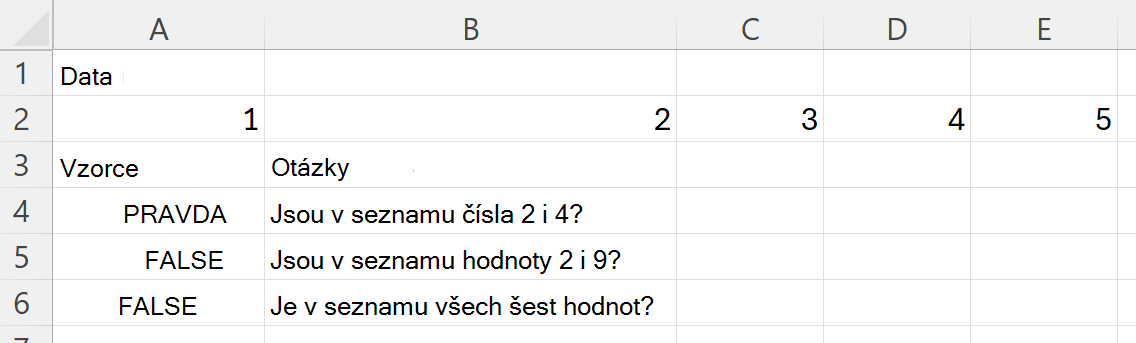
Zkontrolujte, jestli oblast obsahuje všechny hodnoty v sadě.
| Data | ||||
|---|---|---|---|---|
| 1 | 2 | 3 | 4 | 5 |
| Vzorce | Otázky |
|---|---|
| =HASALL(A2:E2,{2,4}) | Jsou v seznamu čísla 2 i 4? |
| =HASALL(A2:E2,{2,9}) | Jsou v seznamu hodnoty 2 i 9? |
| =HASALL(A2:E2,{1,2,3,4,5,6}) | Je v seznamu všech šest hodnot? |
Následující obrázek ukazuje výsledky.
Příklad 2
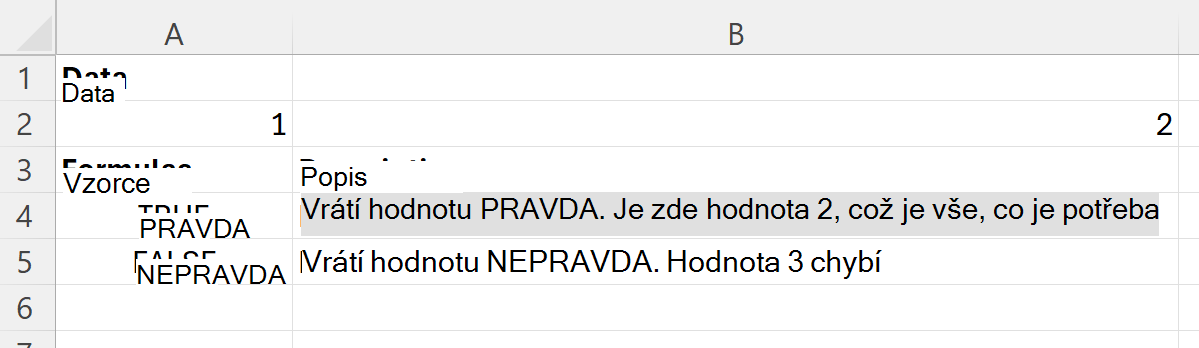
Podívejte se, jak HASALL pracuje s opakovanými hodnotami. Kontroluje, jestli je hodnota přítomná, ne jak často se vyskytuje.
| Data | |
|---|---|
| 1 | 2 |
| Vzorce | Popis |
|---|---|
| =HASALL(A2:B2,{2,2,2}) | Vrátí hodnotu PRAVDA. Je zde hodnota 2, což je vše, co je potřeba |
| =HASALL(A2:B2,{1,2,3}) | Vrátí hodnotu NEPRAVDA. Hodnota 3 chybí |
Následující obrázek ukazuje výsledky.
Příklad 3
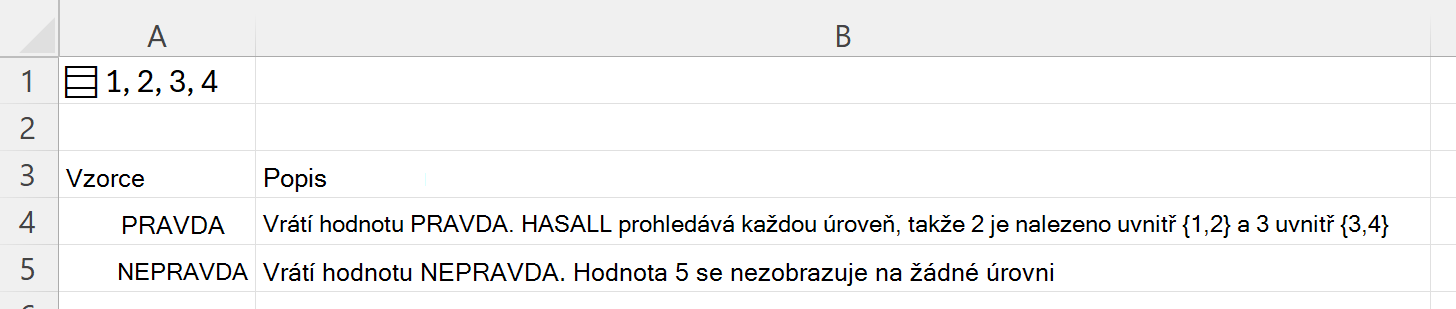
Vyhledávání ve vnořeném poli Vzorec ={{{1,2};{3,4}}} v buňce A1 ukládá vnořené pole do jediné buňky.
| Vzorce | Popis |
|---|---|
| =HASALL(A1,{2,3}) | Vrátí hodnotu PRAVDA. HASALL prohledává každou úroveň, takže 2 najdete uvnitř {1,2} a 3 uvnitř {3,4} |
| =HASALL(A1,{2,5}) | Vrátí hodnotu NEPRAVDA. Hodnota 5 se nezobrazuje na žádné úrovni |
Následující obrázek ukazuje výsledky.
Příklad 4
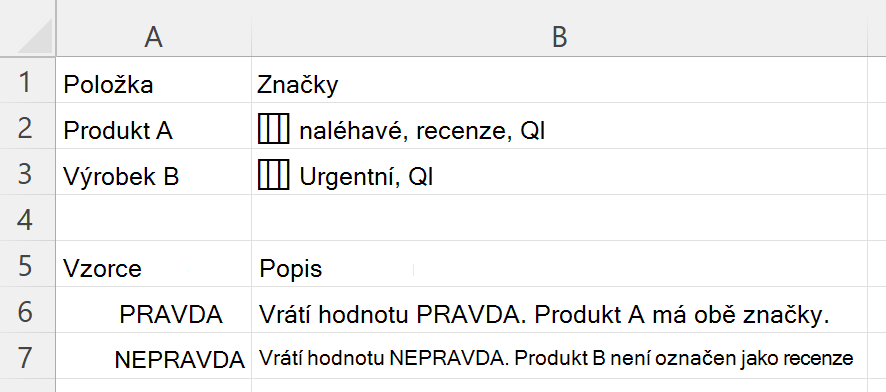
Zkontrolujte, jestli je řádek označený všemi požadovanými značkami. Každá buňka ve sloupci B obsahuje seznam značek oddělených čárkami.
Až data vložíte, vyberte B2:B3 a stisknutím Ctrl+J změňte jednotlivé buňky na seznam. Dokud to neuděláte, bude každá buňka obsahovat jeden text a níže uvedené vzorce jednotlivé značky nenajdou.
| Položka | Značky |
|---|---|
| Produkt A | urgentní, recenze, Q1 |
| Výrobek B | urgentní, Q1 |
| Vzorce | Popis |
|---|---|
| =HASALL(B2,{"naléhavé","přezkoumání"}) | Vrátí hodnotu PRAVDA. Produkt A má obě značky. |
| =HASALL(B3;{"naléhavé";"přezkoumání"}) | Vrátí hodnotu NEPRAVDA. Produkt B není označen jako recenze |
Následující obrázek ukazuje výsledky.