

Přidáním indexu do sloupce seznamu nebo knihovny se zvýší výkon při použití filtrů. V seznamu nebo knihovně můžete přidat rejstříky až u 20 sloupců. I když můžete přidat až 20 indexů na seznam nebo knihovnu, doporučuje se přidat indexy jenom do nejčastěji používaných sloupců a těch sloupců, které používáte k filtrování dat jak v zobrazeních, tak i při použití záhlaví sloupců. Indexy zvyšují režii dat, takže je používejte jen tam, kde má smysl je používat.
Pokud jste překročili mezní hodnotu zobrazení seznamu a došlo k zablokování, můžete indexy do sloupců normálně přidávat i ve výchozím nastavení, pokud máte v seznamu nebo knihovně méně než 5 000 (SharePoint Server 2013) nebo 20 000 (SharePoint Server 2016 a SharePoint Server 2019) položek. Tyto hodnoty může správce farmy konfigurovat na úrovni webové aplikace SharePointu a můžou se ve vašem prostředí nastavit jinak. Na SharePointu můžete ručně přidat index do seznamu jakékoli velikosti.
Vytvoření jednoduchého nebo složeného indexu
Pokud chcete filtrovat data ve sloupci v seznamu nebo knihovně, přečtěte si téma Úprava sharepointového zobrazení pomocí filtrování.
Pro snazší výběr sloupců, které se mají indexovat, si všimněte, které sloupce se nejčastěji používají pro filtrování v různých zobrazeních.
Důležité
Vytvoření indexu vyžaduje přístup ke všem položkám v seznamu, takže se vám může zablokovat vytváření indexu pro sloupec, pokud celý seznam překročí mezní hodnotu zobrazení seznamu. Další informace o těchto omezeních najdete ve druhém odstavci výše. Pokud k tomu dojde, proveďte operaci během denního časového intervalu nebo kontaktujte správce.
V navigaci vyberte název seznamu nebo knihovny, nebo vyberte Nastavení,
 (nebo Akce webu v SharePointu 2010), vyberte Obsah webu (nebo Zobrazit veškerý obsah webu v SharePointu 2010) a pak klikněte na název seznamu nebo knihovny.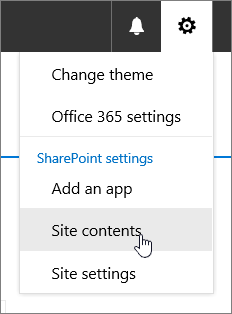
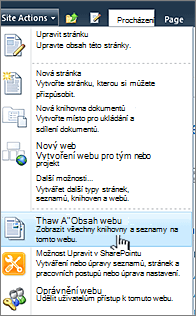
Udělejte jednu z těchto věcí:
Pro SharePoint v Microsoft 365 nebo SharePointu 2019 vyberte NastaveníTlačítko
pak vyberte Nastavení seznamu nebo Nastavení knihovny.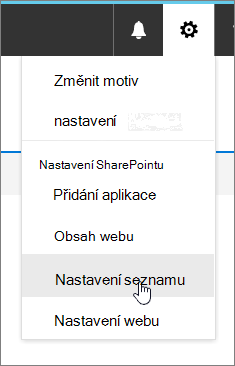
V SharePointu 2016, 2013 nebo 2010 vyberte Seznam nebo Knihovna a na pásu karet pak Nastavení seznamu nebo Nastavení knihovny .

Posuňte se dolů do části Sloupce .
Důležité
I když můžete indexovat vyhledávací sloupec, abyste zlepšili výkon, použití indexovaného vyhledávacího sloupce jako prevence překročení mezní hodnoty zobrazení seznamu nefunguje. Jako primární nebo sekundární index použijte jiný typ sloupce.
Vyberte Indexované sloupce.
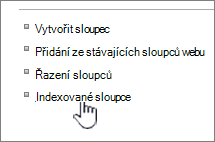
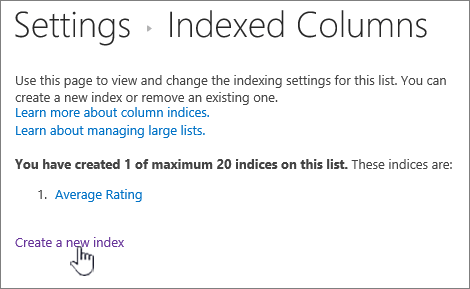
Na stránce Indexované sloupce vyberte Vytvořit nový index.
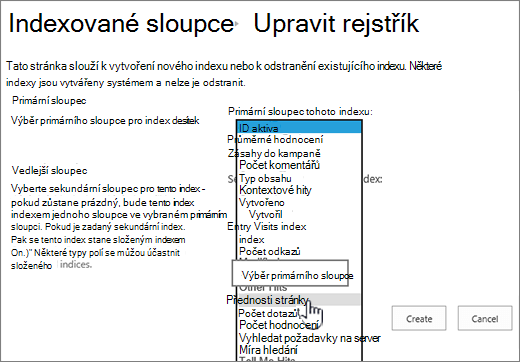
Postupujte takto:
Chcete-li vytvořit jednoduchý index, vyberte v části Primární sloupec pro tento index sloupec, který není vyhledávacím sloupcem.
Pokud chcete vytvořit složený index, vyberte vyhledávací sloupec jako primární sloupec pro tento index. V části Sekundární sloupec pro tento index použijte jiný sloupec, který není vyhledávacím sloupcem.
Poznámka
- Vyberte podporovaný sloupec , který chcete indexovat
- Pokud chcete zabránit chybě mezní hodnoty zobrazení seznamu, přidáváte index, ujistěte se, že použité pole není vyhledávací pole. Pokud chcete určit, které typy polí jsou vyhledávací pole, podívejte se na podporovaný sloupec.
Vyberte Vytvořit.
Nápady týkající se počátečního plánování knihoven naleznete v tématu Úvod do knihoven
Jak odebrat index
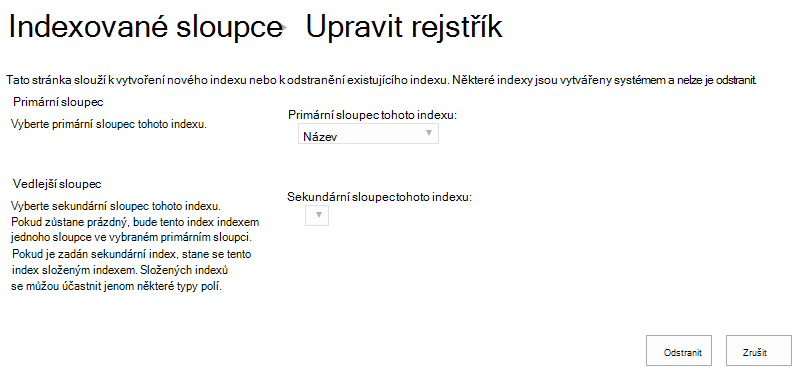
Pokud chcete ze sloupce odebrat stávající index, vyberte index v kroku 5 výše a pak ho znovu odeberte kliknutím na tlačítko Odstranit .
Podporované a nepodporované sloupce pro indexování
Podporované typy sloupců
|
Nepodporované typy sloupců
|
|---|
Použití indexovaných a náhradních dotazů
Navigace pomocí metadat a filtrování je ve výchozím nastavení na většině sharepointových webů povolená. I když navigace pomocí metadat není pro konkrétní seznam nebo knihovnu nakonfigurovaná, navigace pomocí metadat a filtrování stále pracuje na pozadí s cílem zlepšit výkon zobrazení. Funkce Navigace pomocí metadat a filtrování může automaticky vybrat nejlepší index, který bude fungovat při každém načtení zobrazení. Když načítáte nová zobrazení, používáte filtry u zobrazení, mažete filtry nebo pole řadíte, optimalizace dotazů určí nejlepší způsob dotazování databáze.
Pokud uživatel vytvoří nebo načte zobrazení, které nemůže použít index k dotazování seznamu, pak navigace pomocí metadat a filtrování vytvoří a provede náhradní dotaz. Náhradní dotaz je upravená verze původního uživatelského dotazu, která zobrazuje jenom část požadovaných položek, protože dotazuje jenom na část seznamu, nikoli na celý seznam. Jeho cílem je poskytnout užitečné výsledky v případech, kdy je původní dotaz zablokovaný kvůli omezení velkého seznamu. Zobrazuje se až 1 250 nejnovějších položek podle toho, kdy byly tyto položky do seznamu přidány. Náhradní dotazy někdy vrátí 0 výsledků, pokud žádná položka v části seznamu kontrolované dotazem neobsahuje výsledky odpovídající původnímu uživatelskému dotazu.
Další informace najdete v tématu Nastavení navigace pomocí metadat pro seznam nebo knihovnu.