
Můžete změnit nastavení sloupce seznamu, například jeho název a typ. V závislosti na typu sloupce můžete také provádět změny, například kolik textu může uživatel zadat nebo které sloupce se mají zobrazit nebo skrýt. Můžete také změnit pořadí, ve kterém se sloupce v seznamu zobrazují. V seznamu produktů můžete například změnit číslo položky nebo umístění ceny.
Poznámka
- Abyste mohli upravovat sloupce seznamu, musíte mít oprávnění pro úpravy .
- Vypadá vaše obrazovka jinak než v těchto příkladech? Je možné, že vám správce v seznamu nastavil klasické prostředí nebo že používáte starší verzi. Pokud tomu tak je, najdete potřebné informace v tématu Změna pořadí sloupců v seznamu nebo knihovně. Pokud jste vlastníkem seznamu, vlastníkem webu nebo správcem, najdete postup nastavení výchozího prostředí v článku Přepnutí výchozího prostředí seznamů a knihoven mezi novým nebo klasickým prostředím .
Změna způsobu zobrazení sloupců
Otevřete seznam, který chcete aktualizovat.
Vyberte Možnosti zobrazení.
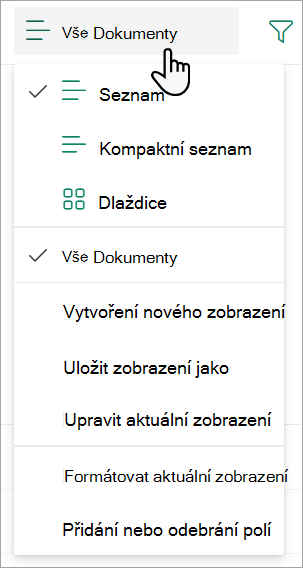
Zvolte zobrazení. Ve výchozím nastavení jsou to všechny dokumenty.
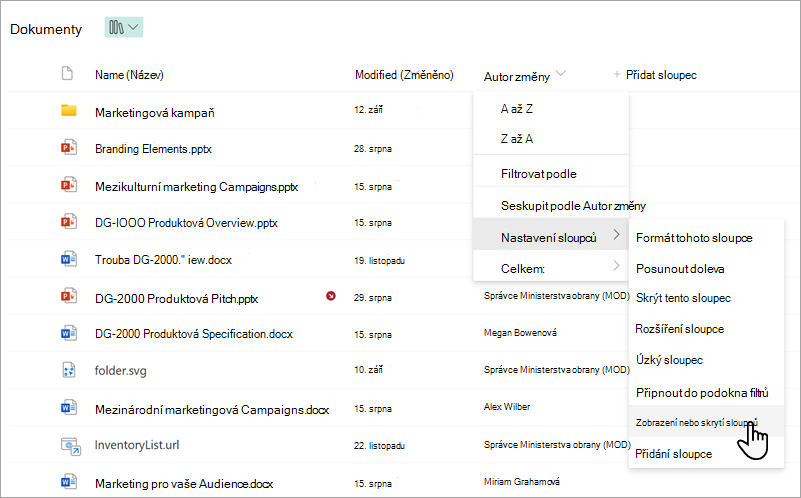
Najeďte myší a vyberte šipku dolů v některém ze záhlaví seznamů a pak vyberte Nastavení sloupců>Zobrazit/skrýt sloupce.
Přetažením sloupců nahoru nebo dolů je můžete uspořádat v novém pořadí. Můžete taky použít šipky nahoru a dolů, které se objeví, když najedete myší na název sloupce.

Opakováním kroku 4 změňte pořadí všech sloupců, které chcete, a pak vyberte Použít pro uložení.
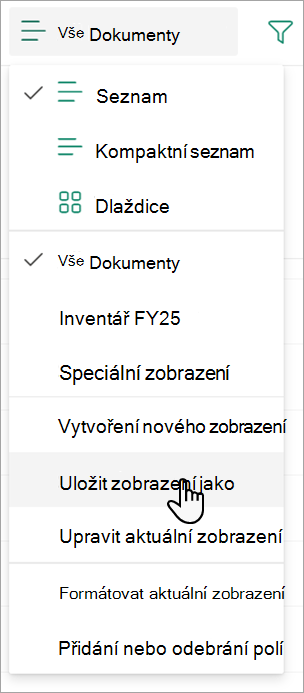
Pokud chcete zobrazení uložit, vyberte Možnosti zobrazení a pak vyberte Uložit zobrazení jako. Aktualizujte název a vyberte Uložit.
Zobrazit nebo skrýt sloupce
Otevřete seznam, který chcete aktualizovat.
Vyberte Možnosti zobrazení. V okně Možnosti zobrazení se zobrazuje název aktuálního zobrazení. Ve výchozím nastavení jsou to všechny dokumenty.
Najeďte myší a vyberte šipku dolů v některém ze záhlaví seznamů a pak vyberte Nastavení sloupců>Zobrazit/skrýt sloupce.
V podokně pro úpravy sloupců zobrazení vyberte nebo zrušte zaškrtnutí sloupců, které chcete zobrazit nebo skrýt.
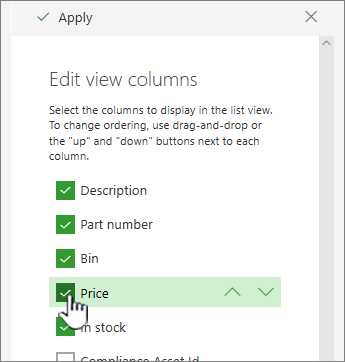
Vyberte Použít pro uložení.
Pokud chcete zobrazení uložit, vyberte Možnosti> zobrazeníUložit jako. Aktualizujte název a vyberte Uložit.
Změna dalších nastavení sloupců pro seznam
Další nastavení sloupců můžete také změnit přímo z rozevírací nabídky Nastavení sloupce .
Otevřete seznam, který chcete aktualizovat.
Pokud chcete změnit sloupce v zobrazení, vyberte Možnosti zobrazení a zvolte zobrazení. V okně Možnosti zobrazení se zobrazuje název aktuálního zobrazení. Ve výchozím nastavení jsou to všechny dokumenty.
Vyberte šipku vedle sloupce, který chcete změnit, a pak vyberte Nastavení sloupců.
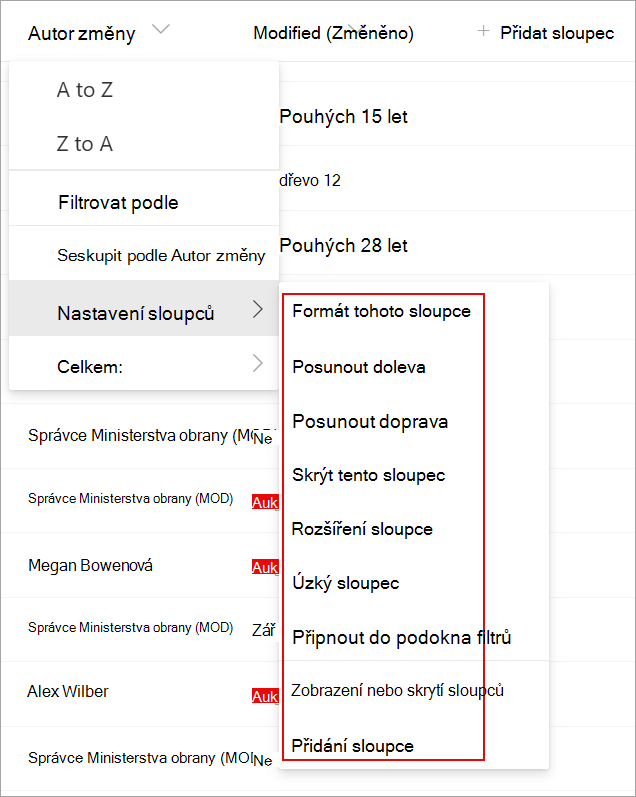
V nabídce vyberte změnu, kterou chcete provést, třeba zformátování sloupce, jeho přesunutí doleva nebo doprava, skrytí nebo přidání nového sloupce. Nastavení se liší podle typu sloupce, který upravujete.
Další informace naleznete v tématech Typy a možnosti sloupců seznamů a knihoven a Úprava sloupce seznamu s formátovaným textem.
Napište nám komentář
Byl tento článek užitečný? Pokud ano, dejte nám o tom prosím vědět na konci této stránky. Pokud užitečný nebyl, řekněte nám, co nebylo jasné nebo co chybělo. Na základě vašeho názoru tyto postupy prověříme, doplníme informace a článek aktualizujeme.