
Průzkum často poskytne organizaci cennou zpětnou vazbu, například o tom, jak si společnost vede nebo jaký je názor lidí na produkt nebo službu. Další informace o průzkumech najdete v tématu Vytvoření průzkumu.
Abyste mohli na průzkum odpovědět, musíte mít oprávnění k účasti v průzkumu. V závislosti na nastavení průzkumu můžete na průzkum odpovědět jen jednou.
Pokud nemůžete dokončit odpovědi na všechny otázky průzkumu v rámci jedné relace (například musíte odejít od počítače atd.), vyberte Dokončit a pak uložte částečnou odpověď. V závislosti na nastavení průzkumu vytvořeném autorem průzkumu můžete svou odpověď později otevřít a upravit nebo dokončit.
Autor průzkumu má také možnost nastavit povinné otázky. Pokud na požadované otázky neodpovíte, zobrazí se varování. Odpověď na průzkum se považuje za dokončenou, když si respondent prohlédne všechny stránky, odpoví na povinné otázky a pak vybere Dokončit.
Odpověď na průzkum
Pokud průzkum ještě není otevřený, vyberte jeho název na panelu Snadné spuštění.
Pokud se název průzkumu nezobrazuje, vyberte na panelu Snadné spuštění Zobrazit veškerý obsah webu nebo Obsah webu a pak vyberte název průzkumu.Vyberte možnost Odpovědět na tento průzkum.
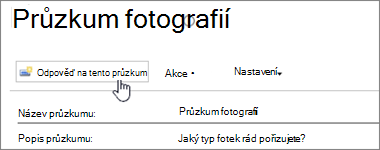
Odpovězte na otázky v průzkumu.
Pokud se objeví tlačítko Další , vyberte Další a zobrazte tak další stránky průzkumu.
Pokud to vlastník průzkumu povolil, můžete odeslat částečný průzkum stisknutím tlačítka Dokončit. Pokud jsou tam ale nějaká povinná pole, zvýrazní se a před odchodem budete muset poskytnout odpověď.
Když se zobrazí tlačítko Dokončit , vyberte Dokončit.
Úprava odpovědi na průzkum
Tento postup použijte, pokud chcete změnit odpověď nebo dokončit průzkum.
Pokud průzkum ještě není otevřený, vyberte jeho název na panelu Snadné spuštění.
Pokud se název průzkumu nezobrazuje, vyberte na panelu Snadné spuštění Zobrazit veškerý obsah webu nebo Obsah webu a pak vyberte název průzkumu.Vyberte Zobrazit všechny odpovědi pod informacemi průzkumu.
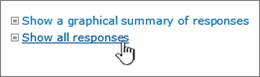
Vyberte odpověď, kterou chcete upravit, a pak vyberte Upravit odpověď.
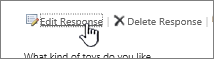
V případě potřeby klikejte na Další , dokud nenajdete odpovědi, které chcete změnit, a dokud se nezobrazí tlačítko Dokončit .
Po dokončení odpovědí na průzkum vyberte Dokončit.