

Když plánujete a vytváříte průzkum Microsoft SharePointu, vytváříte zvláštní druh seznamu, který umožňuje vlastníkovi vytvářet otázky, nechat více lidí odpovídat a zobrazit si souhrn výsledků. Informace o tom, jak reagovat na odpovědi na průzkum a jak je upravovat, najdete v článku Odpovědi na průzkum.
Poznámka
Pokud chcete vytvořit průzkum na sharepointovém webu, musíte mít oprávnění k vytváření seznamů na webu. Alternativou je vytvoření průzkumu v Excel Web Appu, kde se výsledky kompilují v excelové tabulce, ne v sharepointovém seznamu.
Vytvoření průzkumu
Poznámka
Průzkum je standardní sharepointová aplikace a měla by být dostupná v různých verzích. Pokud to není možnost v části aplikace, obraťte se na správce.
Vytvoření průzkumu na SharePointu
Přihlaste se k SharePointu pomocí svého pracovního nebo školního účtu.
Přejděte na web, kde chcete průzkum vytvořit.
Vyberte Nastavení
 a pak vyberte Přidat aplikaci.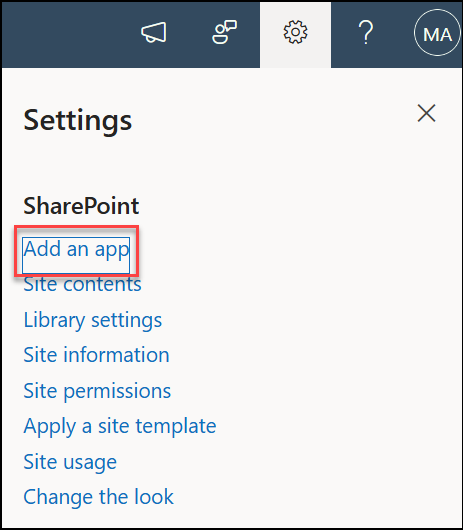
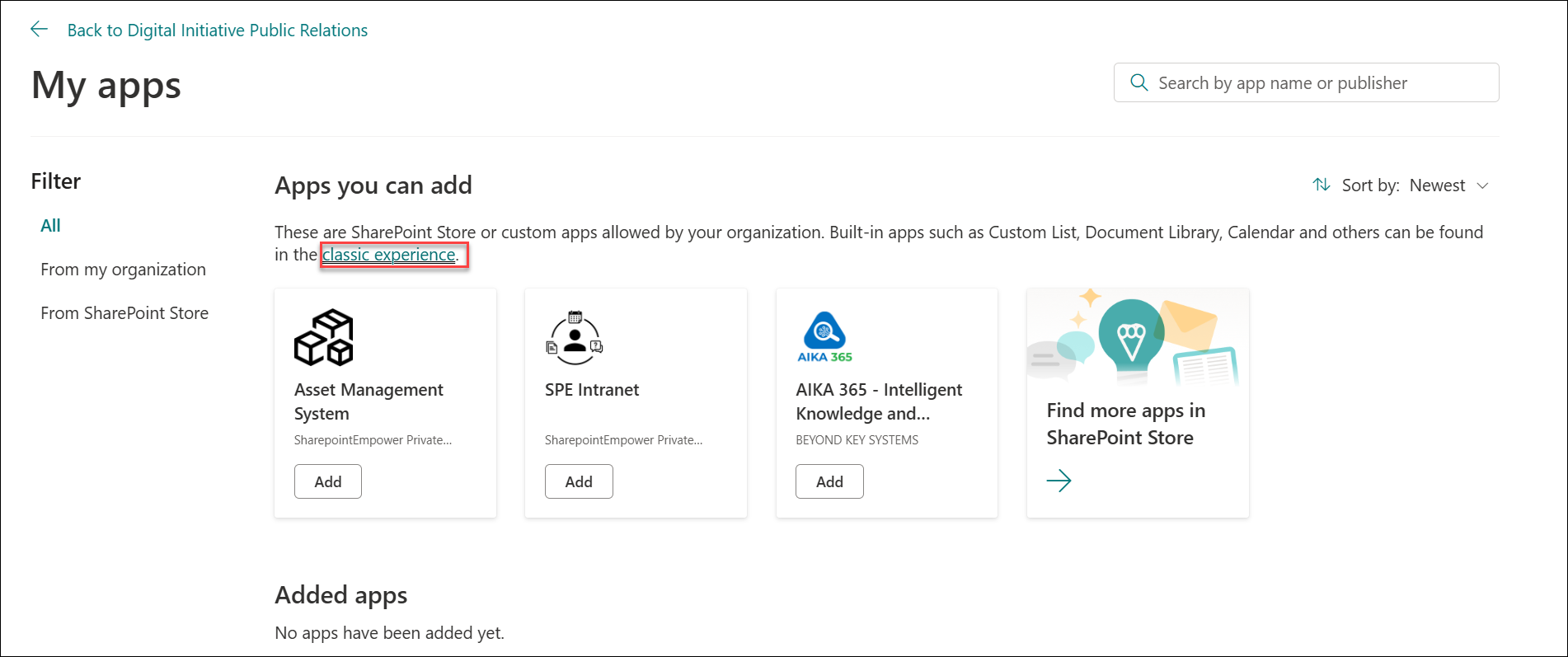
Na stránce Vaše aplikace zadejte do vyhledávacího pole průzkum.

Vyberte ikonu Průzkum .

Poznámka
Můžete mít na výběr z interních aplikací nebo aplikací pro průzkumy třetích stran, pokud to vaše společnost umožňuje. Obraťte se na správce SharePointu a požádejte ho o radu, jaký účet použít.
V okně Přidání průzkumu vyberte Upřesnit možnosti.
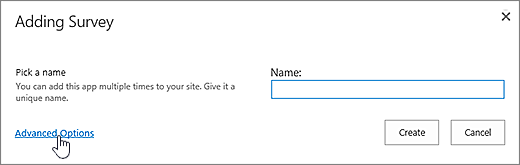
Můžete také zadat název, vybrat Vytvořit a pak změnit nastavení a přidat otázky později.
Poznámka
Pokud používáte SharePoint, ale vaše obrazovky vypadají jinak, pravděpodobně používáte klasické prostředí. Místo toho postupujte podle pokynů na kartě SharePointu 2016.
Zadejte název průzkumu.
Do pole Popis zadejte popis průzkumu. Popis je volitelný.
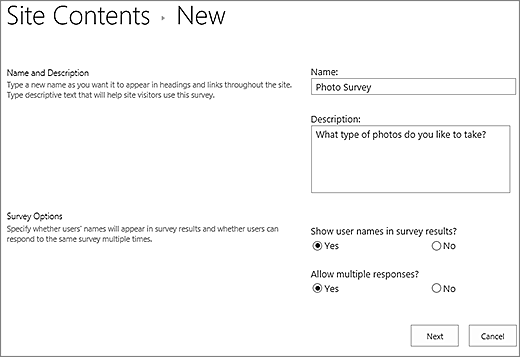
V části Možnosti průzkumu určete, jestli chcete, aby se u odpovědí zobrazovala jména lidí a jestli můžou na průzkum odpovědět víckrát.
Vyberte Další.
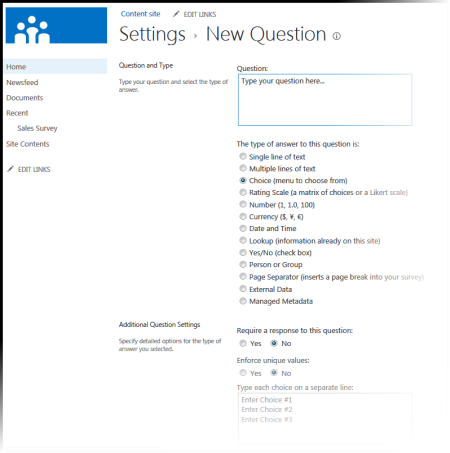
Na stránce Nová otázka začněte vytvářet první otázku.
Zadejte text dotazu.
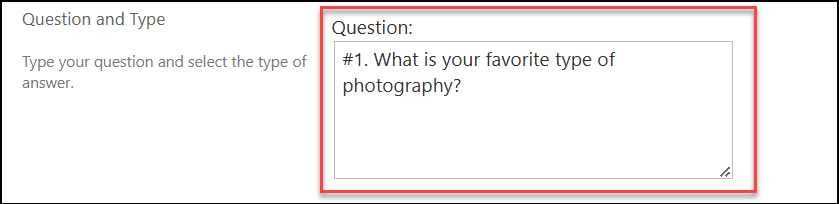
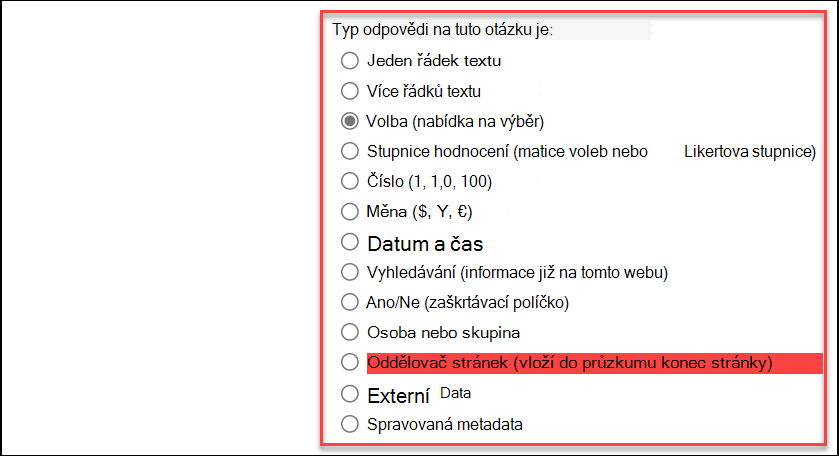
V částech Otázka a Typ vyberte požadovaný typ odpovědi na první otázku.
Poznámka
V současné době neexistuje žádný automatický způsob číslování otázek pro zobrazení. Pokud chcete, aby byly vaše otázky očíslované, zadejte číslo do názvu otázky. Otázky se přidávají postupně, když jste je vytvořili. Pořadí otázek ale můžete změnit na stránce Nastavení.
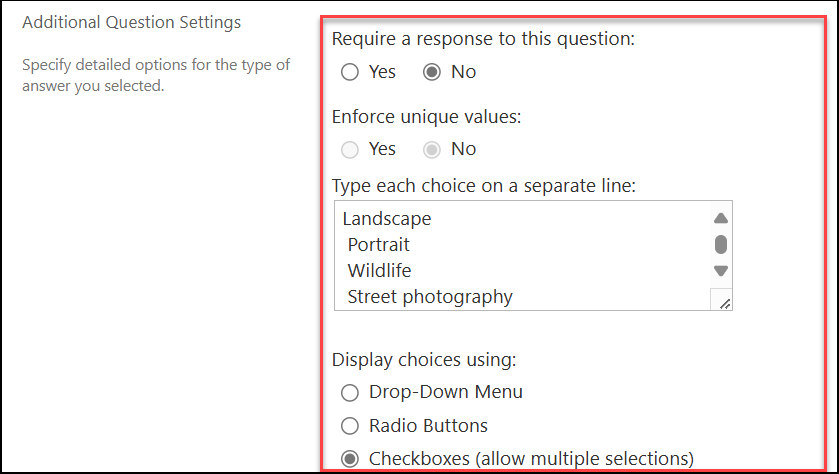
V části Další nastavení otázek můžete určit, zda je odpověď na otázku povinná, nebo zda mohou uživatelé na průzkum odpovědět více než jednou. V závislosti na typu otázky můžete také zadat odpovědi, ze kterých si můžete vybrat, a nastavit výchozí hodnotu.
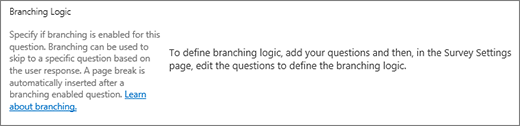
Pokud chcete přidat logiku větvení, ve které se průzkum bude ptát na různé otázky v závislosti na tom, jaká byla poslední odpověď, musíte nejdřív dokončit vytváření průzkumu. Pak můžete přejít na stránku Nastavení průzkumu a přidat logiku větvení. Další informace najdete v tématu Přidání logiky větvení do průzkumu.
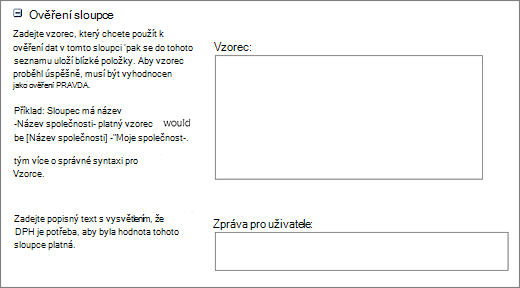
Pokud chcete zkontrolovat platnost odpovědi, zadejte v části Ověření sloupce do pole Vzorec vzorec, který chcete použít pro ověření. V poli Zpráva uživateli popište, co má uživatel udělat, aby byla odpověď platná. Pokud například žádáte zaměstnance, aby zadal dobu, po kterou pracoval v určitém oddělení, můžete určit, že tato doba nemůže být delší než celková doba, po kterou pro danou společnost pracuje. Další informace o vzorcích najdete v tématu Příklady běžných vzorců v sharepointových seznamech.
Udělejte jednu z těchto věcí:
- Pokud chcete vytvořit další otázky, vyberte Další otázku a zadejte informace pro další otázku. Pokračujte v postupu, dokud nepřidáte všechny požadované otázky.
- Pokud jste s přidáváním otázek skončili, vyberte Dokončit.
Průzkum zobrazíte tak, že v části Nejnovější na panelu Snadné spuštění vyberete název průzkumu.
Změna pořadí otázek
Otázky se zobrazují postupně, jak je vytváříte, ale někdy je potřeba změnit pořadí. Používáte například logiku větvení a chcete, aby byly před vytvořením větvení položeny všechny otázky týkající se daného předmětu. Chcete-li změnit pořadí, postupujte takto.
Přejděte na průzkum, u kterého chcete změnit pořadí otázek.
V záhlaví průzkumu vyberte Nastavení a poté vyberte Nastavení průzkumu.
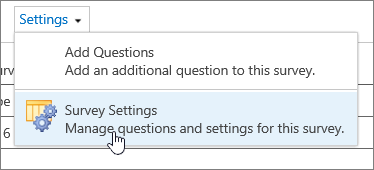
V dialogovém okně Nastavení se posuňte dolů do dolní části stránky a vyberte Změnit pořadí otázek.
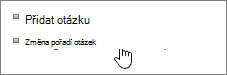
V dialogovém okně Změnit pořadí sloupců změňte čísla v části Pozice shora tak, aby otázky byly v požadovaném pořadí.
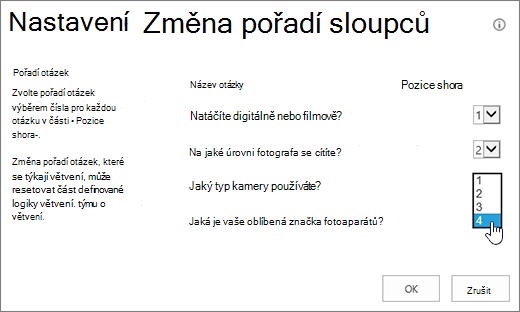
Vyberte OK a pod panelem Snadné spuštění nebo v navigaci s popisem cesty vyberte název průzkumu.

Odstranění všech odpovědí z existujícího průzkumu
Pokud chcete průzkum znovu použít, ale odebrat starší odpovědi, vymažte data bez ztráty otázek pomocí nástroje Site Manager.
Další informace najdete v tématu Odstranění všech dat z existujícího průzkumu.
Distribuce průzkumu a získávání odpovědí
Průzkum na SharePointu je součástí vašeho webu, takže každý, kdo má možnost zobrazit seznamy a knihovny, ho uvidí. Vaši uživatelé musí mít oprávnění přispívat, aby mohli na průzkum odpovědět. Další informace o oprávněních najdete v tématu Úprava oprávnění pro seznam nebo knihovnu.
Průzkum můžete umístit na domovskou stránku tak, že ho vložíte jako webovou část aplikace. Další informace najdete v tématu Přidání webové části aplikace na stránku.
Pokud chcete poslat odkaz na průzkum e-mailem nebo rychlou zprávou, vyberte a zkopírujte adresu URL z adresního řádku prohlížeče a vložte ji do zprávy.
Další témata související s průzkumem
Tady je několik dalších témat, která vám pomůžou plánovat, spravovat, zobrazovat oprávnění a provádět další akce průzkumu:
- Plánování průzkumu
- Zobrazení oprávnění k průzkumu
- Přidání logiky větvení do průzkumu
- Odpověď na průzkum
- Správa výsledků průzkumu
Napište nám komentář
Byl tento článek užitečný? Pokud ano, dejte nám o tom prosím vědět na konci této stránky. Pokud ne, dejte nám vědět, co nebylo jasné nebo co chybělo. Pokud jste se sem dostali po hledání a nebyly to informace, které jste chtěli, dejte nám vědět, co jste hledali. Na základě vaší zpětné vazby znovu tyto postupy prověříme a článek aktualizujeme.