
Po vytvoření seznamu nebo knihovny ve službě Seznamy Microsoft, SharePoint nebo Teams můžete vytvořit rychlé kroky, které lze použít jako vlastní příkaz nebo předdefinované akce. Mezi příklady patří výběr položky a spuštění toku nebo výběr položky a vytvoření e-mailu podle lidí v určitém sloupci.
Poznámka
Některé akce vyžadují další licencování. Pokud chcete použít možnost Zeptejte se Copilota, budete muset mít povolený Copilot v SharePointu. Další informace najdete tady.
Rychlé kroky se dají vytvořit dvěma způsoby:
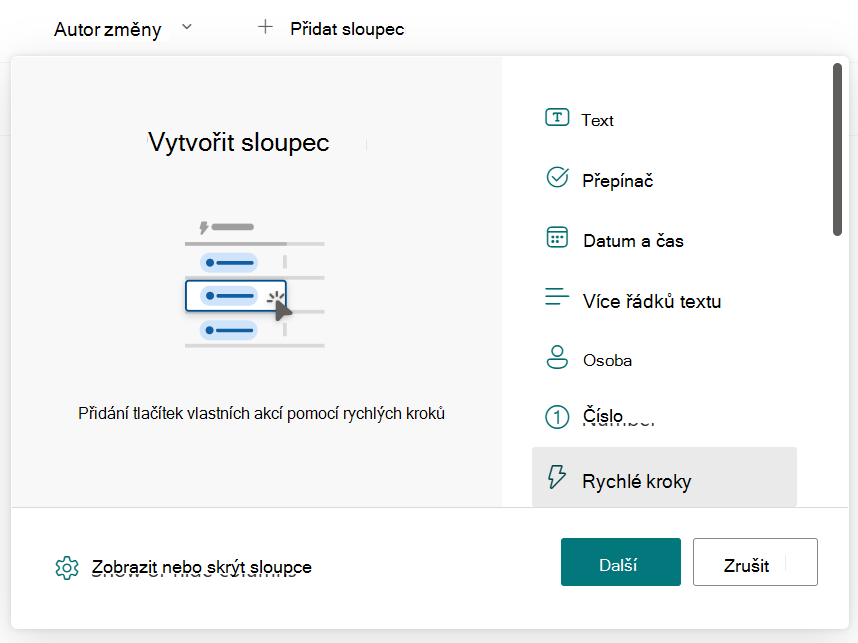
Přidejte nový sloupec a vyberte Rychlé kroky
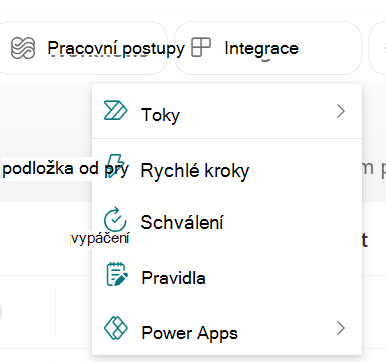
Přejděte do nabídky Integrovat , vyberte Rychlé kroky
Zvolíte výsledek, vyplníte povinná pole a zadáte název rychlého kroku. (Abychom si to předvedli, následující postup vytvoří rychlý krok pro seznam. Umožní uživateli vybrat položku a spustit tok.)
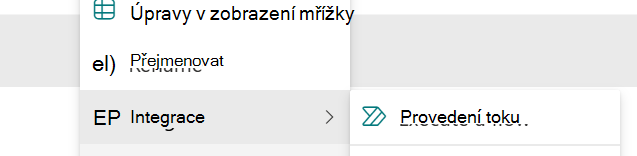
Když máte seznam otevřený v Seznamy Microsoft, SharePointu nebo Teams, vyberte v horní části stránky ikonu se třemi tečkami (...). Pak vyberte Integrovat, vyberte Rychlé kroky a nakonec Vytvořit rychlý krok.
V části Pro vybrané položky vyberte, jakou akci chcete povolit. Například spusťte tok.
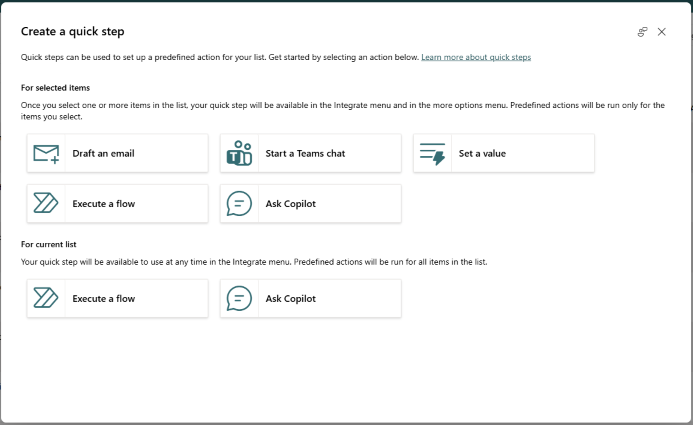
V tomto ukázkovém rychlém kroku budete muset zadat ID toku, který chcete mít možnost spustit, když je vybrána položka. Budete si muset připravit ID toku tak, že přejdete na Moje toky a v nabídce exportu vyberete Získat identifikátor toku .
Chcete-li získat ID toku, který pracuje s řešením:
- Vyberte Tok > Zobrazte své toky v seznamu SharePointu, kde je tok nakonfigurován.
- Pokud je to možné, přepněte do prostředí, ve kterém je tok hostován.
- Vyberte oblast Řešení.
- Vyberte řešení, ve kterém byl tok vytvořen.
- Vyfiltrujte cloudové toky a vyberte tok, který chcete spustit.
- Vyberte Exportovat > Získat identifikátor toku .
- ID zkopírujte.
Chcete-li získat ID toku, který nepracuje s řešením:
- Přepněte do prostředí, ve kterém je tok hostovaný.
- Vyberte tok, který chcete spustit.
- Vyberte Exportovat > Získat identifikátor toku .
- ID zkopírujte.
Důležité
Při použití akce Provést tok se uživatelům, kteří nemají oprávnění ke spuštění toku, zobrazí chybová zpráva, když se pokusí použít rychlý krok a spustit tok. Můžete zvážit přidání seznamu nebo knihovny jako spoluvlastníka v cílovém toku a udělit oprávnění, další informace najdete tady. S rychlými kroky budou fungovat jenom ruční toky pro vybranou položku nebo pro vybrané aktivační události souborů.
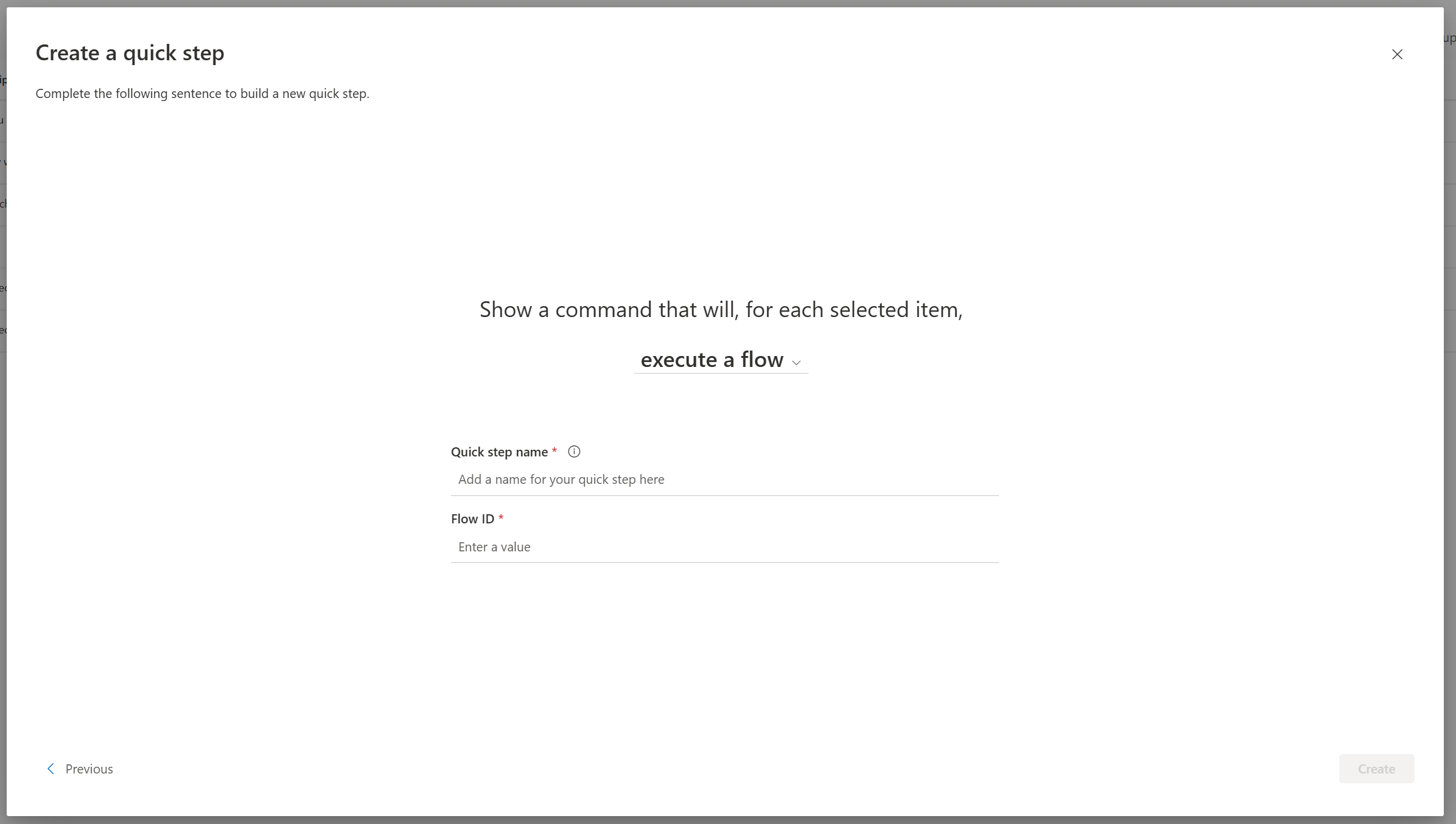
Po dokončení přizpůsobení příkazu a požadovaných parametrů vyberte Vytvořit.
Poznámka
Název, který zadáte, se zobrazí v nabídce Integrace při výběru položky nebo souboru nebo pro celý seznam v závislosti na typu rychlého kroku, který vytvoříte. Ostatní uživatelé s přístupem k seznamu nebo knihovně budou moci tento rychlý krok zobrazit a použít.
Dokončený rychlý krok se zobrazí na stránce Spravovat rychlé kroky a budete ho moct použít. Funkci můžete kdykoli povolit nebo zakázat nebo můžete aktualizovat nebo odstranit kliknutím na rychlý krok.
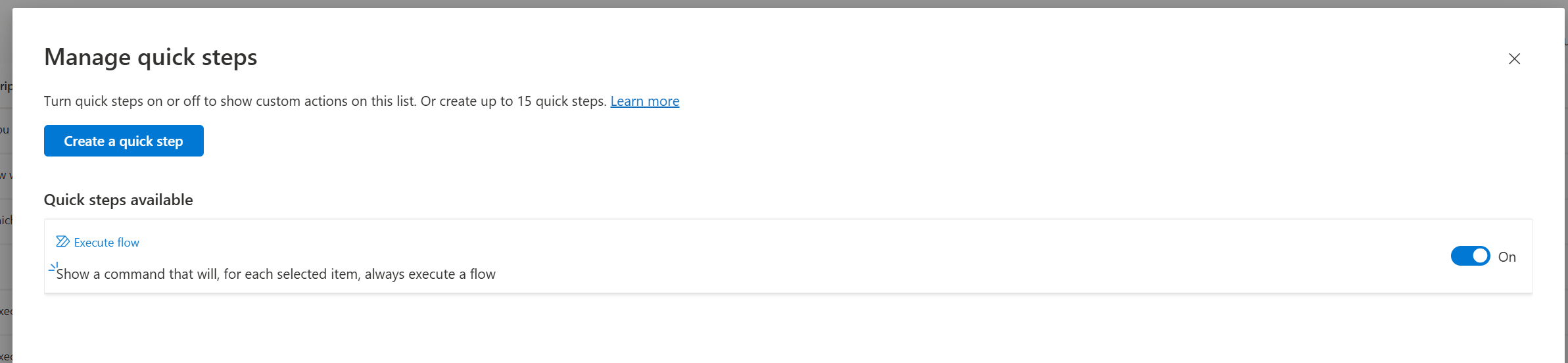
Po vytvoření uvidíte rychlý krok dostupný v horní části nabídky Automatizovat na panelu příkazů a v nabídce přetečení, když je vybrána položka nebo soubor.
Řešení potíží: Nelze vytvořit rychlý krok
Pokud při pokusu o vytvoření rychlého kroku dojde k chybě, je to pravděpodobně způsobeno oprávněními použitými pro seznam nebo knihovnu. K vyřešení této situace potřebujete pomoc někoho, kdo je vlastníkem knihovny nebo seznamu, jak je popsáno níže.
Oprávnění pro knihovny a seznamy
Aby bylo možné rychlé kroky spravovat, musí vám vlastník pro knihovnu udělit oprávnění "Upravovat". Vlastník to může udělat tak, že vám nasdílí knihovnu a zadá Může upravovat.
Možnost spouštění rychlých kroků se bude lišit podle akce. Pro vytvoření konceptu e-mailu, zahájení chatu v Teams a spuštění toku se vyžaduje přístup ke čtení, pro nastavení hodnoty nebo odeslání žádosti o schválení budou uživatelé potřebovat oprávnění k úpravám.