
Při vytváření seznamu Microsoft můžete ušetřit čas importem existující excelové tabulky. Tato metoda převede záhlaví tabulky na sloupce v seznamu a zbývající data se importují jako položky seznamu. Import tabulky navíc představuje způsob, jak vytvořit seznam bez výchozího sloupce Nadpis.
Dalším způsobem, jak přesunout data do SharePointu, je exportovat tabulku z Excelu. Přečtěte si další informace o SharePointu a podrobnosti o podporovaných prohlížečích.
- Moderní prostředí SharePointu najdete v tématu Prohlížeče, které fungují s doplňky Microsoft 365 pro web a Microsoft 365.
- Informace k SharePointu v edici s předplatným najdete v tématu Plánování podpory prohlížeče v SharePoint Server - vydání s předplatným.
- Informace k SharePoint Serveru 2016 a 2019 najdete v tématu Plánování podpory prohlížeče na SharePoint Serveru 2016 a 2019.
Důležité
Vytvoření seznamu z excelové tabulky není k dispozici v prostředích GCC High a DoD.
Vytvoření seznamu na základě excelového souboru (.xlsx)
Seznam se dá vytvořit v excelovém souboru různými způsoby. Do aplikace Seznamy můžete přejít v Microsoftu 365, SharePointu nebo Teams.
Výběrem aplikace začněte seznam.
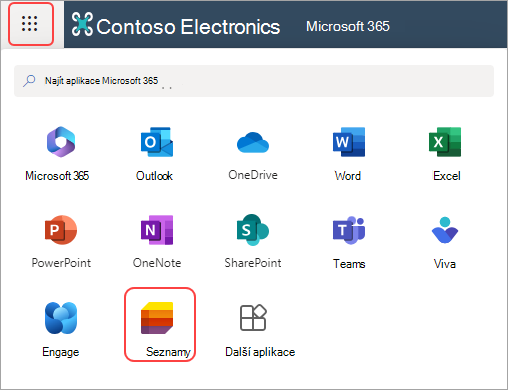
Microsoft 365
- Přejít na seznamy aplikací Laucher>.
- vyberte Nové seznamy.
 Tip:
Tip:
Pokud ve spouštěči aplikací nevidíte Seznamy, přejděte na Hledání aplikací Microsoft 365 zadejte Seznamy.
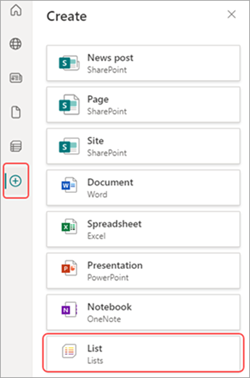
SharePoint
- Vyberte Vytvořitseznam
 >.
>.
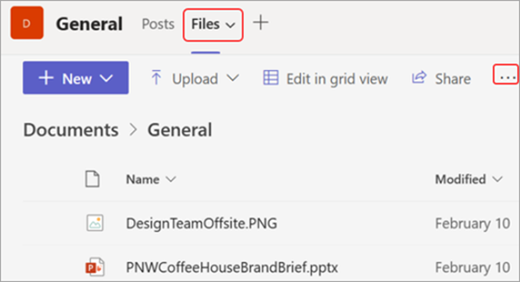
Teams
- Najděte kanál, do kterého chcete nahrát soubor.
- Výběr karty
 >FilesDalší možnosti
Výběr z Excelu.

Vyberte Nahrát soubor a přeneste soubor ze svého zařízení nebo Zvolte soubor ze služby One Drive.
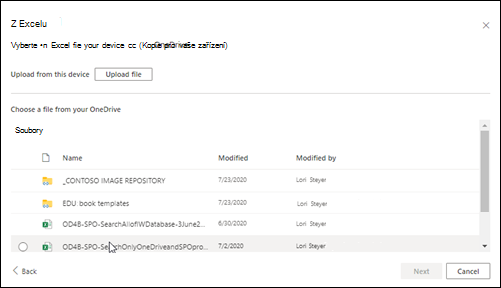
Když ze svého zařízení nahrajete excelový soubor, uloží se do knihovny Prostředky webu na vašem webu. To znamená, že ostatní lidé uvidí původní excelová data.Poznámka
Pokud se tlačítko Nahrát soubor zobrazuje šedě, nemáte oprávnění k vytvoření seznamu z tabulky. Další informace vám poskytne správce webu vaší organizace.
Vyberte tabulku z tohoto souboru a zvolte, jaké podrobnosti chcete v seznamu zobrazit. Pak vyberte Další.
Přizpůsobte si seznam:
- Přidání názvu: Do pole Název zadejte název seznamu.
- Zadejte popis. Do pole popisu přidejte informace o seznamu.
- Přidat barvu. Zvolte barvu seznamu.
- Přidejte ikonu. Zvolte ikonu pro seznam.
- Uložit do: Vyberte umístění, kam chcete seznam uložit.
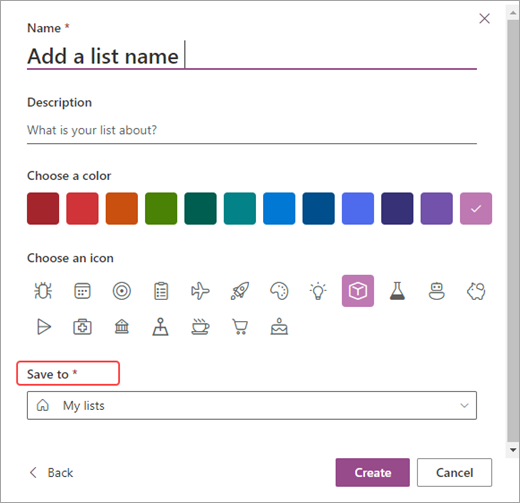
Vyberte Vytvořit.
Poznámka
- Pokud importovaná tabulka tabulku neobsahuje, vytvořte v Excelu tabulku podle pokynů na obrazovce a pak ji importujte do seznamu. Pokud máte s vytvořením tabulky potíže, přejděte na kartě Domů na pásu karet Excelu a vyhledejte možnost Formátovat jako tabulku.
- K vytvoření seznamu můžete použít tabulky s až 5 000 řádky.
Vytvoření seznamu pomocí souboru s oddělovači (.csv)
Seznam se dá vytvořit v excelovém souboru různými způsoby. Do aplikace Seznamy můžete přejít v Microsoftu 365, SharePointu nebo Teams.
Výběrem aplikace začněte seznam.
Microsoft 365
- Přejít na seznamy aplikací Laucher>.
- vyberte Nové seznamy.
Tip:
Pokud ve spouštěči aplikací nevidíte Seznamy, přejděte na Hledání aplikací Microsoft 365 zadejte Seznamy.
SharePoint
- Vyberte Vytvořitseznam>.
Teams
- Najděte kanál, do kterého chcete nahrát soubor.
- Výběr karty >FilesDalší možnosti
Výběr z CSV.
Vyberte možnost Nahrát soubor , pokud chcete přenést soubor ze svého zařízení, nebo Zvolte soubor ze služby One Drive.

Pokud soubor nahrajete ze svého zařízení, soubor .csv se přidá do knihovny Prostředky webu na vašem webu, což znamená, že ostatní lidé budou mít přístup k původním datům .csv souboru.Poznámka
Pokud se tlačítko Nahrát soubor zobrazuje šedě, nemáte oprávnění k vytvoření seznamu z tabulky. Další informace vám poskytne správce webu vaší organizace.
Zvolte, jaké podrobnosti chcete v seznamu zobrazit, a pak vyberte Další.
Přizpůsobte si seznam:
- Přidání názvu: Do pole Název zadejte název seznamu.
- Zadejte popis. Do pole popisu přidejte informace o seznamu.
- Přidat barvu. Zvolte barvu seznamu.
- Přidejte ikonu. Zvolte ikonu pro seznam.
- Uložit do: Vyberte umístění, kam chcete seznam uložit.
Vyberte Vytvořit.



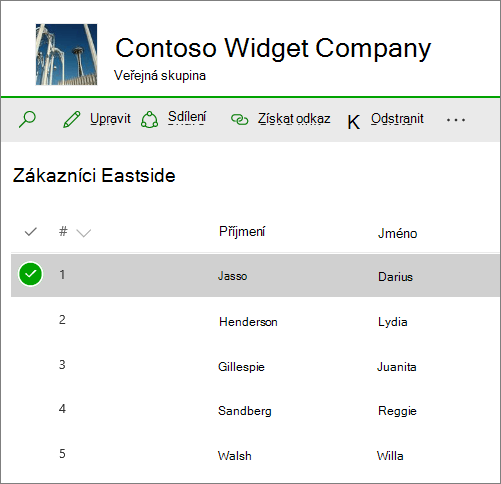
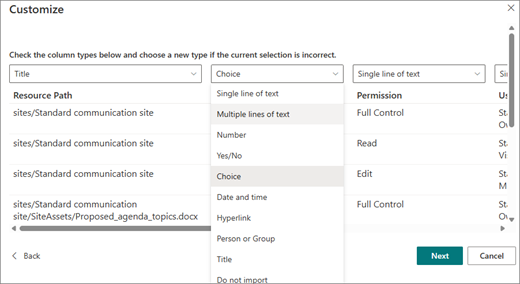
Sloupce v seznamu jsou určené typem informací ve sloupcích tabulky. Pokud je třeba v tabulce sloupec s kalendářními daty, obvykle se z něj v sharepointovém seznamu stane sloupec s kalendářními daty.
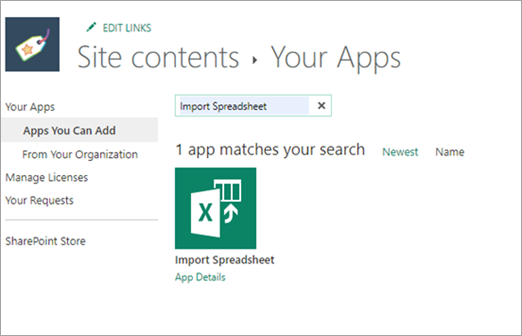
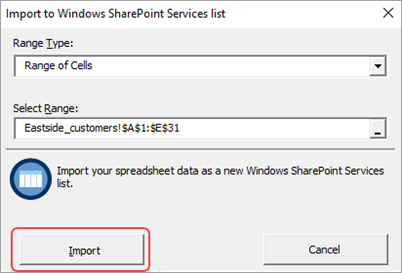
Data z tabulky můžete importovat do všech verzí SharePointu. Postup se u každé verze trochu liší. Uvedené příklady obsahují Excel, bude ale fungovat jakýkoli kompatibilní tabulkový kalkulátor. Pokud nativní formát souboru vámi používaného tabulkového procesoru není podporován, vyexportujte data do formátu .csv (data oddělená čárkami) a naimportujte je z tohoto souboru.
Další informace o přizpůsobení importovaného seznamu a o tom, jak ho přidat na stránku nebo web, najdete v tématu Úvod do seznamů.
Poznámka
Obvykle se sloupce na webu služby SharePoint nastaví podle typu dat, která obsahují. Po importu seznamu byste ale měli sloupce a data zkontrolovat, abyste měli jistotu, že se všechno naimportovalo podle očekávání. Například byste mohli zjistit, že u některého sloupce je třeba označit, že se jedná o měnu, ne o pouhá čísla. Pokud chcete zobrazit nebo změnit nastavení seznamu, otevřete ho a v nabídce Nastavení vyberte Nastavení seznamu.
Napište nám komentář
Byl tento článek užitečný? Pokud ano, dejte nám o tom prosím vědět na konci této stránky. Pokud užitečný nebyl, dejte nám vědět, co nebylo jasné nebo chybělo. Uveďte prosím svou verzi SharePointu, operačního systému a prohlížeče. Na základě vašeho názoru tyto postupy prověříme, doplníme informace a článek aktualizujeme.