

Opakované použití přizpůsobených seznamů Microsoft SharePointu pomocí šablon seznamů Šablona ukládá pole, vzorce, formátování a volitelně i data. Šablony se dají stáhnout pro archivaci nebo nahrát na jiný web.
Důležité
- Týmové weby spojené se skupinou SharePointu aktuálně nepodporují šablony seznamů.
- U jiných sharepointových webů povolte skriptování a použití šablon seznamů. Další informace najdete v tom, jak povolit nebo zakázat vlastní skript.
Vytvoření šablony seznamu
Otevřete seznam, který chcete uložit jako šablonu.
Pokud jste v SharePointu, vyberte v
 . a pak vyberte Nastavení seznamu.
V jiných verzích vyberte na pásu karet příkaz Seznam a potom vyberte položku Nastavení seznamu.
Ve sloupci Oprávnění a správa vyberte Uložit seznam jako šablonu.
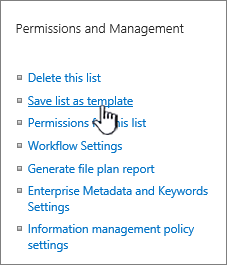
Poznámka
Pokud možnost Uložit seznam jako šablonu nevidíte, je možné, že správce SharePointu ve vaší organizaci zakázal vlastní skripty , aby uživatelé webů a jejich vlastníci nemohli vytvářet nové položky, jako jsou šablony, řešení, motivy a kolekce souborů nápovědy.
Zobrazí se stránka Uložit jako šablonu .
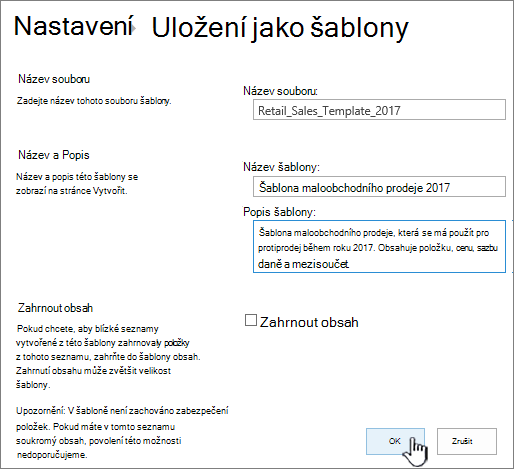
Do pole Název souboru zadejte název souboru, který se má použít pro soubor šablony.
Poznámka
Nepřidávejte k názvu souboru příponu souboru. Přípona souboru .stp se přidá automaticky.
Do pole Název šablony zadejte název, který se má zobrazit v galerii šablon seznamů pro tuto šablonu.
Do pole Popis šablony zadejte popis šablony. Popis se zobrazí v podokně podrobností vpravo po výběru šablony v galerii šablon.
Pokud chcete do nové šablony seznamu zahrnout obsah, který je momentálně v tomto seznamu, zaškrtněte políčko Zahrnout obsah . Další informace najdete v tématu Limity pro data v šabloně seznamu.
Poznámka
Tento krok neuloží nastavení zabezpečení, která byla u seznamu použita. Proto důrazně doporučujeme, abyste tuto šablonu seznamu uložili na bezpečné místo, aby ji nemohl obnovit někdo, kdo by neměl mít k tomuto obsahu přístup.
Vyberte OK.
Pokud vše půjde dobře, zobrazí se obrazovka s potvrzením úspěšného uložení.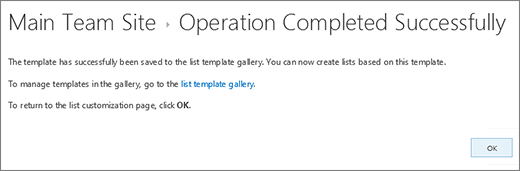
Pokud chcete novou šablonu seznamu zobrazit v galerii šablon seznamů, vyberte odkaz Galerie šablon .
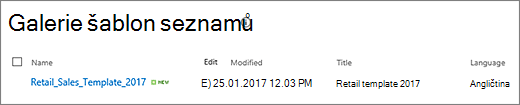
Odstranění šablony z galerie šablon seznamů
vyberte Nastavení
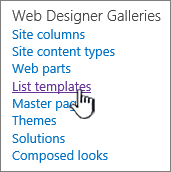
a pak vyberte Nastavení webu.Ve sloupci Galerie webových Designer vyberte Šablony seznamů.
Poznámka
Tato možnost se zobrazí jenom uživatelům, kteří mají oprávnění Spravovat seznamy. Vlastníci webů mají toto oprávnění ve výchozím nastavení.
Zobrazí se stránka Galerie šablon seznamů .

U šablony seznamu, kterou chcete aktualizovat, vyberte ve sloupci Upravit
 .
.Vyberte Odstranit položku a pro potvrzení vyberte OK.
Úprava vlastností šablony seznamu
Vyberte Nastavení
a pak vyberte Nastavení webu.Ve sloupci Galerie webových Designer vyberte Šablony seznamů.
Poznámka
Tato možnost se zobrazí jenom uživatelům, kteří mají oprávnění Spravovat seznamy. Vlastníci webů mají toto oprávnění ve výchozím nastavení.
Zobrazí se stránka Galerie šablon seznamů .
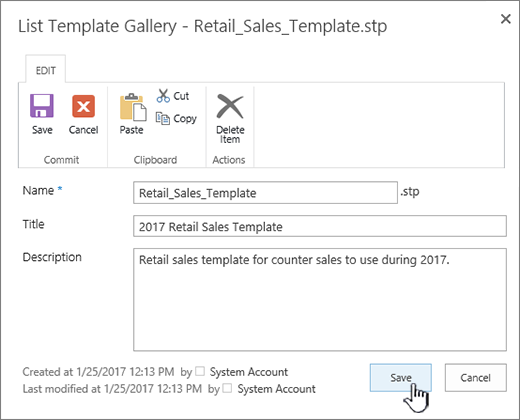
U šablony seznamu, kterou chcete upravit, vyberte ve sloupci Upravit
.Upravte informace, které chcete změnit, a pak vyberte OK.
Stažení šablony do systému souborů
Poznámka
Následující postup vyžaduje, abyste měli oprávnění k zápisu ke složce nebo sdílené složce, do které stahujete soubor šablony seznamu.
Vyberte Nastavení
a pak vyberte Nastavení webu.Ve sloupci Galerie webových Designer vyberte Šablony seznamů.
Poznámka
Tato možnost se zobrazí jenom uživatelům, kteří mají oprávnění Spravovat seznamy. Vlastníci webů mají toto oprávnění ve výchozím nastavení.
Zobrazí se stránka Galerie šablon seznamů .
Ve sloupci Název vyberte odkaz na šablonu seznamu, kterou chcete stáhnout.
Pokud chcete soubor stáhnout v dialogovém okně prohlížeče pro stažení souboru, vyberte Uložit nebo Uložit jako.
Nahrání šablony do galerie šablon seznamů
Šablony seznamů, které byly staženy do souboru v systému souborů, se dají nahrát do galerie šablon seznamů. Chcete-li provést následující kroky, musíte mít oprávnění ke čtení složky nebo sdílené síťové složky, která obsahuje soubor šablony seznamu.
Poznámka
- Soubory šablon seznamů mají příponu souboru .stp.
- Šablony seznamů se dají používat jenom na stejném typu webu nebo pracovního prostoru, ze kterého byly vytvořené. To znamená, že šablonu seznamu, která byla vytvořena na webu centra schůzek, nelze použít na webu Teams. Šablonu seznamu, která byla vytvořena na webu Teams, ale můžete použít na jiném webu Teams.
Vyberte Nastavení
a pak vyberte Nastavení webu.Ve sloupci Galerie webových Designer vyberte Šablony seznamů.
Poznámka
Tato možnost se zobrazí jenom uživatelům, kteří mají oprávnění Spravovat seznamy. Vlastníci webů mají toto oprávnění ve výchozím nastavení.
Zobrazí se stránka Galerie šablon seznamů .
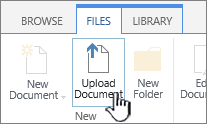
Na pásu karet vyberte Nahrát dokument.
Zobrazí se stránka Přidat šablonu .
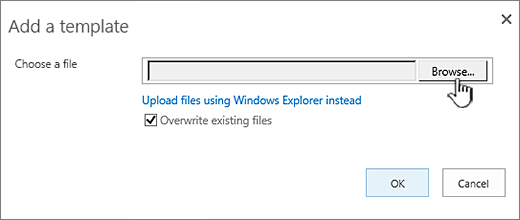
U šablony seznamu, kterou chcete nahrát, zadejte buď cestu a název souboru (včetně přípony souboru), nebo soubor vyberte tlačítkem Procházet.
Zvolte, jestli chcete existující soubory přepsat. Ve výchozím nastavení je zaškrtnuté políčko Přepsat existující soubor .
Poznámka
Pokud je zaškrtnuté políčko Přepsat existující soubor , přepíše se šablona seznamu, která je už uložená v databázi obsahu a má stejný název jako nahrávaný soubor. Pokud se pokusíte odeslat šablonu seznamu, která už v databázi obsahu existuje, a toto políčko není zaškrtnuté, zobrazí se dialogové okno s chybou.
Vyberte OK.
Poznámky
Omezení pro obsah v šabloně seznamu
Výchozí limit při ukládání šablony seznamu s daty je 50 MB.
Šablonu seznamu s překryvným kalendářem bude nutné ručně upravit. Po vytvoření nového seznamu ze šablony odstraňte všechny překryvy a znovu je přidejte.
Nepodporujeme ukládání knihovny jako šablony se sadou dokumentů. Když vytvoříte novou knihovnu se šablonou obsahující sadu dokumentů, může dojít k chybám.
Použití šablony seznamu v SharePointu
Pomocí uložené šablony seznamu můžete vytvářet nové seznamy stejně jako u jakékoli jiné šablony. Šablony seznamů jsou uložené v galerii šablon a zobrazují se s jinými aplikacemi a šablonami.
Další informace o používání šablon seznamů nebo aplikací seznamů najdete v tématu Vytvoření seznamu v SharePointu.